

Bilgisayarda ve Mobil Cihazda Bir Video Nasıl Sıkıştırılır?

Çok sayıda büyük video dosyanız varsa, dijital cihazınız giderek yavaşlayabilir. Video dosyalarının depolama alanını tükettiği ve cihazınızın performansını etkilediği bilinen bir gerçektir. Bir videoyu sıkıştırma Bu sorunu hızlı bir şekilde çözebilirsiniz. Tek ihtiyacınız olan doğru yöntem. Bu makale, Mac, iPhone, Windows ve Android cihazlarda farklı video sıkıştırma yöntemlerinin yanı sıra somut talimatlar da sunmaktadır.
SAYFA İÇERİĞİ:
Bölüm 1: Kalite Kaybı Olmadan Bir Videoyu Nasıl Sıkıştırırsınız?
Video sıkıştırmak ne anlama gelir? İçeriği kırpmadan video dosyasının boyutunu küçültür. Sınırlı depolama alanınız varsa, videolarınızı internette paylaşmak veya e-posta yoluyla göndermek istiyorsanız bu özellik çok önemlidir. Apeaksoft Video Dönüştürücü Ultimate Mac veya Windows'ta bir videoyu sıkıştırmak için en iyi seçenektir. Daha da önemlisi, video kalitesini korumak için yapay zeka teknolojisini kullanır.
Windows ve Mac'te Bir Videoyu Sıkıştırmanın En İyi Yolu
- Tek tıklamayla videoyu sıkıştırın.
- Videoyu HD'ye dönüştür videoyu sıkıştırırken.
- Video dosya boyutunu manuel olarak ayarlayın.
- Çok çeşitli video dosya formatlarını destekler.
- İleri teknolojiyle video kalitesini koruyun.
Güvenli indirme
Güvenli indirme

Kalite Kaybı Olmadan Bir Videoyu Nasıl Sıkıştırırsınız?
1 Adım. Video kompresörünü kurun
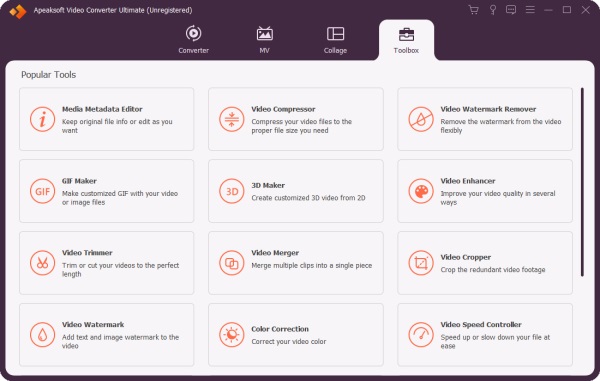
Bilgisayarınıza kurduktan sonra en iyi video sıkıştırıcıyı çalıştırın. Windows 11/10/8/7 ile uyumludur. Ayrıca, Mac kullanıcıları için başka bir sürümü de mevcuttur. Araç Kutusu Ve seç Video Kompresörü.
2 Adım. Bir videoyu içe aktar
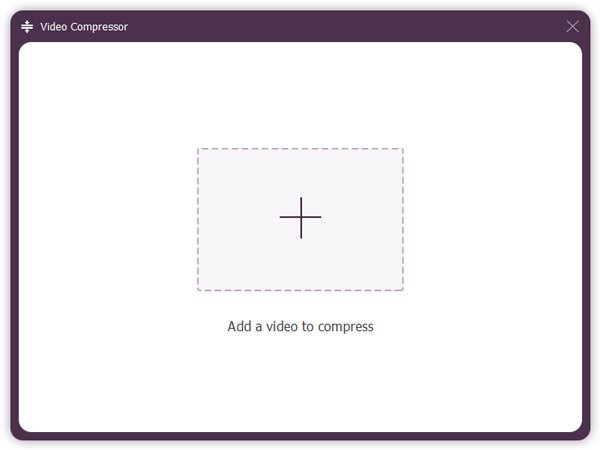
Büyük tıklayın Ekle düğmesine tıklayın. Ardından, Dosya Gezgini'nde büyük bir video bulun ve açın.
3 Adım. Bir videoyu sıkıştır
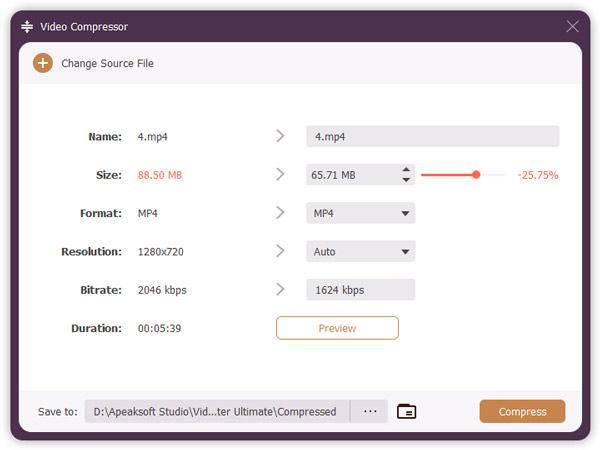
Ayarlamak Beden memnun kalana kadar kaydırıcıyı kaydırın. Ardından, oluşturulan, çözüm, ve Bit Hızı veya varsayılan değerde tutun. Önizleme Sonucu görüntülemek için düğmeye basın. Çıktı klasörü olarak bir klasör ayarlayın. Şuraya kaydet alan. Son olarak tıklayın Sıkıştırmak video boyutunu sıkıştırmaya başlamak için.
Bölüm 2: Mac'te Video Nasıl Sıkıştırılır
QuickTime Player, Mac'te video sıkıştırmanın en kolay yoludur. Yerleşik medya oynatıcısı olan QuickTime Player, neredeyse tüm Mac bilgisayar ve dizüstü bilgisayarlara önceden yüklenmiştir. Videonun boyutunu sıkıştırmak için video çözünürlüğünü düşürmenize olanak tanır. Dezavantajı ise kalite kaybıdır. Ayrıca, yalnızca sınırlı sayıda video formatını destekler.
1 Adım. QuickTime Player'ı şurada çalıştırın: Başvurular klasör.
2 Adım. Git fileto menü ve seçim Dosya aç.
3 Adım. Sabit diskinizden büyük bir video dosyası açın.
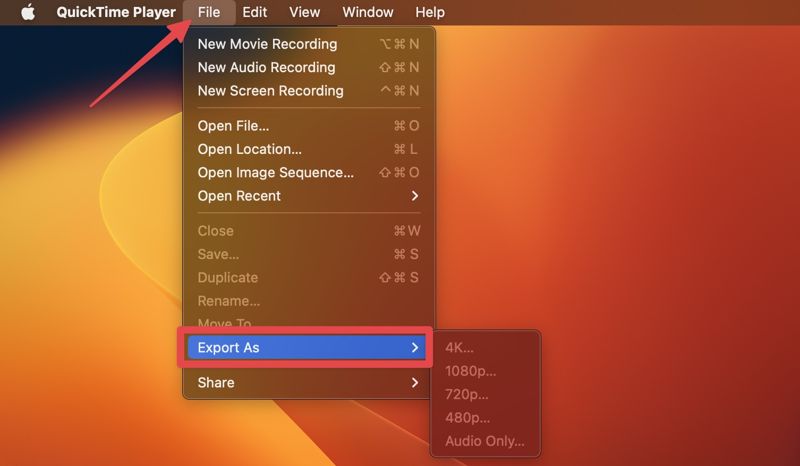
4 Adım. Ardından, fileto menü ve seçim Farklı Dışa Aktar.
5 Adım. Daha düşük bir çözünürlük seçin.
6 Adım. Sonra, yeni bir dosya adı girin, çıktı klasörünü ayarlayın Nerede seçeneğini işaretleyin ve tıklayın. İndirim.
Bölüm 3: Bir Videoyu Ücretsiz Olarak Nasıl Sıkıştırırsınız?
VLC ile Video Nasıl Sıkıştırılır
VLC Media Player basit bir medya oynatıcısından çok daha fazlasıdır. Video formatı dönüştürme, video sıkıştırma ve daha fazlası gibi çok çeşitli ek özelliklerle birlikte gelir. Açık kaynaklı bir proje olduğu için Windows, macOS ve Linux'ta videoları ücretsiz olarak sıkıştırmanıza olanak tanır.
1 Adım. VLC'yi açın, şuraya gidin: Media menüsünü seçin ve Kaydet / dönüştürme.
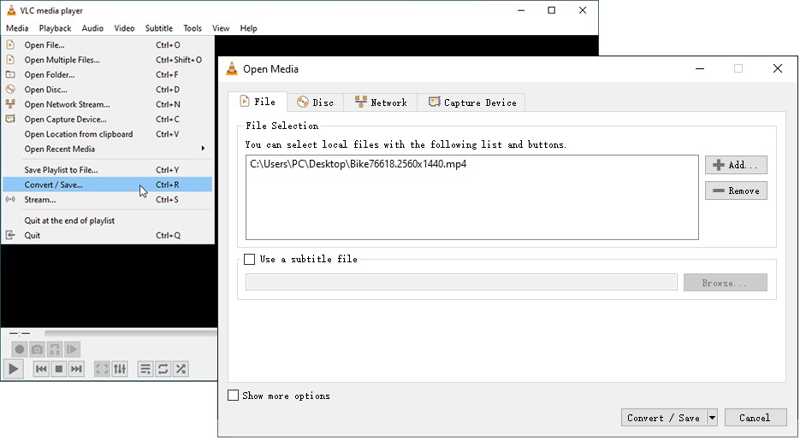
2 Adım. Tıkla Ekle düğmesine tıklayın ve büyük bir video dosyasını içe aktarın.
3 Adım. vurmak Kaydet / dönüştürme Bir sonraki diyaloğa geçmek için.
4 Adım. Aşağı çekin Profil seçeneği ve seç MP4, kayıplı bir video formatıdır ve daha küçük dosya boyutu üretir.
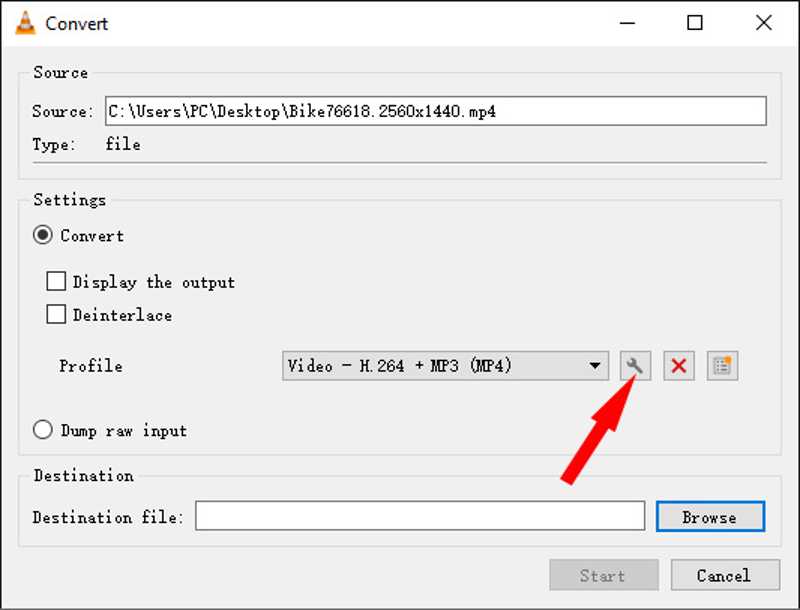
5 Adım. Ardından, tıklayın Ayarlar düğmesine basın.
6 Adım. Git Video codec bileşeni sekme, küçültme Bit Hızı, Kalite, ve Kare hızı videoyu sıkıştırmak için.
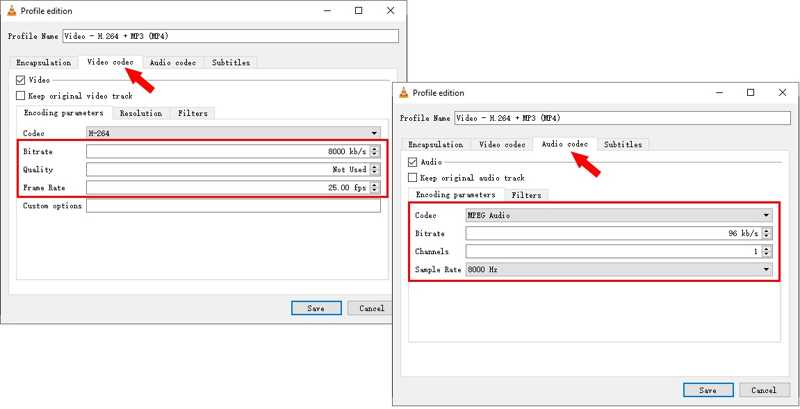
7 Adım. Şuna geçin ses codec'i sekmesine gidin ve kodlama parametrelerini ayarlayın.
8 Adım. Tıkla İndirim değişiklikleri onaylamak için
9 Adım. Bir hedef belirleyin ve tıklayın Ana Sayfa VLC ile 1 saatlik bir videoyu sıkıştırma düğmesi.
HandBrake ile Video Nasıl Sıkıştırılır
HandBrake, açık kaynaklı bir video dönüştürücüdür. Video kodeği, video kalitesi ve daha fazlası gibi birçok özel seçeneği bünyesinde barındırır. Bu özellikler, HandBrake'i kullanarak bir videoyu ücretsiz olarak sıkıştırmanıza olanak tanır. Elbette, bu seçenekleri manuel olarak ayarlamanız gerekir. Bu, sıradan insanlar için karmaşık bir işlemdir.
1 Adım. Ücretsiz video sıkıştırıcıyı yükleyin ve başlatın.

2 Adım. Tıkla Açık Kaynak menü seç filetove büyük bir video açın.
3 Adım. Tıkla Önayarları Menüye gidin ve daha düşük çözünürlüğe sahip bir ön ayar seçin.
4 Adım. Git ÖZET sekmesini seçin MP4 itibaren oluşturulan seçeneği.
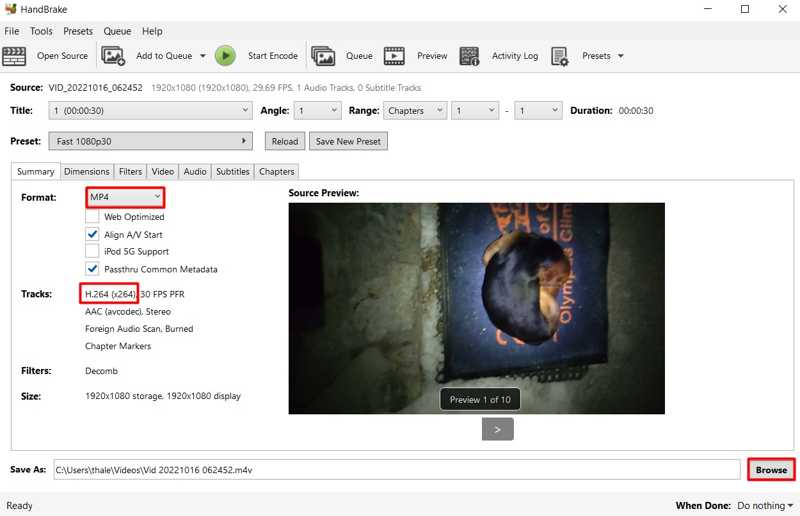
5 Adım. Şuna geçin Video sekmesini tıklayın ve seçin H.264 itibaren Video Kodlayıcısı.
6 Adım. Kaydırıcıyı hareket ettirin Kalite için Düşük Kalite tarafı.
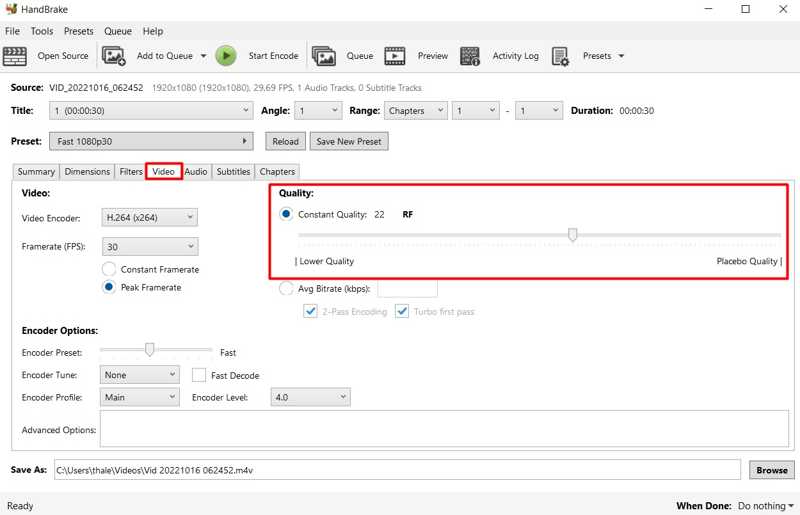
7 Adım. Başa ses sekmesini tıklayın, Bit hızını azaltın ve bir ses parçası tutun.
8 Adım. Tıkla Araştır butonuna tıklayın ve bir konum seçin.
9 Adım. vurmak Önizleme Sonucu görüntülemek için üst menü çubuğuna tıklayın.
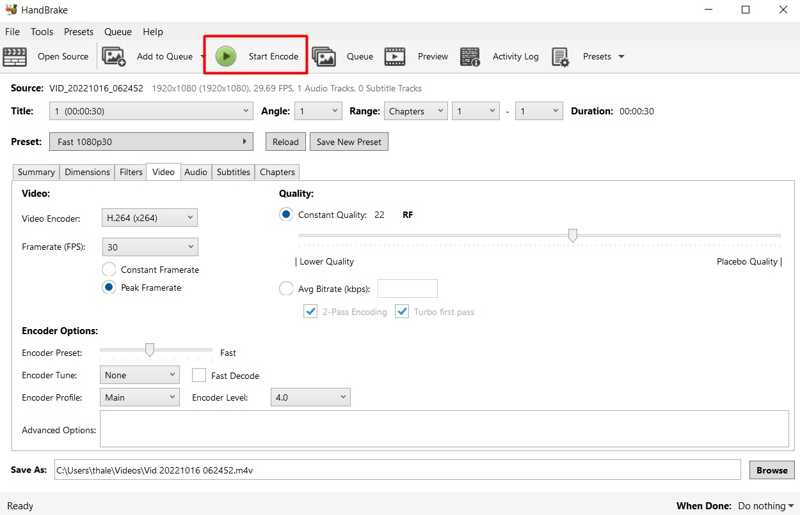
10 Adım. Memnunsanız, tıklayın Encode'u başlat HandBrake kullanarak videoyu sıkıştırmaya başlamak için menüye tıklayın.
Bölüm 4: iPhone/Android'de Video Nasıl Sıkıştırılır
iPhone veya Android cihazınızda büyük videoları kaydetmek iyi bir fikir olmasa da, bir videoyu sıkıştırmak alanı etkili bir şekilde boşaltabilir. Google Fotoğraflar, mobil cihazınızda bu işi yapmanın basit bir yoludur.
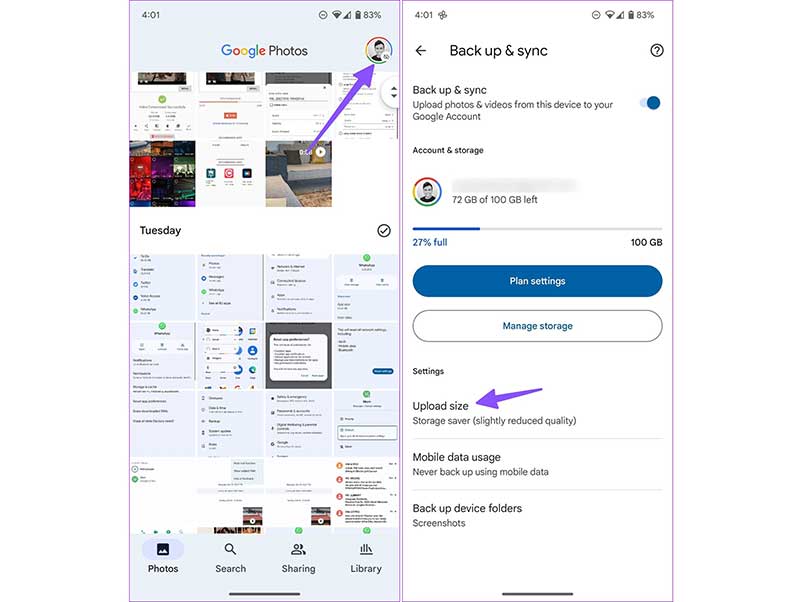
1 Adım. Google Fotoğraflar uygulamasını açın ve hesabınızla oturum açın.
2 Adım. Sağ üst köşedeki profilinize dokunun.
3 Adım. Bir iPhone'da, dokunun Yedekleme kapalı.
Bir Android cihazda, dokunun Fotoğraf ayarları, seçmek Yedekleme ve senkronizasyonve seç Yükleme boyutu.
4 Adım. Seç Depolama tasarrufu, ve vur Onaylamak.
5 Adım. Google Fotoğraflar yüklemeyi tamamladığında videolar otomatik olarak sıkıştırılır.
Bölüm 5: Çevrimiçi Bir Video Nasıl Sıkıştırılır
Bir diğer seçenek ise videoyu çevrimiçi olarak sıkıştırmaktır. Apeaksoft Ücretsiz Video SıkıştırıcıÖrneğin, masaüstünüze herhangi bir yazılım yüklemeden video dosyanızın boyutunu küçültebilirsiniz. Üstelik tamamen ücretsiz ve güvenlidir.
1 Adım. Türkiye Dental Sosyal Medya Hesaplarından bizi takip edebilirsiniz. https://www.apeaksoft.com/free-online-video-compressor/ Tarayıcınızda.

2 Adım. Tıkla Şimdi sıkıştır düğmesini tıklayın ve başlatıcıyı indirin.
3 Adım. Büyük bir video yükleyin.
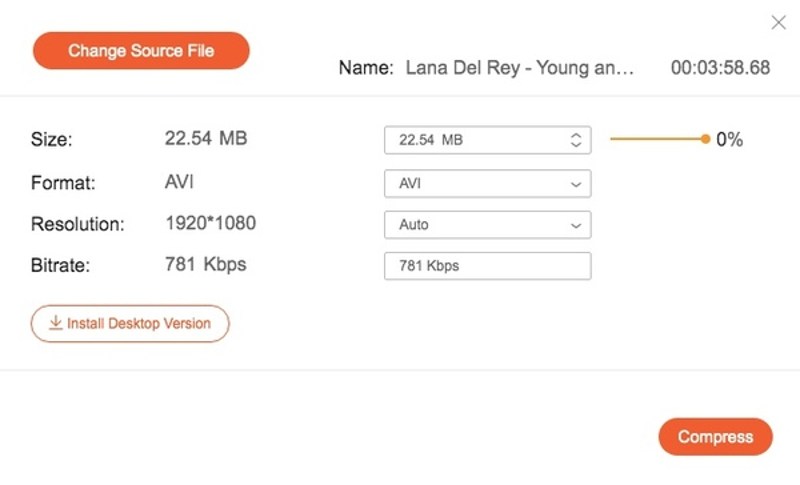
4 Adım. Ardından, Beden Memnun kalana kadar değer.
5 Adım. Diğer seçenekleri koruyun veya değiştirin ve tıklayın Sıkıştırmak.
Sonuç
Bu kılavuz, beş yolu paylaştı iPhone'da bir videoyu sıkıştırmaAndroid telefon, PC veya Mac bilgisayar. İşletim sisteminize ve durumunuza göre uygun bir yöntem seçebilirsiniz. Apeaksoft Video Dönüştürücü Ultimate Masaüstünüzde bunu yapmak için esnek bir seçenektir. Apeaksoft Ücretsiz Video Sıkıştırıcı, bir videoyu çevrimiçi olarak sıkıştırmanıza olanak tanır.
İlgili Makaleler
Büyük PowerPoint dosyalarının boyutunu küçültmek veya küçültmek istediğinizde, PowerPoint'teki videoları burada nispeten yüksek kalitede nasıl sıkıştıracağınızı bilmelisiniz.
Dropbox fotoğraflarınızı sıkıştırır mı veya fotoğraf kalitesini değiştirir mi? Bu makale bu soruları ayrıntılı olarak cevaplayacaktır.
Bir iPhone'daki video boyutunu nasıl küçültürsünüz? Bir iPhone videosunu kolayca sıkıştırmanın ücretsiz bir yolu var mı? İşte iPhone'da bir videoyu sıkıştırmanın üç kolay yolu.
AVI, popüler bir video formatıdır. Büyük AVI dosyalarını sıkıştırırken nispeten yüksek görüntü ve ses kalitesini korumak istiyorsanız, lütfen bu makaleyi okuyun.



