

Minecraft'ta Hareket Bulanıklığı Nedir ve Nasıl Açılır?

Minecraft, görsel bir efekt olarak hareket bulanıklığını tanıttı ve bu da oyuncular için genel oyun deneyimini etkiliyor. Hareket bulanıklığı, Minecraft oyuncularının oyunun kendine özgü bloklu ve piksel sanatından ilham alan estetiğini değiştirmesi için tasarlandı. Ancak, dikkatli bir şekilde uygulanmazsa, bu efekt görsel tasarımla çatışarak oyunun piksel görünümünü ve hissini bozan bir bulanıklık yaratabilir. Bu makale, hareket bulanıklığının nasıl kullanılacağını paylaşıyor. Minecraft'ta hareket bulanıklığı modu.
SAYFA İÇERİĞİ:
Bölüm 1: Minecraft'ta Hareket Bulanıklığını Anlamak
Hareket bulanıklığı yalnızca Minecraft'a özgü değildir. Bunun yerine, birçok oyun hızlı hareket eden nesnelerin veya kamera hareketlerinin bulanıklaşmasını simüle eden bu görsel efekti entegre eder. Hareket bulanıklığı uygulayarak, oyunlar daha sinematik ve görsel olarak çekici bir sunum oluşturabilir ve daha büyük bir hız ve akıcılık hissi verebilir.
Olumsuz yanı ise, kötü uygulanmış hareket bulanıklığının görsel netliği azaltabilmesi, oyun hassasiyetini etkileyebilmesi ve göz yorgunluğuna yol açabilmesidir. Örneğin, bu efekt Minecraft'ın bloklu görsel stiliyle çelişebilir ve netliği azaltabilir.
Minecraft'ta hareket bulanıklığı var mı? Evet. Minecraft, kendine özgü bloklu görselleri ve minimalist estetiğiyle bilinen bir sandbox oyunu olsa da, temel Minecraft deneyimine hareket bulanıklığı modunu ekleyebilirsiniz. Ancak, cihazınızın bu değişikliği ve akıcılığı kontrol etme ve yönetme yeteneğine sahip olduğundan emin olmalısınız.
Bölüm 2: Minecraft'ta Hareket Bulanıklığını Açma veya Kapatma
Daha önce de belirtildiği gibi, Minecraft'ta hareket bulanıklığını yerleşik olarak etkinleştirebilirsiniz. Ayrıca, oyununuzda hareket bulanıklığıyla birlikte kullanabileceğiniz başka teknikler de mevcuttur. Bu süreçleri sırasıyla göstereceğiz.
Minecraft'ta Hareket Bulanıklığı Nasıl Elde Edilir?
1 Adım. Bilgisayarınızda Minecraft'ı açın.
2 Adım. Tıkla Seçenekler Ve seç Video ayarları.
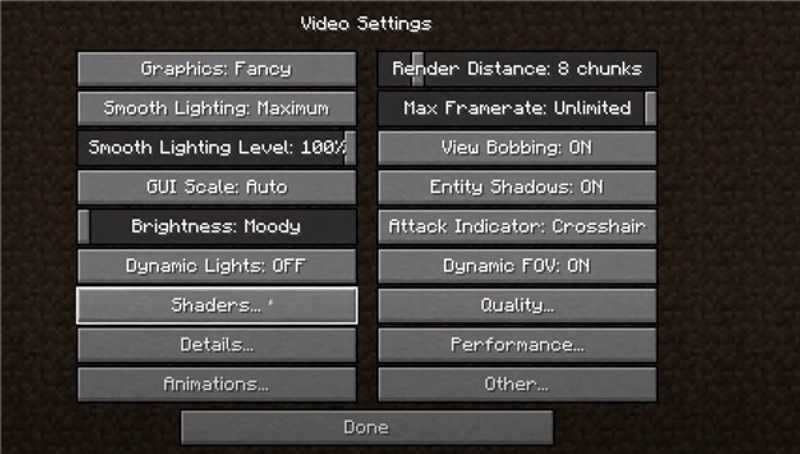
3 Adım. Tıkla Gölgelendirici Seçenekleri seçeneği ve seç Son İşlem Ayarları.
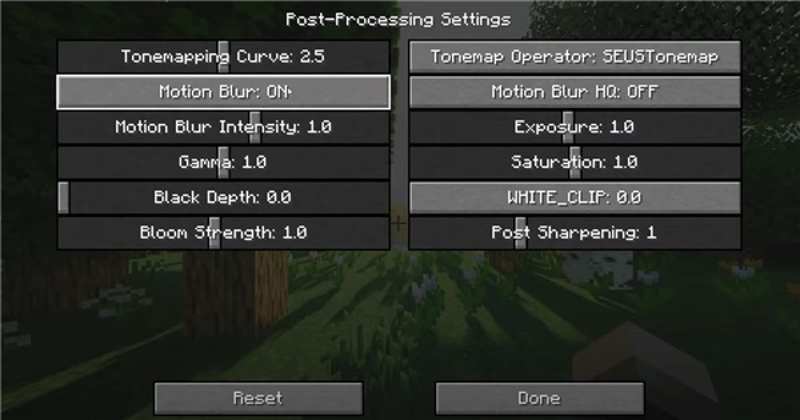
4 Adım. Bul Hareket bulanıklığı Bu seçenek sayesinde Minecraft'ta hareket bulanıklığını açıp kapatabilirsiniz.
Daha fazla Okuma
Minecraft'ta Motion Blur FX ile Hareket Bulanıklığı Nasıl Eklenir?
1 Adım. Resmi web sitesinden Optifine veya Fabric'i indirip kurun.
2 Adım. Hareket Bulanıklığı Efekti gölgelendirici paketini indirin.
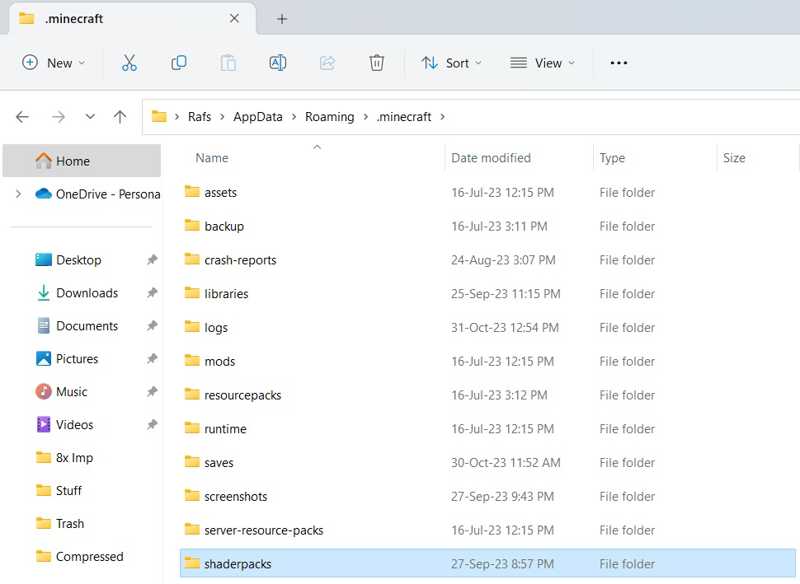
3 Adım. shader-pack.zip dosyasını Minecraft dizininizdeki shaderpacks klasörüne taşıyın.
4 Adım. Bilgisayarınızda Minecraft'ı açın.
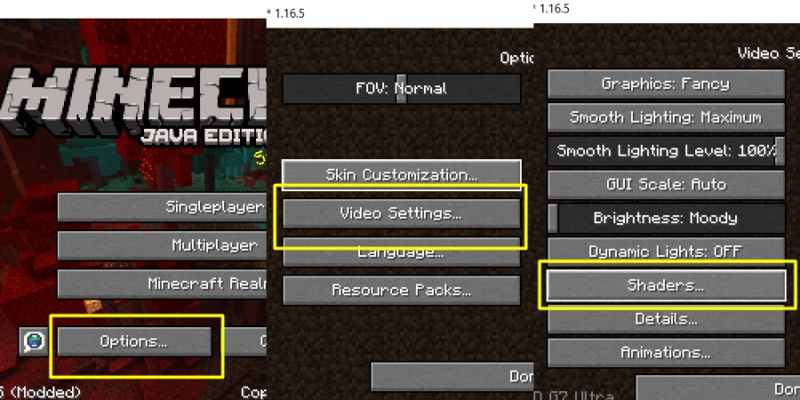
5 Adım. Tıkla Seçenekler, Video ayarları, ve Shader.
6 Adım. Minecraft'ta hareket bulanıklığı eklemek için shader pack.zip dosyasını seçin.
Minecraft'ta PVP istemcileri kullanarak hareket bulanıklığını nasıl açabilirsiniz?
1 Adım. Bilgisayarınıza Lunar Client veya Badlion gibi bir PVP istemcisi yükleyin.
2 Adım. İstemciyi açın ve Minecraft sürümünü seçin.
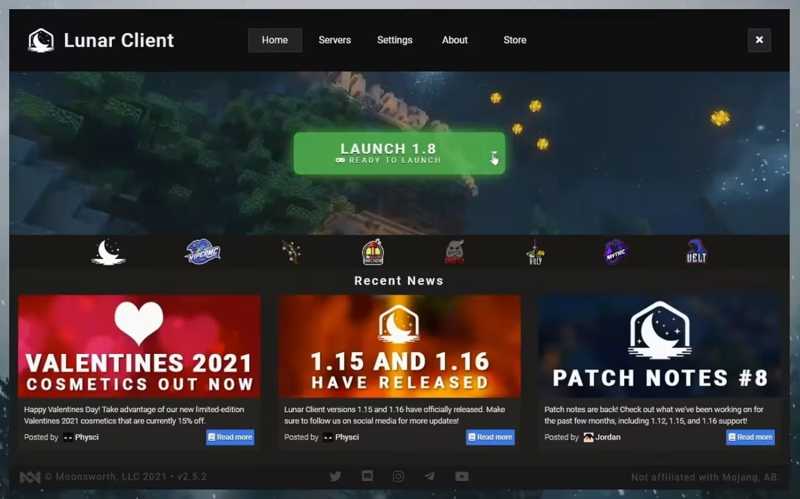
3 Adım. Taşı Seçenekler hem de Video ayarları.
4 Adım. Seçin Performans seçeneğini seçin ve kapatın Hızlı İşleme.
5 Adım. Sağa basın vardiya Müşteri menüsüne erişmek için klavyenizdeki tuşuna basın.
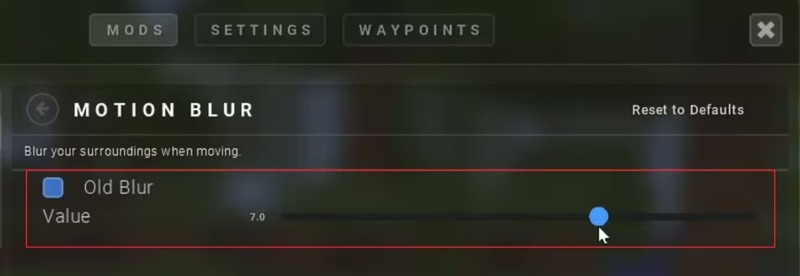
6 Adım. Görsel efektin yoğunluğunu ayarlayın.
İpuçları: Minecraft'ta hareket bulanıklığını devre dışı bırakmak istiyorsanız, yoğunluğunu azaltın.
Bölüm 3: Minecraft Oyun Videosunda Hareket Bulanıklığını Kaldırma Yöntemi
Daha önce de belirtildiği gibi, Minecraft hareket bulanıklığı modu oyun deneyimini bulanık hale getirebilir. Neyse ki, Apeaksoft Video Dönüştürücü Ultimate Oyun videolarınızı iyileştirmenize ve bulanıklığı azaltmanıza yardımcı olabilir. Sezgisel arayüzü sayesinde oyun videolarınızı kolayca rötuşlayabilirsiniz.

tarafından indirildi 1,000,000 kullanıcılar
- Minecraft oyun videolarındaki hareket bulanıklığını azaltın ve kaldırın.
- İşlem sırasında video kalitenizi koruyun.
- Hemen hemen tüm video formatlarını destekleyin.
- Rötuşlanmış videoları medya oynatıcısıyla önizleyin.
- Video formatı dönüştürme gibi ek özellikler sunun.
Güvenli indirme
Güvenli indirme

Minecraft Oyun Videosundan Hareket Bulanıklığını Nasıl Kaldırabilirsiniz?
1 Adım. Bir videoyu içe aktar
Video düzenleme yazılımını bilgisayarınıza kurduktan sonra başlatın. Windows 11/10/8/7/XP/Vista ile uyumludur. Mac OS X 10.12 veya üzeri için ayrı bir sürümü de mevcuttur. Bu sürüme geçin. Araç Kutusu üstteki sekmesini seçin ve Video Geliştirici aracı. Tıkla Ekle Minecraft oyun videosunu içe aktarmak için kullanılan düğme.
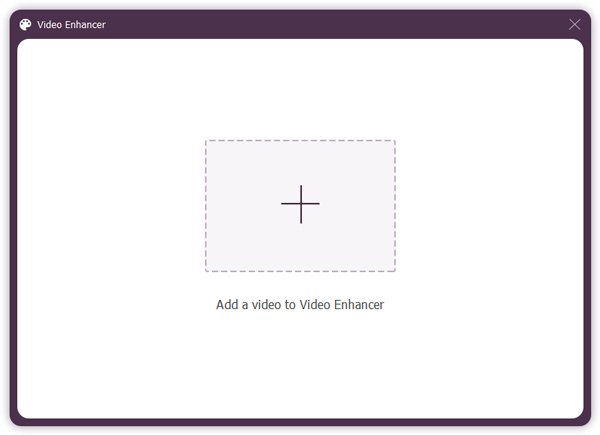
2 Adım. Hareket bulanıklığını azaltın
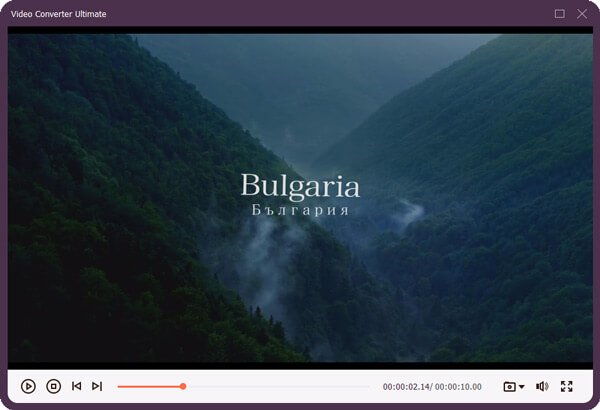
Video yüklendikten sonra, aşağıdaki onay kutularını işaretleyin. Video Sallantısını Azaltın ve diğer seçenekler. Ardından, tıklayın. Önizleme Sonucu görüntülemek için düğmeye tıklayın. Sonuçtan memnunsanız, yerleşik medya oynatıcısını kapatın.
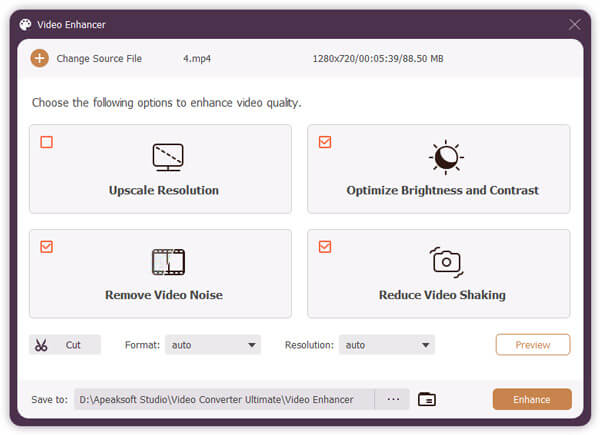
3 Adım. Oyun videosunu dışa aktar
Tıkla Dosya Alttaki düğmeye tıklayın ve geliştirilmiş videoyu kaydetmek için bir çıktı klasörü seçin. Son olarak, üzerine tıklayın. artırmak Minecraft videosunu hareket bulanıklığı olmadan dışa aktarmak için sağ alt köşedeki düğmeyi kullanın.
İpuçları: Araç Kutusu penceresinde keşfetmenizi bekleyen çeşitli video düzenleme araçları bulunmaktadır.
Sonuç
Bu kılavuz, neyin ne olduğunu açıkladı. Minecraft hareket bulanıklığı Bu modun ne olduğunu, nasıl çalıştığını ve efektin nasıl açılacağını açıklıyoruz. Minecraft oyununuzda görsel efekti kullanmak için yöntemlerimizi ve ayrıntılı adımlarımızı takip edebilirsiniz. Dahili efekt belirli sürümlerle sınırlıdır. Üçüncü taraf istemciler özel seçenekler sunar. Apeaksoft Video Dönüştürücü Ultimate Bu, oyun videolarınızdan hareket bulanıklığını gidermenin ve teknik becerilere ihtiyaç duymadan videolarınızı iyileştirmenin basit bir yoludur.
İlgili Makaleler




