

Bilgisayar ve Mobil Cihazlarda Videodan Sesi Kaldırma Yöntemi

Mobil cihazlarla veya dijital kameralarla video çekerken arka plan sesi otomatik olarak kaydedilir. Arka plan sesinin videoların ilgi çekiciliğini artırabileceği yadsınamaz; ancak gürültüler dikkat dağıtıcı olabilir. Neyse ki, videodan sesi kaldırma Doğru araçlara sahipseniz zor bir iş değil. Bu eğitimde Windows, macOS, iPhone ve Android'de en iyi yöntemler ve iş akışı paylaşılıyor.
SAYFA İÇERİĞİ:
Bölüm 1: Videodan Sesi Kaldırmanın Kolay Bir Yolu
Arka planda gürültü içeren birden fazla videonuz varsa, Apeaksoft Video Dönüştürücü Ultimate Videodan sesi silmek için iyi bir seçenektir. Aynı anda yüzlerce videoyu işleyebilir. Dahası, işlem sırasında video kalitenizi korumak için gelişmiş teknoloji kullanır.
Video İçeriğinden Sesi Kalite Kaybı Olmadan Kolayca Silme Yöntemi
- Videolardan sesleri hızlıca silin.
- Gelişmiş teknolojiyi kullanarak video kalitenizi koruyun.
- Birden fazla videoyu aynı anda toplu olarak işleyin.
- MP4, MOV, AVI vb. gibi hemen hemen tüm video formatlarını destekler.
- Gürültü giderme gibi ek özellikler sunun ve video sıkıştırma.
Güvenli indirme
Güvenli indirme

Videolardan Arka Plan Sesini Nasıl Kaldırabilirsiniz?
1 Adım. Videoları içe aktarın
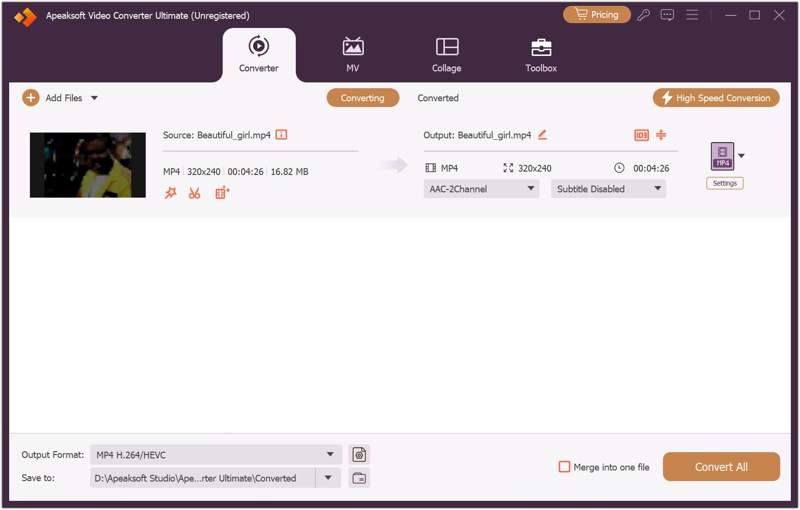
Ses kaldırma yazılımını bilgisayarınıza kurduktan sonra başlatın. Mac kullanıcıları için ayrı bir sürüm de mevcuttur. Tıklayın. Dosya Ekle Sol üst köşedeki menüyü açın ve sesini kapatmak istediğiniz videoları seçin.
2 Adım. Videolardan sesi kaldır
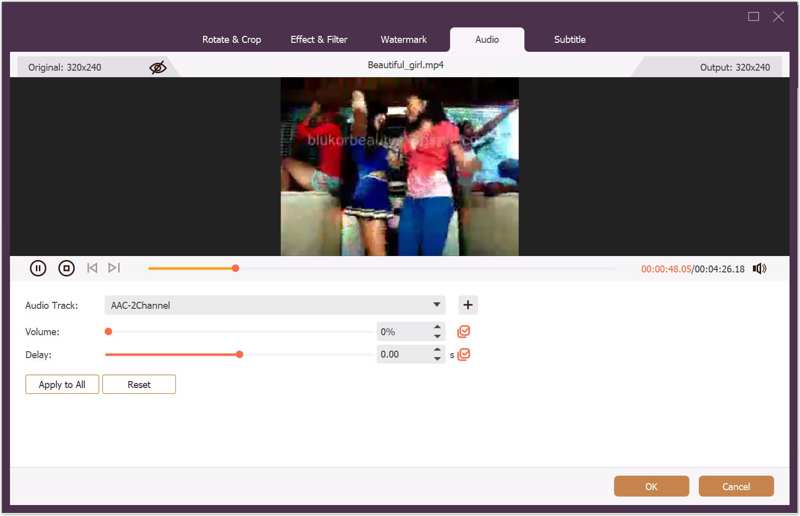
Tıkla Düzenle Video düzenleyicide açmak için videonun altındaki düğmeye tıklayın. ses Üst şeritteki sekmeyi açın. Ardından, sekmeyi hareket ettirin. hacim Seçeneği 0 olarak ayarlayın. Tüm videoların sesini kapatmak istiyorsanız tıklayın. Hepsine başvur. tıklayın OK değişiklikleri onaylamak için
3 Adım. Sessiz videoları dışa aktarma
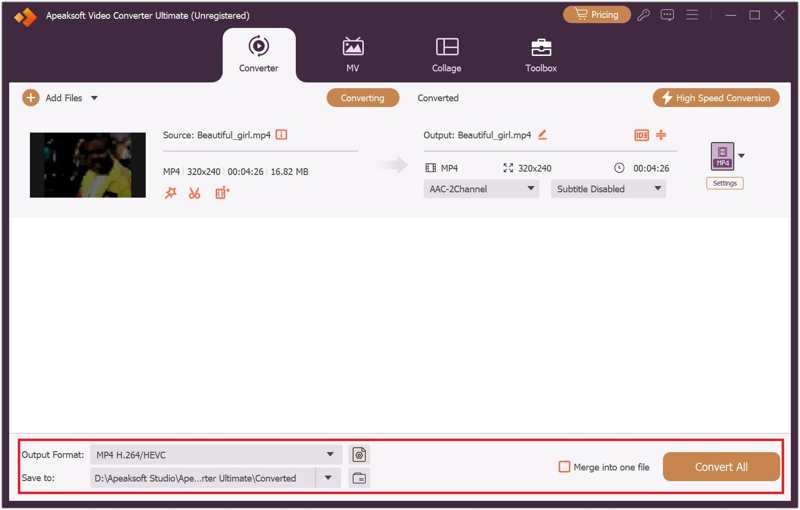
Tıkla Çıktı Biçimi Alttaki seçeneğe tıklayın ve bir video formatı belirleyin. Dosya düğmesine tıklayın ve bir çıktı klasörü ayarlayın. Son olarak, Hepsini dönüştür Sessize alınmış videoları kaydetmek için düğme.
Bölüm 2: Bilgisayarda Videodan Sesi Kaldırma
Windows 11/10'da Microsoft, yerleşik bir video düzenleyici ekledi. Başka bir deyişle, yerleşik video düzenleyiciyi kullanarak sesi videodan doğrudan ayırabilirsiniz, ancak biraz basit ve gelişmiş özellikler sunmuyor. Unutmayın ki, aynı anda yalnızca bir videoyu işleyebilir.
1 Adım. Video düzenleyici uygulamasını bilgisayarınızdan başlatın. Ana Sayfa menüsü.
İpuçları: Ya da MS Photos uygulamasından açabilirsiniz.
2 Adım. Tıkla Yeni video projesi yeni bir proje oluşturmak için düğmesine basın.
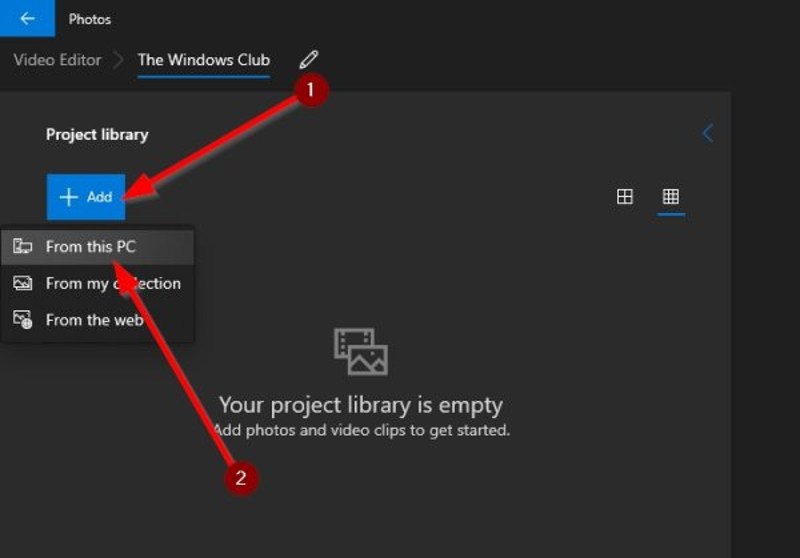
3 Adım. Tıkla Ekle düğmesine basın ve seçin Bu bilgisayardan.
4 Adım. Sesini kapatmak istediğiniz videoyu sabit diskinizden açın ve film şeridine sürükleyin.
5 Adım. Tıkla ses Düğmeye basın ve ses tamamen kapanana kadar sesi kısın.
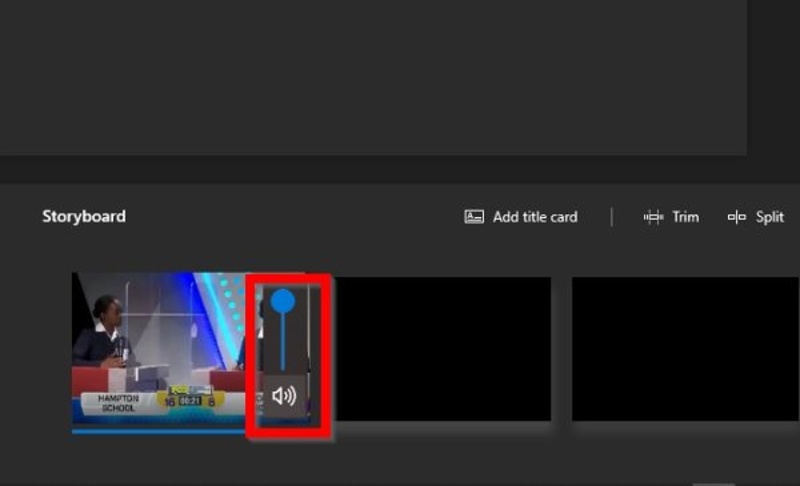
6 Adım. Tamamlandığında Videoyu bitir sağ üst tarafta.
7 Adım. Ardından, tercih ettiğiniz video kalitesini ayarlayın ve tıklayın. İhracat.
Bölüm 3: Mac'te Videodan Arka Plan Sesini Kaldırma
Mac bilgisayar veya dizüstü bilgisayarlarda videolardan arka plan sesini kaldırmanın basit bir yolu, yerleşik video düzenleyici olan iMovie uygulamasıdır. Windows'taki Video Düzenleyiciye benzer şekilde, iMovie aynı anda yalnızca bir video dosyasını işleyebilir.
1 Adım. koşmak iMovie itibaren Başvurular Mac'inizdeki klasör.
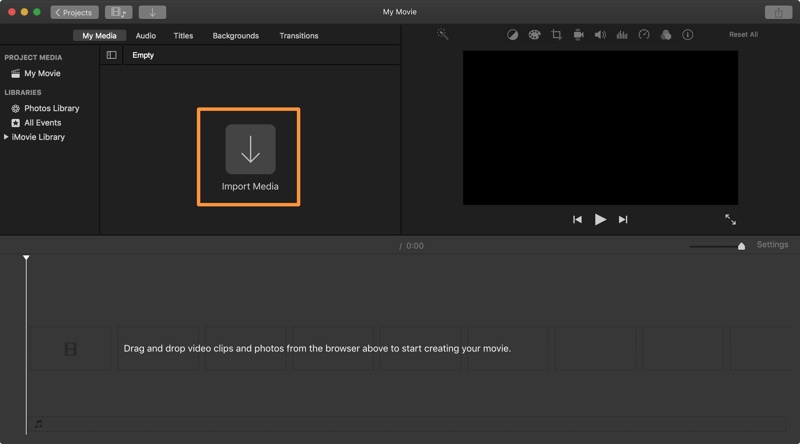
2 Adım. Git Proje sekme ve tıklama Yeni oluştur yeni bir proje yapmak için.
3 Adım. Ardından, tıklayın Medyayı İçe Aktar Düğmeye tıklayın, istediğiniz video dosyasını seçin ve tıklayın. Seçileni İçe Aktar.
4 Adım. Videoyu tıklayıp sürükleyerek zaman çizelgesine ekleyin.
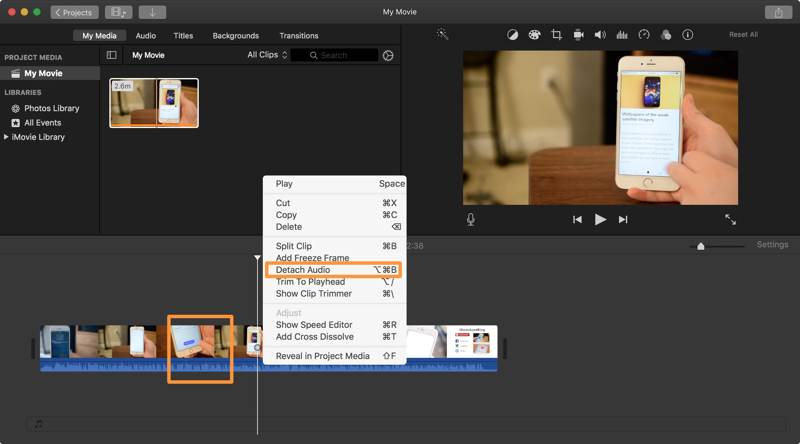
5 Adım. Videoya Ctrl tuşuna basılı tutarak tıklayın ve seçin. Sesi AyırSes parçası yeşil renge dönüşecektir.
6 Adım. Ses parçasına Control tuşuna basılı tutarak tıklayın ve seçin. Sil.
7 Adım. Sesin kapalı olup olmadığını kontrol etmek için videoyu oynatın.
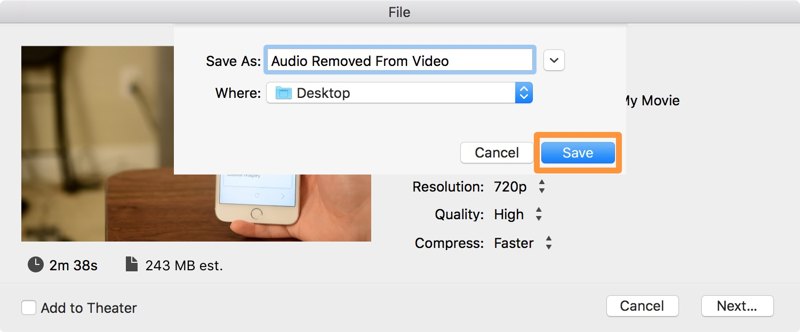
8 Adım. Git fileto menü seç paylaşve seç fileto.
9 Adım. Çözünürlüğü, kaliteyi ve daha fazlasını ayarlayın. Tıklayın. Sonraki düğmesine basın.
10 Adım. Bir dosya adı bırakın, bir çıktı klasörü belirleyin ve tıklayın. İndirim.
Bölüm 4: iPhone Videolarından Sesi Kaldırma
iPhone videolarından arka plan sesini kaldırmak istiyorsanız, yerleşik Fotoğraflar uygulaması ihtiyacınızı karşılayabilir. iPhone'unuzda çektiğiniz videoların sesini kapatabilir. İşte işlemi tamamlamak için adımlar.
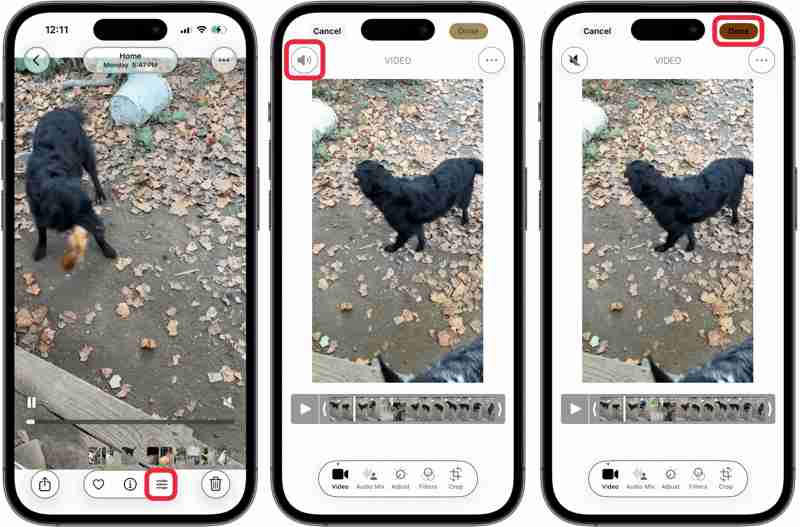
1 Adım. Çalıştır Fotoğraflar iPhone'unuzdaki uygulama.
2 Adım. İşlemek istediğiniz videoyu bulun ve üzerine dokunun.
3 Adım. Dokunun Düzenle düğmesini tıklayın.
4 Adım. Basın konuşmacı Sol üst köşedeki düğmesine basın.
5 Adım. Son olarak, tamam Değişikliği onaylamak için düğmesine basın.
6 Adım. Sesi kapatılmış videoyu bulun ve oynatarak ses parçasının kaldırılıp kaldırılmadığını kontrol edin.
Bölüm 5: Android'de Sesi Videodan Ayırma
Android'de varsayılan olarak yerleşik bir video düzenleyici veya ilgili özellik bulunmamaktadır. Ancak, Google Fotoğraflar Bu uygulama, Android cihazınızda ses ve videoyu ayırmanıza olanak tanır. Ön koşul, videolarınızın Google Fotoğraflar'a yedeklenmiş olmasıdır.
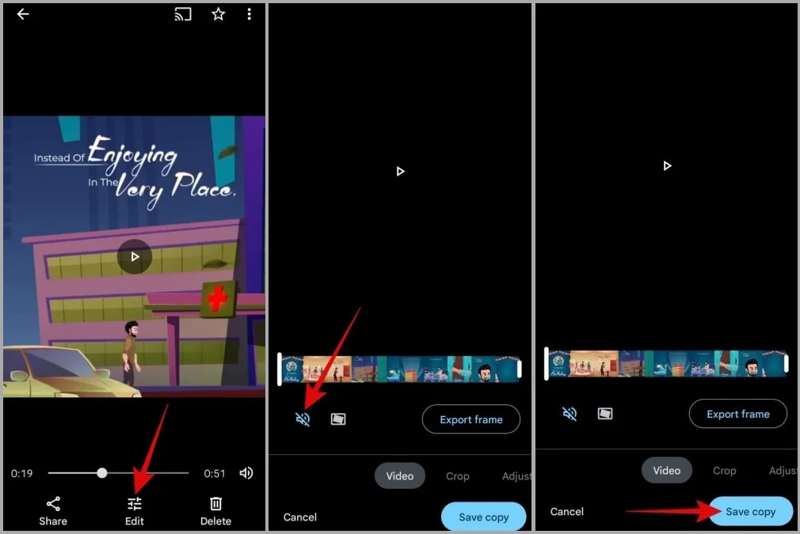
1 Adım. Açın Google Fotoğraflar Uygulamayı açın ve Gmail hesabınızla giriş yapın.
2 Adım. Sesini kapatmak istediğiniz videoyu bulun. Henüz bulmadıysanız... videoyu yedekledi, Dokunun Foto Yükle Butonuna tıklayın ve yükleyin.
3 Adım. Dokunun Düzenle Alttaki düğmeye tıklayarak videoyu video düzenleyici ekranında açabilirsiniz.
4 Adım. Git Video sekmesine ve simgesine dokunun. konuşmacı Sesi kapatmak için düğme.
5 Adım. Ses parçasının kaldırılıp kaldırılmadığını kontrol etmek için zaman çizelgesindeki videoyu oynatın.
6 Adım. Sonunda, Kopyayı kaydet onaylamak için
Not: Google Fotoğraflar, videoyu ses olmadan ayrı bir dosya olarak kaydedecektir.
Sonuç
Şimdi, anlamalısın Videodan sesi nasıl silerim? Windows, macOS, iPhone ve Android cihazlarda. Windows 11/10, macOS ve iPhone'da yerleşik video düzenleyiciyi kullanarak video dosyanızın sesini kapatabilirsiniz. Android cihazlarda Google Fotoğraflar basit bir seçenektir. Apeaksoft Video Dönüştürücü Ultimate Bilgisayarda birden fazla videoyu toplu olarak sessize almanın hızlı bir yoludur. Ayrıca, mükemmel video kalitesi de sağlayabilir.
İlgili Makaleler




