

AirDrop'un Çalışmaması Sorununu Etkili Çözümlerle Nasıl Çözebilirsiniz?

“iPhone'umda birkaç fotoğrafı AirDrop ile göndermem gerekiyor, ancak fotoğraflar hiç aktarılmadı. AirDrop'un çalışmaması sorununu nasıl çözebilirim?” Apple ekosistemindeki kablosuz bağlantı aracı olan AirDrop, iPhone, iPad ve Mac arasında fotoğraf, dosya ve diğer verileri güvenli bir şekilde göndermenin ve almanın hızlı bir yoludur. Ancak bazı kullanıcılar, AirDrop'un çalışmadığını bildirdi. AirDrop çalışmıyor veya cihazlarında anormal şekilde çalışıyor. Bu makale bu sorunu çözmenize yardımcı olacaktır.
SAYFA İÇERİĞİ:
Bölüm 1: AirDrop Neden Çalışmıyor?
AirDrop üzerinden dosya aktarırken, "AirDrop başarısız oldu" hatasıyla karşılaşabilir, hiçbir şey olmayabilir, dosyalar taşınmayabilir veya aktarılan dosyalar açılamayabilir. AirDrop'un çalışmamasının birkaç nedeni vardır:
1. Uyumluluk sorunları. AirDrop tüm Apple cihazlarında mevcut değildir. Kullanmadan önce uyumlu cihazları kontrol etmeniz gerekir.
2. Bağlantı sorunu. AirDrop gerçek bir Wi-Fi ağı gerektirmese de, cihazınızda Wi-Fi ve Bluetooth'u açmanız gerekir. Ayrıca, iki cihaz birbirinden çok uzaktaysa AirDrop çalışmaz.
3. Yazılım hataları. Küçük yazılım hataları AirDrop'u aksatabilir.
4. Ağ veya AirDrop ayarlarının yanlış yapılması.
5. Cihazınız kilitlendi ve AirDrop bağlantısı kesildi.
Bölüm 2: iPhone/iPad'de AirDrop Çalışmama Sorununu Nasıl Çözersiniz?
iPad veya iPhone'unuzda AirDrop çalışmıyorsa, bu sorunu kendiniz çözebilirsiniz. Bu sorun genellikle yazılım hatalarından kaynaklanır. İşte hatadan kurtulmak için doğrulanmış çözümler.
Çözüm 1: Uyumluluğu Kontrol Edin
Daha önce de belirtildiği gibi, AirDrop'u kullanmak için uyumlu bir cihaz ve mobil işletim sistemi gereklidir. Gönderici veya alıcı uyumlu değilse, AirDrop görünmez. Desteklenen mobil cihazlar şunlardır:
iPhone 5 veya üstü
iPad 4 veya üstü
iPad Mini
iPad Touch 5. nesil ve üzeri
iPhone'da iOS 7 veya üzeri bir sürümün yüklü olması gerekir.
iPad'in iPadOS 13 veya üzeri bir sürümle çalışması gerekir.
Not: İnternet üzerinden AirDrop transferleri için iOS 17.1 veya iPadOS 17.1 ve üzeri sürümler gereklidir.
Çözüm 2: Bluetooth ve Wi-Fi'yi açın
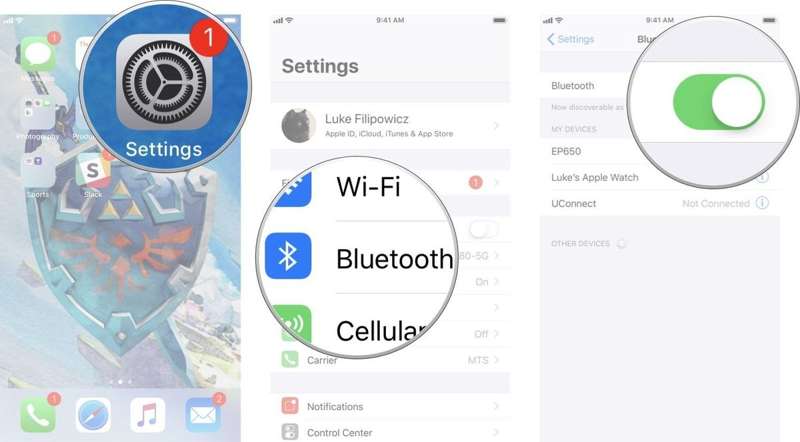
Seçenek 1: Açın Ayarlar uygulama Wi-Five etkinleştirin. Ardından seçin. Bluetoothve açın.
Seçenek 2: Şuraya gidin kontrol Merkezive dokunun Wi-Fi ve Bluetooth onları etkinleştirmek için.
Ardından, AirDrop'un sürekli başarısız olması sorununu çözüp çözmediğinizi kontrol edin.
Not: devre dışı bıraktığınızdan emin olun Kişisel Hotspot.
Çözüm 3: AirDrop Ayarlarını Kontrol Edin
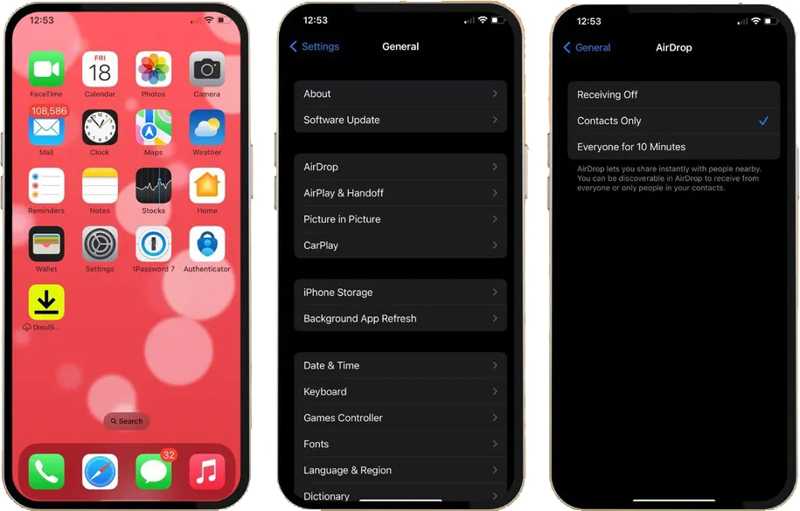
1 Adım. Koş senin Ayarlar app.
2 Adım. MyCAD'de yazılım Güncelleme ye git Genel, ve Seç havadan yardım.
3 Adım. Klinik Herkes 10 Dakika.
Not: Yalnızca Kişiler seçeneğini seçerseniz, kimin kimi tanıdığını doğrulamak karmaşıklaşır. Ayrıca AirDrop ayarlarını da değiştirebilirsiniz. kontrol Merkezi.
Çözüm 4: iPhone'u Zorla Yeniden Başlatın
İPhone 6'ler ve önceki sürümler için
basılı tutun Ev + Güç Apple logosu görünene kadar düğmesine basın.
İPhone için 7 / 7 Artı
basılı tutun Yan + Ses Kısma birlikte düğmeler.
Apple logosunu gördüğünüzde tuşları bırakın.
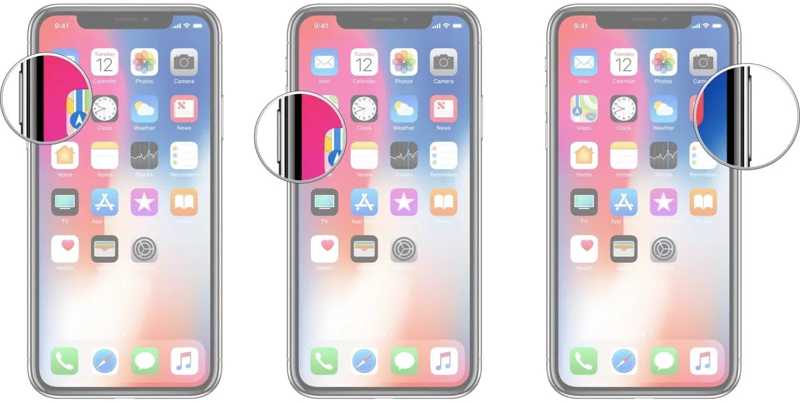
iPhone 8 ve üzeri modeller için
Hızlıca tıklayın ve bırakın. hacim Up düğmesine basın.
Aynısını şuna da yapın: Aşağı hacmi düğmesine basın.
Uzun basın Side Apple logosu görünene kadar düğmesine basın.
Genişletilmiş Okuma
iPhone'da Bir Şarkıyı Zil Sesi Olarak Ayarlamak İçin 3 Yöntem
Fotoğrafları iPhone'dan Harici Sabit Sürücüye Aktarmanın 7 Yolu
Düzeltme 5: Ağ Ayarlarını Sıfırla
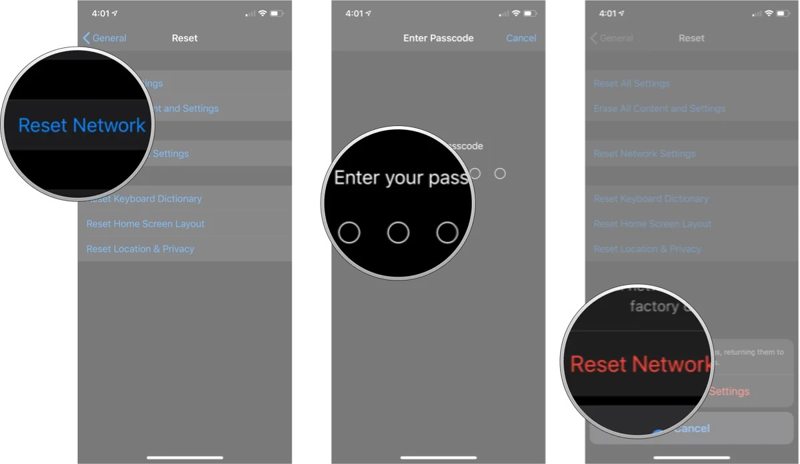
1 Adım. MyCAD'de yazılım Güncelleme ye git Genel Cihazınızda Ayarlar app.
2 Adım. Klinik iPhone'u Aktarın veya Sıfırlayınve dokunun Reset.
3 Adım. Pick Ağ Ayarları Sıfırlama.
4 Adım. iPhone parolanızı girin ve Enter tuşuna basın. Ağ Ayarları Sıfırlama.
5 Adım. İşlem tamamlandığında, AirDrop artık başarısız olmayacak.
Düzeltme 6: Tek Duraklı Çözüm
Apeaksoft iOS Sistem Kurtarma iPhone ve iPad'lerde AirDrop'un yanıt vermemesi sorununu tek bir yerden çözen bir çözümdür. Cihazınızdaki yazılım sorunlarını otomatik olarak algılar ve hızlı bir şekilde çözer.
iPad ve iPhone'da AirDrop'un Çalışmaması Sorununu Tek Çözümle Giderin
- AirDrop'un çalışmamasına neden olan yazılım hatalarını düzeltin.
- iPhone veya iPad'inizi tarayarak yazılım hatalarını keşfedin.
- Geniş yelpazede yazılımsal aksaklıklara karşı kullanılabilir.
- 4. iOS ve iPadOS'un en son sürümlerini destekler ve size yardımcı olur. düşürme iOS.
Güvenli indirme
Güvenli indirme

iPhone'unuzda AirDrop'un Çalışmaması Sorununu Nasıl Çözersiniz?
1 Adım. Cihazınıza bağlantı kurun
iPhone veya iPad'inizi bir Lightning kablosuyla bilgisayarınıza bağlayın. Bilgisayarınıza en iyi iOS onarım yazılımını kurduktan sonra çalıştırın. Tıklayın. Ana Sayfa Cihazınız algılandıktan sonra düğmesine basın.
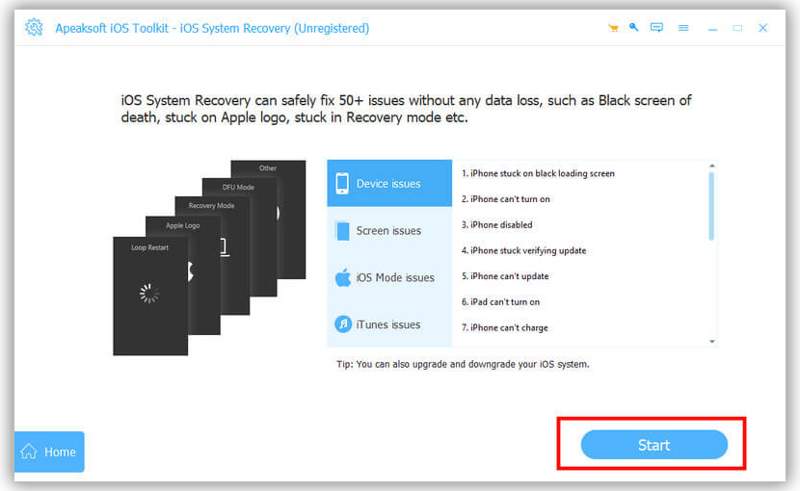
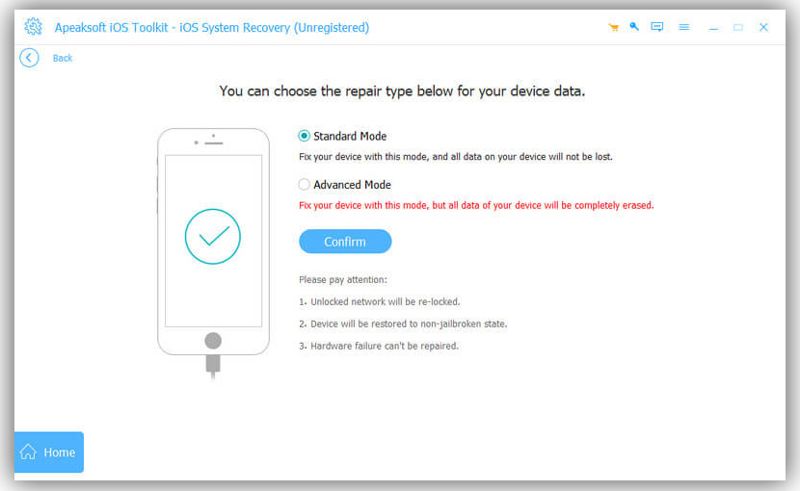
2 Adım. Bir mod seçin
iPhone'unuz tarandıktan sonra, tıklayın. Ücretsiz Hızlı Düzeltme Ücretsiz modu denemek için bağlantıya tıklayın. Eğer kullanılamıyorsa, tıklayın. sabit buton. Ardından, seçin standart Mod or Gelişmiş modDevam etmek için Onayla'ya tıklayın.
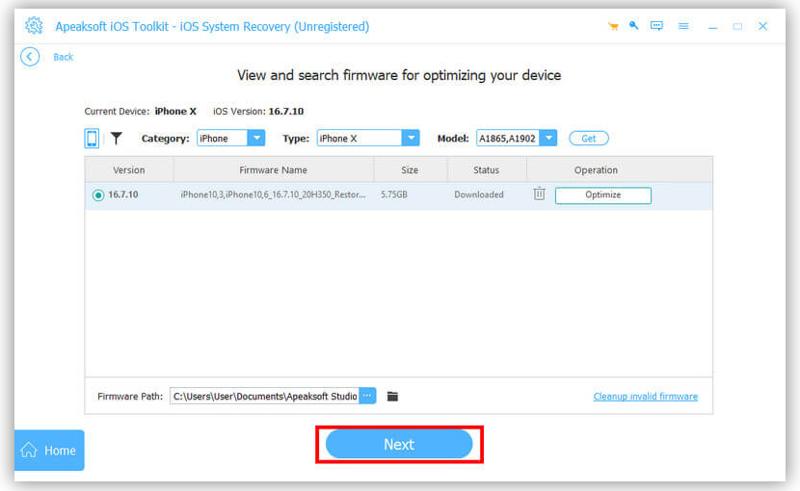
3 Adım. AirDrop'un yanıt vermemesi sorununu düzeltin.
Ardından iPhone bilgilerinizi kontrol edin. Doğru iOS sürümünü bulun ve tıklayın. İndir Firmware dosyasını indirmek için düğmeye tıklayın. Firmware dosyanız varsa, sabit diskinizden içe aktarın. İndirme tamamlandığında, yazılım AirDrop'un yanıt vermemesi sorununu gidermeye başlayacaktır.
Bölüm 3: AirDrop'un Mac'te Çalışmaması Nasıl Onarılır
MacBook'unuzda AirDrop çalışmıyorsa, hatadan kurtulmak için birden fazla çözümünüz var. Aşağıda kanıtlanmış çözümleri listeledik. Mac'inizde veri göndermek veya almak için AirDrop'u kullanabilmek için bunları tek tek uygulayabilirsiniz.
Çözüm 1: Uyumluluğu Kontrol Edin
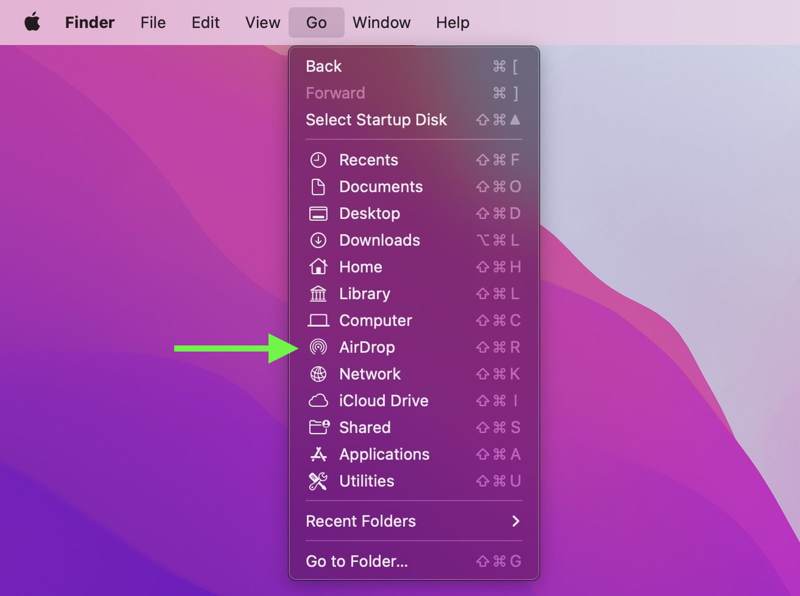
2012 ve sonrasında piyasaya sürülen tüm Mac bilgisayarlar ve dizüstü bilgisayarlar AirDrop'u destekler. Ayrıca, makinenizin Mac OS X Yosemite veya daha yeni bir sürümünü çalıştırması gerekir. Emin değilseniz, şu komutu çalıştırın: Bulucu uygulamasından dokseçeneğini tıklayın ve Go Üst şeritteki menü. Bulabilirseniz havadan yardım Listede yer alması, makinenizin onunla uyumlu olduğu anlamına gelir.
Çözüm 2: Bluetooth ve Wi-Fi'yi etkinleştirin
iPhone'dan MacBook'a AirDrop çalışmıyorsa, makinenizin Kontrol Merkezi'nde kablosuz bağlantıları kontrol etmelisiniz. Ayrıca, iki cihazı 30 metreden daha yakın bir mesafeye yerleştirdiğinizden emin olun.
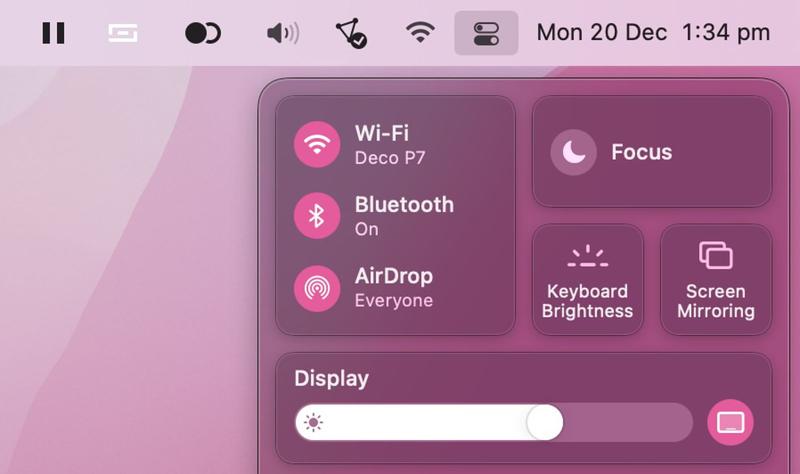
1 Adım. Tıkla kontrol Merkezi Üst menü çubuğunun sağ tarafındaki düğme.
2 Adım. Ardından, bağlantı paneline tıklayın.
3 Adım. Anahtarları açın Wi-Fi ve Bluetooth.
Not: Wi-Fi ve Bluetooth etkinleştirilmişse, bunları kapatıp tekrar etkinleştirmeniz gerekir.
Çözüm 3: AirDrop Ayarlarını Düzenleyin
AirDrop Mac'inizde kimseyi bulamıyorsa, hatayı gidermek için AirDrop ayarlarını değiştirebilirsiniz. AirDrop ayarlarına Denetim Masası'ndan hızlıca erişebilir veya Finder uygulamasından ayarlayabilirsiniz.
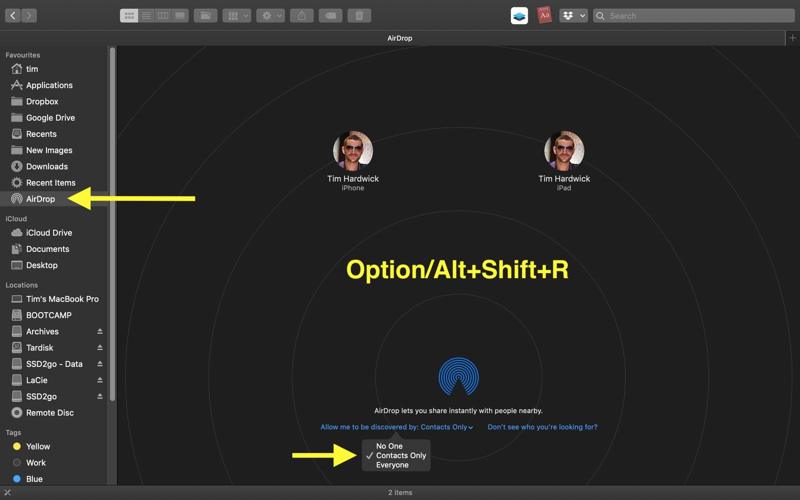
1 Adım. Açın Bulucu uygulamanızdan dok.
2 Adım. Tıkla havadan yardım kenar çubuğunda.
Bahşiş: AirDrop kenar çubuğunda yoksa, tuşuna basın. Komut + Üst Karakter + R birlikte.
3 Adım. Tıkla Tarafından keşfedilmeme izin ver Ve seç Herkes.
Çözüm 4: Mac'i Yeniden Başlatın
Mac'te AirDrop ile paylaşım sorununu çözmenin bir diğer yolu da bilgisayarınızı donanımsal olarak sıfırlamaktır. Bu işlem, sistem önbelleğini ve gereksiz dosyaları temizler ve arka planda çalışan tüm uygulamaları kapatır. Verilerinizi veya dosyalarınızı silmez.
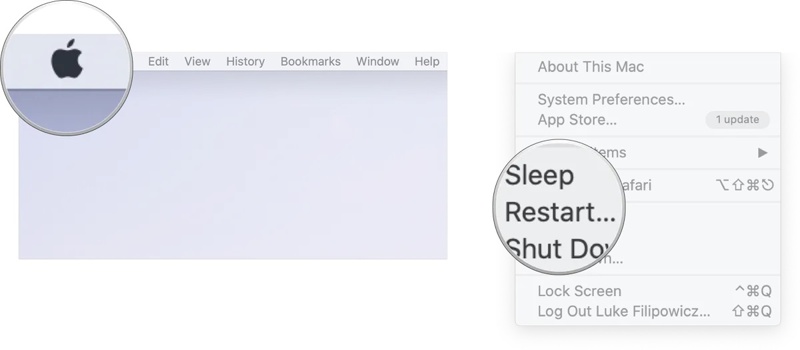
1 Adım. Tıkla Apple menüsü.
2 Adım. Klinik kapatmak listeden...
3 Adım. Birkaç dakika sonra, uzun süre basın Power Mac'iniz açılana kadar düğmeye basın.
4 Adım. Ardından AirDrop'u tekrar deneyin.
Sonuç
Bu makale, eğer böyle bir durumla karşılaşırsanız ne yapabileceğinizi açıkladı. AirDrop başarısız oldu iPhone, iPad veya Mac'inizde. Öncelikle, bu sorunun neden kaynaklandığını öğrenebilirsiniz. Daha da önemlisi, bu sorunu hem iOS cihazlarda hem de Mac bilgisayarlarda çözmek için doğrulanmış çözümleri paylaştık. Apeaksoft iOS Sistem Kurtarma iPhone ve iPad kullanıcıları için tek elden çözüm sunuyor.
İlgili Makaleler
iPhone'unuz aniden videoları oynatamaz hale mi geldi? Panik yapmayın. Burada sorunu giderebilir ve sorunsuz oynatmayı hızla geri yükleyebilirsiniz.
iPhone'unuzu etkinleştirirken Etkinleştirilemiyor yazıyorsa, bu sorunu gidermek ve cihazınızı hızlı bir şekilde etkinleştirmek için çözümlerimizi izleyin.
iPhone'unuzu etkinleştirirken Etkinleştirilemiyor yazıyorsa, bu sorunu gidermek ve cihazınızı hızlı bir şekilde etkinleştirmek için çözümlerimizi izleyin.
iPhone Hatası 4013 ile mi karşılaşıyorsunuz? Bu yazıda, veri kaybı olmadan kurtarma modu, iTunes güncellemesi veya güvenli tek tıklamayla onarım gibi adım adım düzeltmeleri öğrenin.



