

"iPhone'umu Bul" Neden Çalışmıyor? Sebepleri ve Çözümleri

iPhone'unuzu bulamadığınızda ortaya çıkan belirli bir sorun türü vardır. iPad'inize veya bir arkadaşınızın telefonuna uzanırsınız, Bul uygulamasını açarsınız, ancak hiçbir şey bulamazsınız. Belki konum eskidir veya "Konum Bulunamadı" yazmaktadır. İPhone'umu çalışmıyor Bu durum sizin gerçeğiniz haline gelirse, sadece bir rahatsızlık değil, aynı zamanda bir güvenlik riski olur.
Kayıp bir iOS cihazını takip ediyor olun veya bir aile üyesinin nerede olduğunu öğrenmeye çalışıyor olun, konum hataları oldukça can sıkıcıdır. Bu kılavuzda, iPhone'umu Bul özelliğinin neden çalışmadığını derinlemesine inceleyeceğiz ve takip işleminizi tekrar yoluna koymak için uygulanabilir çözümler sunacağız.
SAYFA İÇERİĞİ:
Bölüm 1: iPhone'umu Bul Neden Çalışmıyor?
Çözümlere geçmeden önce, Find My hizmetinin temel gereksinimlerini anlamak önemlidir. Bunlardan herhangi biri eksikse, kendinize "iPhone'umu Bul neden çalışmıyor?" diye soracaksınız. Find My'ın çalışabilmesi için aşağıdaki gereksinimlerin karşılanması gerekir:
iCloud aktif durumda: Apple ID'nizle oturum açmış olmalısınız.
"Bul" özelliği etkinleştirildi: Ayarlarınızda "Bul" özelliğini etkinleştirmeniz gerekir.
Enerji ve İnternet: iPhone'unuzun genellikle pil ömrüne ve Wi-Fi veya hücresel veri bağlantısına ihtiyacı vardır (ancak bazı durumlarda "Ağımı Bul" özelliği çevrimdışı cihazlar için yardımcı olabilir).
Konum Hizmetleri: Uygulama için konum servisine izin verilmelidir.
Bölüm 2: iPhone'umu Bul Uygulamasının Konum Güncellemesini Düzeltme
1. Yol: İnternet Bağlantınızı Kontrol Edin
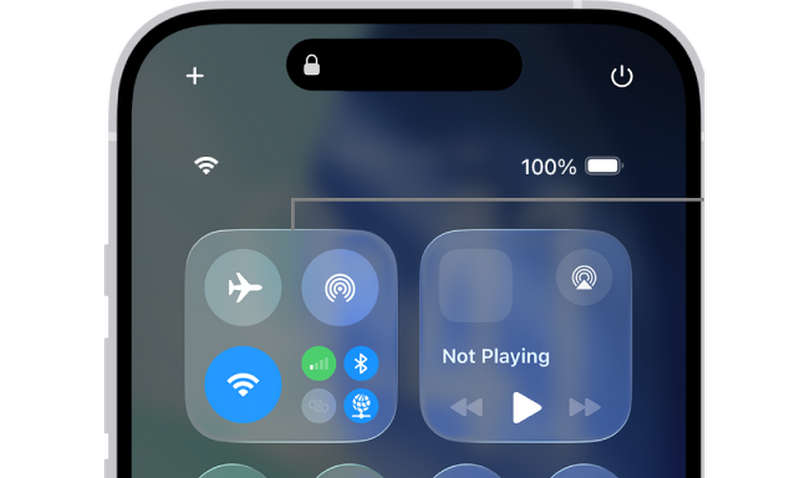
"iPhone'umu Bul" uygulamasının güncellenmemesinin en sık verilen cevabı zayıf ağ bağlantısıdır. Wi-Fi bağlantınız zayıfsa, hücresel veriye geçebilirsiniz.
Bir diğer yöntem ise uçak modunu 10 saniyeliğine kapatıp tekrar açmaktır. Bu, bağlantıyı yenileyecektir.
2. Yöntem. Tarih ve Saat Ayarlarını Doğrulayın
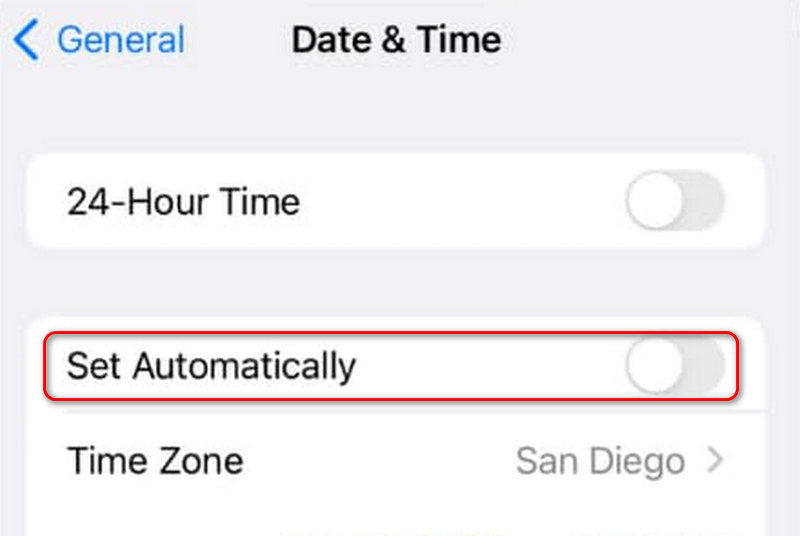
Apple'ın şifreleme ve senkronizasyon hizmetleri büyük ölçüde zaman damgalarına dayanır. Telefonunuzun saati birkaç dakika bile farklıysa, "Telefonumu Bul" senkronizasyonunun başarısız olmasına neden olabilir.
1 Adım. MyCAD'de yazılım Güncelleme ye git Ayarlar. Dokunun Genel buton. Ardından, seçin Tarih ve Saat.
2 Adım. Emin olun Otomatik Olarak Ayarla açık.
Bölüm 3: iPhone'umu Bul Neden Konumu Göstermiyor?
Eğer "Bul" uygulamasındaki harita tamamen boşsa veya "Konum bulunamadı" diyorsa, bir izin veya donanım sorunuyla karşı karşıyasınız demektir. İşte "Bul" uygulamasının birçok kullanıcıda konum göstermemesinin nedenleri:
1. Devre Dışı Bırakılmış Konum Hizmetleri: Pil tasarrufu amacıyla GPS'i yanlışlıkla kapatmış olabilirsiniz.
1 Adım. Ayarlara gidin ve ardından şunlara dokunun: Gizlilik ve Guvenlik buton. Ardından, seçin Konum Hizmetleri.
2 Adım. Konum Servislerinin açık olduğundan emin olun. Aşağı kaydırarak "Bul" seçeneğini seçin.
3 Adım. Find My özelliğinin şu şekilde ayarlandığından emin olun: Uygulamayı Kullanırken.
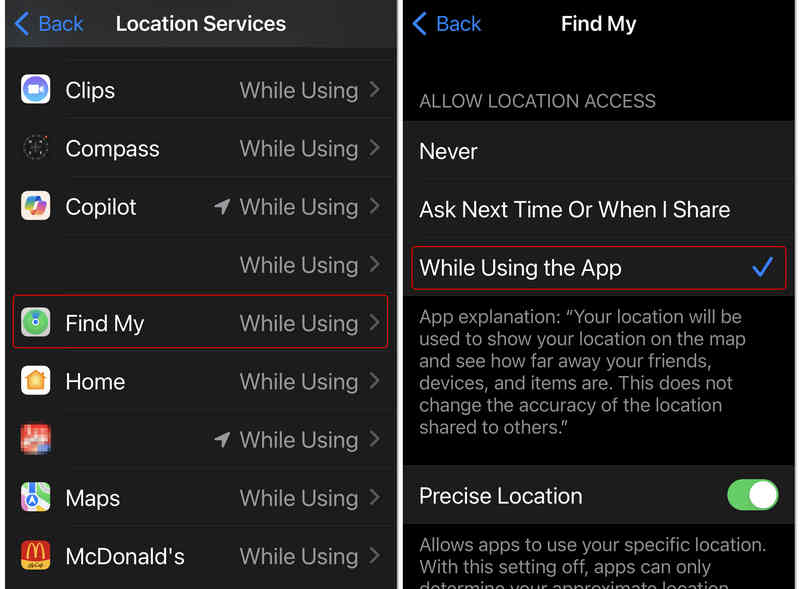
Not: iOS'un daha yeni sürümlerinde Apple, yeni özellikler tanıttı. Kesin KonumBu ayar kapalıysa, uygulama belirli bir evi değil, yalnızca şehir genelinde bir yarıçap gösterebilir. Konumumu Bul ayarlarında (yukarıdaki adımdan), Hassas Konum seçeneğinin açık olduğundan emin olun.
Bölüm 4: iPhone'umu Bul Neden Birinin Konumunu Güncellemiyor?
Eğer "iPhone'umu Bul" uygulamasının birinin konumunu neden güncellemediğini merak ediyorsanız, sorun sizin telefonunuzda değil, büyük olasılıkla karşı tarafın telefonundadır.
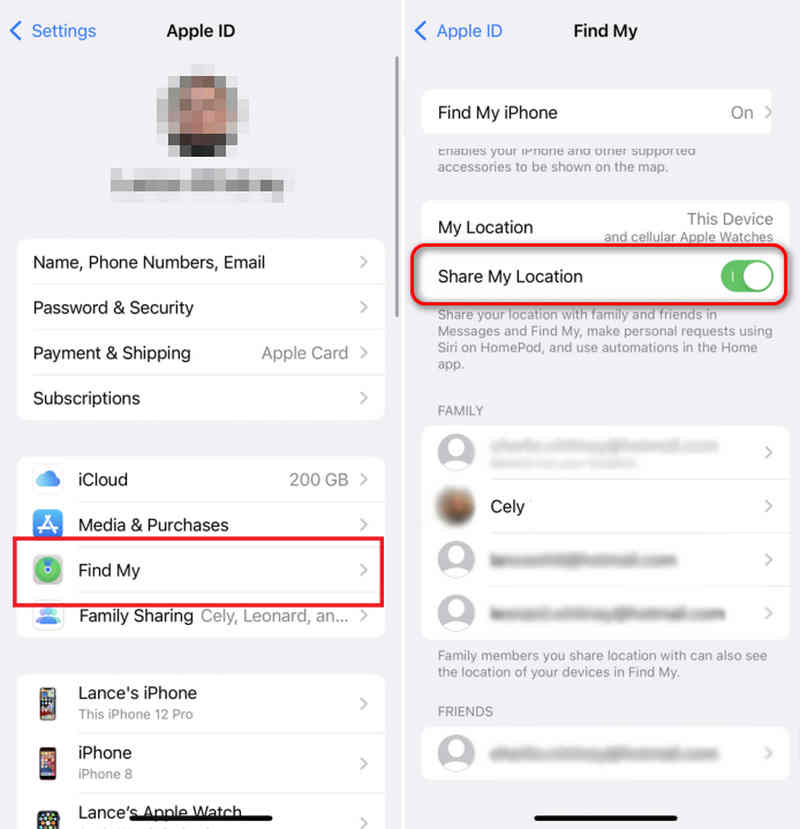
1. Konumumu paylaşma özelliğini kapattılar.
Gizlilik, Apple için öncelikli bir konudur. Arkadaşınız yanlışlıkla paylaşım özelliğini kapattıysa, "Konum Kullanılamıyor" olarak görünecektir.
Çözüm: "iPhone'umu Bul" özelliğinin çalışmama sorununu düzeltmek istiyorsanız, onlardan Ayarlar'ı kontrol etmelerini ve ardından Profil'lerine dokunup seçmelerini isteyebilirsiniz. Benim Bulve aç My Location paylaş.
2. Bildirim Hilesi (Profesyonel Bir İpucu)
Belki de telefonlarını hareketsiz bir yerde bırakıyorlardır, bu yüzden "Telefonumu Bul" özelliğinin çalışmadığını düşünürsünüz. Cihazlarının hareketini algılamak için bir bildirim özelliği ayarlayabilirsiniz.
1 Adım. Find My uygulamasında, konumu bulunamayan kişiye dokunun.
2 Adım. Dokunun Bildirimler buton. Ardından, seçin Ekle.
3 Adım. Bir konumdan ayrıldıklarında veya o konuma vardıklarında bildirim ayarlayın. Bu sayede, cihazlarına anında yeni bir güncelleme için sinyal gönderilir.
Bölüm 5: iPhone'umu Bul Sorununa Gelişmiş Çözüm
Yukarıdaki yöntemlerin hiçbiri işe yaramazsa, iPhone'unuzu tamamen düzeltmek için sistem ve yazılım hatalarını gidermeniz gerekebilir. Bundan sonra, internet, GPS ve ekran sorunlarını çözebilirsiniz. Ardından, "iPhone'umu Bul" özelliğinin çalışmama sorununu kolayca çözebilirsiniz.
Apeaksoft iOS Sistem Kurtarma İşte kullanabileceğiniz doğru araç. iPhone veya iPad'inizdeki her türlü sistem hatasını ve sorununu düzeltebilir. Find My'ı kullanarak cihazınızı koruyabilir veya ailenizi herhangi bir kısıtlama olmadan takip edebilirsiniz.
"iPhone'umu Bul" özelliğinin çalışmamasına neden olan sistem hatalarını düzeltin.
- Tüm sistem sorunlarını gidermek için iPhone veya iPad'inizi bilgisayara bağlayın.
- iOS cihazlarınızdaki sistem, ekran, takılma ve daha birçok sorunu çözün.
- Yükseltmenize yardımcı olabiliriz veya düşürme iOS versiyonları kolayca.
- En yeni iPhone ve iOS sürümlerini destekler (iPhone 17 ve iOS 26 desteği).
Güvenli indirme
Güvenli indirme

1 Adım. İndirin, kurun ve başlatın Apeaksoft iOS Sistem KurtarmaiPhone'unuzu bilgisayarınıza bağlayın. Ardından, seçin. Sistem Onarım Ve tıklayın Şimdi başla düğmesine basın.

2 Adım. Ardından, iPhone'unuzun bilgisayarınıza bağlı olduğundan emin olun. Ana Sayfa buton. Ardından, sabit düğmesine basın.

3 Adım. İki onarım modu arasında seçim yapabilirsiniz: Standart Mod ve Gelişmiş Mod. Her ikisi de "iPhone'umu Bul" çalışmasının çalışmaması gibi sistem hatalarını onarabilir. Gelişmiş Mod, tüm sorunları derinlemesine giderebilir ve fabrika ayarları iPhone'unuzda. İstediğiniz modu seçin ve tıklayın. Onaylamak düğmesine basın.

4 Adım. Burada istediğiniz iOS sürümünü seçebilir ve ardından tıklayabilirsiniz. Sonraki iPhone'unuzdaki yazılım sorunlarını düzeltmek için bu düğmeyi kullanabilirsiniz. Ayrıca "iPhone'umu Bul" özelliğinin çalışmama sorununu da çözecektir.

Sonuç
"iPhone'umu Bul" neden çalışmıyor?Bu makale bu sorunu derinlemesine açıklamış ve size ilgili çözümleri sunmuştur. Bu sorunu düzeltmek için ağ ve konum servislerini kontrol edebilirsiniz. iPhone'unuzda ciddi sistem sorunları varsa ve "iPhone'umu Bul" özelliğinin çalışmaması sorununu çözemiyorsanız, Apeaksoft iOS Sistem Kurtarma Bu sizin nihai çözümünüz. Tüm yazılım ve sistem hatalarını, aksaklıklarını ve sorunlarını derinlemesine onarabilir. Find My'ı sorunsuz bir şekilde kullanabileceksiniz.
İlgili Makaleler
Parola zorunluluğu hatası nedeniyle iPhone'unuz kilitlendiyse panik yapmayın, bu makalede sorunu nasıl aşacağınızı açıklıyoruz.
Bu gönderi, birinin Kayıp Modu'nda iPhone'unuzun kilidini açıp açamayacağı ve birinin iPhone'unun kilidini açmak için bilmeniz gereken daha fazla soruyu yanıtlıyor.
Apple logosunda kalan iPhone'u düzeltmek için somut rehberimizi okuyabilir ve cihazınıza yeniden erişim sağlamak için çözümlerimizi takip edebilirsiniz.
Yavaş çalışan iPhone'unuzu düzeltmenize ve cihazınızın performansını hızla artırmanıza yardımcı olacak yedi etkili çözüm aşağıda yer almaktadır.



