

iPad'inizde Uygulamalar Sürekli Çöküyorsa Sorunu Çözün: iPadOS 26 Desteği

İşinize odaklanmışken veya keyifli bir film gecesinin ortasındayken ekranınızın donması ve sizi ana ekrana geri atması kadar sinir bozucu bir şey yoktur. Eğer siz de böyle bir durumla karşılaşıyorsanız iPad'deki uygulamalar sürekli çöküyor.Kesinlikle yalnız değilsiniz. İster en yeni iPad Pro'yu ister daha eski bir modeli kullanıyor olun, yazılım kararlılığı hiçbir zaman tamamen garanti edilemez.
Bu kılavuzda, iPad'de tüm uygulamaların çökmesinin temel nedenlerini inceleyeceğiz; özellikle Facebook uygulamasının iPad'de çökmesi gibi yaygın sorunlara odaklanacağız ve cihazınızı en iyi duruma geri döndürmek için kapsamlı bir yol haritası sunacağız.
SAYFA İÇERİĞİ:
Bölüm 1: iPad Uygulamaları Neden Sürekli Çöküyor?
Bir uygulama çöktüğünde iPad kullanıcıları genellikle bunun bir donanım arızası olduğunu düşünür. Gerçekte, çökmelerin çoğu yazılımla ilgilidir. Bunlar genellikle üç kategoriye ayrılır:
Bellek Yönetimi Sorunları: iPad'in RAM'i (Rastgele Erişim Belleği) aşırı yüklendi.
Yazılım Çakışmaları: Eski bir iPadOS sürümü, modern bir uygulamayla çatışıyor.
Bozuk Veriler: Uygulamanın başlatılmasını engelleyen hatalı bir kurulum dosyası.
Özellikle iPad mini veya daha eski iPad modellerinde uygulamaların sürekli çöktüğünü fark ediyorsanız, sorun genellikle yeni ve daha ağır uygulamaların taleplerine kıyasla yetersiz RAM miktarından kaynaklanmaktadır.
Bölüm 2: iPad'de Uygulama Çöktüğünde Sorunu Çözmenin 10 Yolu
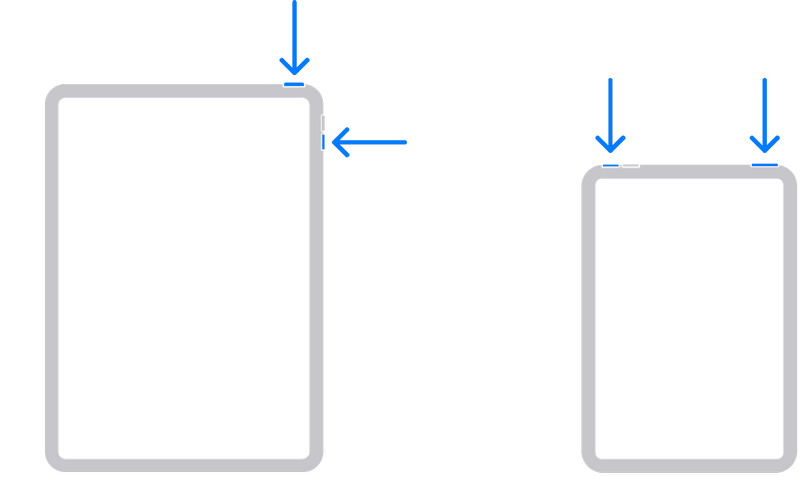
Yöntem 1: iPad'inizi Zorla Yeniden Başlatın
Basit bir yeniden başlatma, iPad'deki tüm uygulamaların çökmesine neden olabilecek geçici önbelleği temizleyebilir.
Ana Ekran Düğmesi Olmayan iPad'ler İçin:
Tuşuna basın ve hızlıca hacim Up düğmesine, ardından Aşağı hacmi buton. Son olarak, basılı tutun Iyi Apple logosu görünene kadar düğmesine basın.
Ana Ekran Düğmesi Olan iPad'ler İçin:
Tutun Ana Sayfa ve Iyi Logo görünene kadar düğmelere aynı anda basın.
Yöntem 2: Sorunlu Uygulamaları Güncelleyin
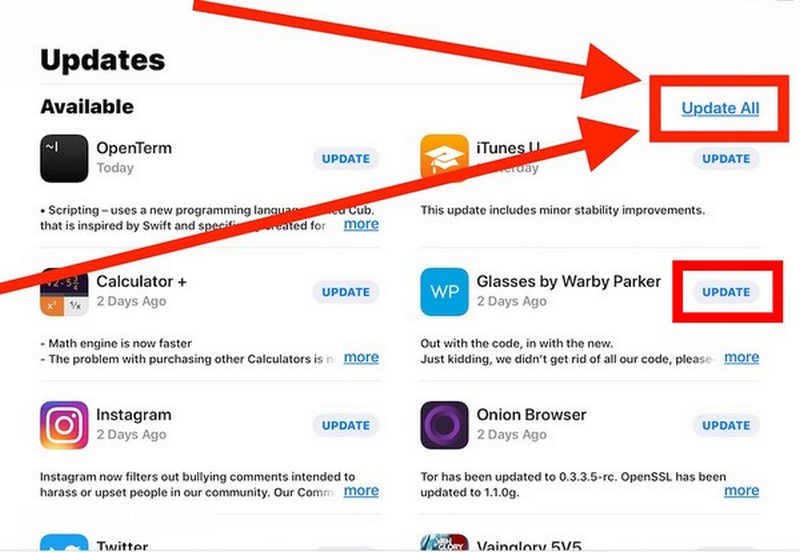
iPad'inizdeki uygulamalar sürekli çöküyorsa, bunun nedeni geliştiricilerin henüz yüklemediğiniz bir yama yayınlamış olması olabilir.
App Store'u açın, profilinize dokunun ve seçin. Güncelleme Tüm veya iPad'inizde sürekli çöken belirli uygulamaları güncelleyin.
Yöntem 3: Uygulama Önbelleğini Temizleme
Birçok kullanıcı iPad'lerinde Facebook uygulamasının çökmesiyle karşılaşıyor. Bu durum genellikle uygulamanın çok büyük önbellek boyutu veya arka planda yapılan yenileme işlemlerinden kaynaklanıyor.
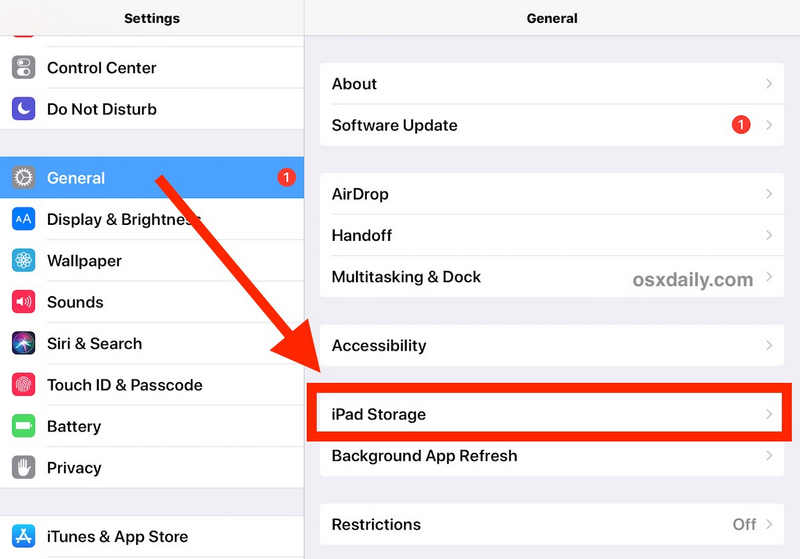
1 Adım. Açın Ayarlar uygulamasını tıklayın ve Genel buton. seçmek iPad Depolama.
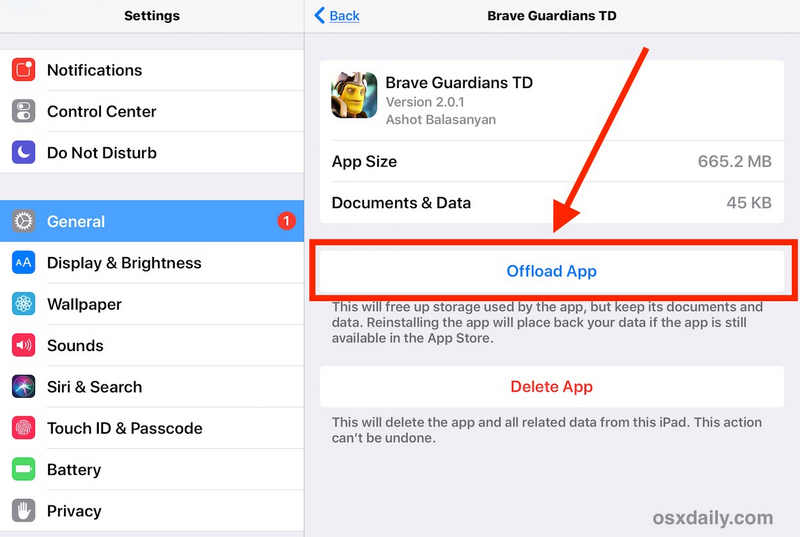
2 Adım. iPad'inizde çöken uygulamayı seçin ve ardından dokunun. Boşaltma Uygulaması düğmesine basın.
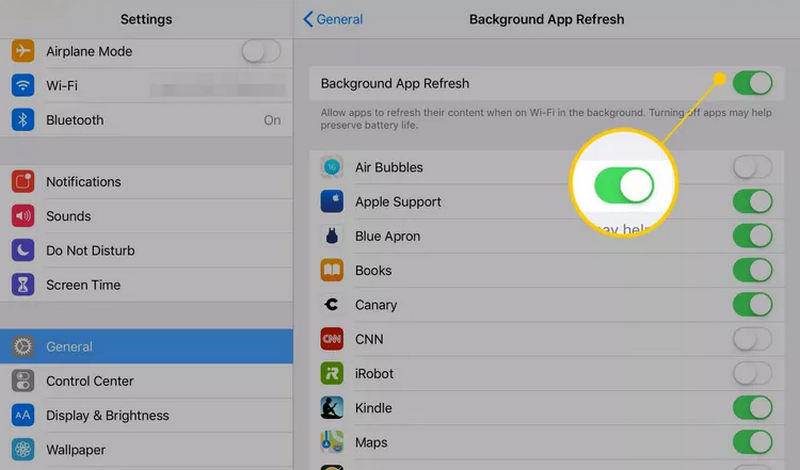
Yöntem 4: Arka Plan Uygulama Yenilemesini Devre Dışı Bırakma
1 Adım. MyCAD'de yazılım Güncelleme ye git Ayarlar ve Genel buton. seçmek Arkaplan Uygulama Yenileme.
2 Adım. Ayarlara gidin ve Genel düğmesine dokunun. Arka Plan Uygulama Yenileme seçeneğini seçin.
Yöntem 5: Apeaksoft iOS Sistem Kurtarma Yazılımını Kullanma
Eğer sadece bir uygulamanın değil, iPad'inizdeki tüm uygulamaların çöktüğünü görüyorsanız, sorun büyük olasılıkla iPadOS'unuzdadır. Bu durumda, Apeaksoft iOS Sistem Kurtarma Bu program, tüm sistem hatalarını ve sorunlarını kolayca düzeltmenize yardımcı olabilir. iPad'inizde sürekli çöken uygulamaları veya ekran sorunları, emme hataları, şarj logosu ve daha fazlası gibi diğer sistem sorunlarını gidermenize yardımcı olabilir.
1 Adım. İndirin, kurun ve başlatın Apeaksoft iOS Sistem Kurtarma Windows veya Mac bilgisayarınızda.
Güvenli indirme
Güvenli indirme
2 Adım. Seç Sistem OnarımiPad'inizi bilgisayarınıza bağlayın. Ardından, tıklayın. Ana Sayfa düğmesine basın.

3 Adım. iPad'inizdeki uygulama çökmelerini çözmek için Ücretsiz Hızlı Çözüm düğmesine tıklayın. Eğer yardımcı olmazsa, sabit devam etmek için düğmeye.

4 Adım. Ardından iki moddan birini seçebilirsiniz:
Standart Mod: Tüm verilerinizi ve bilgilerinizi korurken iPad'inizdeki sistem sorunlarını çözün.
Gelişmiş Mod: Tüm iPad sistem sorunlarını derinlemesine giderir. iPad'iniz de aynı şekilde iyileştirilecektir. fabrika ayarları.
Kararınızı verin ve tıklayın. Onaylamak Devam etmek için düğmesine.

5 Adım. Burada, iPadOS sürümünü düşürmek veya yükseltmek istediğiniz iPadOS sürümünü seçebilirsiniz. Ardından, tıklayın. Sonraki iPad'de çöken tüm uygulamaları düzeltmek için düğme.

Daha fazla Okuma
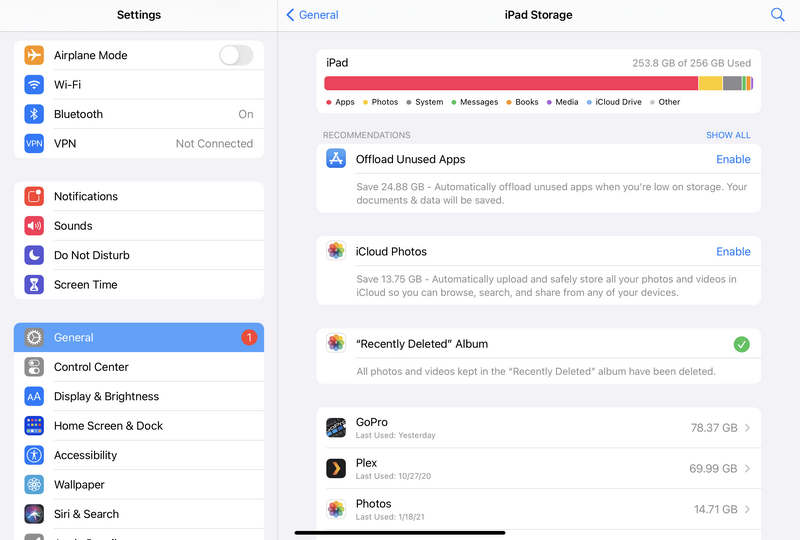
Yöntem 6: Mevcut Depolama Alanını Kontrol Edin
Bir iPad veya iPhone'un, uygulamalar için geçici depolama alanı olarak işlev görebilmesi için toplam depolama kapasitesinin en az %10-15'inin boş olması gerekir. Depolama alanınız %99 doluysa, iPad uygulamaları sürekli çöker çünkü sistemde uygulama çalışırken geçici verileri depolayacak yer kalmaz.
Açın Ayarlar iPad'inizdeki uygulamaya dokunun ve Genel buton. Ardından, seçin iPad Depolama Depolama alanını sıfırlamayı kontrol edin. Kullanılabilir depolama alanı oldukça sınırlıysa, gereksiz uygulamaları kaldırmanız veya bazı dosyaları silmeniz gerekecektir.
Yöntem 7: Donanım Sınırlamaları İçin
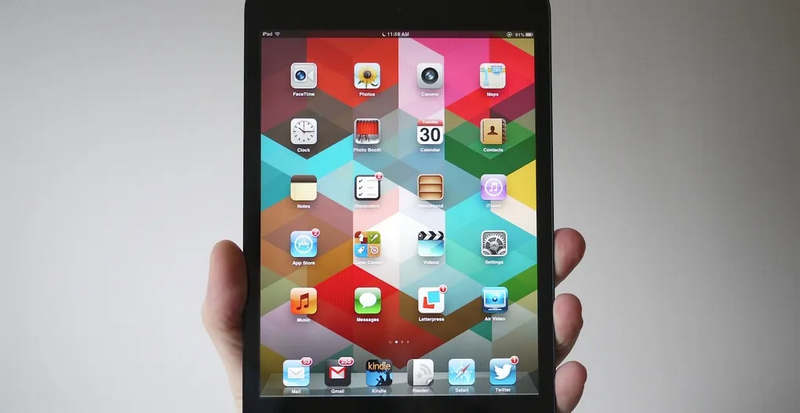
Eski modeller, özellikle iPad Mini 4 veya ilk Pro modelleri, sınırlı RAM'e sahiptir. Eğer uygulamalar iPad mini'nizde sürekli çöküyorsa, büyük olasılıkla donanımınızın kaldırabileceği sınırına ulaşmışsınız demektir.
Bu durumda, çoklu görev kullanımını sınırlamanız daha iyi olur. Örneğin, iPad'inizde Lightroom veya Procreate gibi ağır uygulamalar çalışıyorsa Bölünmüş Ekran'ı kullanmayalım.
Bölüm 3: iPad Uygulamalarının Sürekli Çökmesiyle İlgili Sıkça Sorulan Sorular
iPad önbelleğini temizlemek iyi bir fikir mi?
Evet, iPad önbelleğini temizlemek iyi bir fikir, ancak yalnızca gerçekten sorun yaşıyorsanız. Windows PC veya Android cihazın aksine, iPadOS kendi geçici dosyalarını verimli bir şekilde yönetmek üzere tasarlanmıştır. Ancak, depolama alanınız tükendiğinde veya belirli uygulamalar çökmeye başladığında manuel temizleme gerekli hale gelir.
Bir iPad'in yıpranma belirtileri nelerdir?
Hızlı pil tüketimi, açıklanamayan uygulama çökmeleri, sürekli gecikme, hayalet ekran ve daha fazlası. Bu belirtiler iPad'inizin yıpranmış olduğunu gösterir.
Bir iPad'in ortalama kullanım ömrü ne kadardır?
Bir iPad'in ortalama kullanım ömrü yaklaşık 5 ila 7 yıldır. iPad'inizi ne kadar uzun süre kullanırsanız, deneyiminiz o kadar kötüleşir.
Sonuç
iPad, kusursuz ve sezgisel bir araç olacak şekilde tasarlanmıştır. iPad uygulamaları sürekli çöküyor.Bu durum, o büyüyü bozuyor. Basit bir yeniden başlatmayla başlayıp, Facebook uygulamasının iPad'de çökmesi sorununu düzelten uygulama özel güncellemeleriyle devam ederek ve sistem genelinde depolama yönetimiyle bitirerek, sorunu Genius Bar'a gitmeden neredeyse her zaman çözebilirsiniz. Apeaksoft iOS Sistem Kurtarma Aynı zamanda iPad'inizde çöken tüm uygulamalar için en iyi çözümdür. Tüm sistem ve yazılım hatalarını düzeltebilir, böylece uygulama aksaklıkları da giderilir.
İlgili Makaleler
iPad'iniz açılmıyorsa ve ekran donuyorsa, panik yapmayın! Bu sorunu hızlı bir şekilde çözmek için doğrulanmış çözümlerimizi takip edebilirsiniz.
Bu kapsamlı makalede, iPhone'unuzun neden şarj olmadığını ve bu sorunu veri kaybı yaşamadan telefonunuzda nasıl çözebileceğinizi anlatıyoruz.
Apple logosunda kalan iPhone'u düzeltmek için somut rehberimizi okuyabilir ve cihazınıza yeniden erişim sağlamak için çözümlerimizi takip edebilirsiniz.
Yavaş çalışan iPhone'unuzu düzeltmenize ve cihazınızın performansını hızla artırmanıza yardımcı olacak yedi etkili çözüm aşağıda yer almaktadır.



