


[Kanıtlanmış] Devre Dışı Bırakılmış Bir iPad'in Kilidini Adım Adım Nasıl Açarsınız

Önemli Noktalar
Yanlış parola denemelerinden sonra iPad'iniz "iPad Devre Dışı" ekranıyla kilitlenirse, şunları yapabilirsiniz:
- Geri sayımın bitmesini bekleyin ve eğer hala hatırlıyorsanız doğru şifreyi girin.
- iPad'inizi silmek ve sıfırlamak için iCloud.com'daki "Benimle Bul" özelliğini veya başka bir Apple cihazını kullanın.
- Güvenilir bir iOS kilit açma aracı kullanarak, parola veya Apple Kimliği olmadan devre dışı bırakılmış iPad ekranının kilidini açın.
- iPad'inizi kurtarma moduna alın ve iTunes veya Finder aracılığıyla geri yükleyin (macOS Catalina 10.15 ve sonrası).
iPad'inizde şu görünüyorsa: İpad devredışı Çok fazla yanlış parola denemesinden sonra, iPad'iniz güvenlik nedenleriyle kilitlenmiş demektir. Bu durum genellikle parolayı unuttuğunuzda veya hayalet dokunuş nedeniyle meydana gelir.
Merak etmeyin. Bu eğitim, iPad'inizi "Bul" (resmi yöntem), Apeaksoft iFoneKit iOS Unlocker gibi üçüncü taraf araçlar ve kurtarma modu kullanarak nasıl kilidini açacağınızı gösterecektir. iPad'inizin devre dışı bırakılmış ekranında takılı kalmış olsanız da normal erişimi yeniden kazanmak isteseniz de, okumaya devam edin.
SAYFA İÇERİĞİ:
- Yöntem 1: iPad'in Devre Dışı Bırakılma Zamanlayıcısının Bitmesini Bekleyin
- Yöntem 2: Devre dışı bırakılmış bir iPad'i silmek için "Bul" özelliğini kullanın [Resmi]
- Yöntem 3: Parola veya Apple Kimliği Kullanmadan Devre Dışı Bırakılmış Bir iPad'in Kilidini Açma [Önerilen]
- Yöntem 4: iTunes veya Finder Kullanarak Devre Dışı Bırakılmış Bir iPad'i Geri Yükleme
- iPad'in Devre Dışı Bırakılmasıyla İlgili Sıkça Sorulan Sorular
| Yöntem | En | Şifre Gerektir | Apple Kimliği gerektir | Veri kaybı | Zorluk |
| iPad'in devre dışı bırakılması için zamanlayıcının bitmesini bekleyin. | iPad'inizde hala "XX dakika sonra tekrar deneyin" yazısı görünüyor ve siz hala şifreyi hatırlıyorsunuz. | Evet | Yok hayır | Yok hayır | Kolay |
| Benim Bul | "Bul" özelliğini etkinleştirdiniz ve internet bağlantınız var. | Yok hayır | Evet | Tüm veriler silinecektir. | Kolay |
| iOS Kilit Açma Araçlarını Kullanın | Ekran şifresini unuttunuz ve Apple hesabınıza erişemiyorsunuz. | Yok hayır | Yok hayır | Tüm veriler silinecektir. | Kolay |
| Kurtarma Modu | Find My veya diğer yöntemleri kullanamazsınız. | Yok hayır | Yok hayır | Tüm veriler silinecektir. | Orta |
Yöntem 1: iPad'in Devre Dışı Bırakılma Zamanlayıcısının Bitmesini Bekleyin
Bazen iPad'iniz henüz kalıcı olarak devre dışı bırakılmamış olabilir. Ekranda hala "XX dakika sonra tekrar deneyin" mesajını görüyorsanız, zamanlayıcının süresi dolana kadar bekleyip doğru parolayı girmeniz yeterlidir. Bu, veri kaybı olmadan devre dışı bırakılmış bir iPad'in kilidini açmanın tek yoludur ve yalnızca parolayı hala hatırlıyorsanız geçerlidir.
Ancak, her başarısız denemeden sonra bekleme süresinin arttığını unutmayın. Onaylanmadıysanız, tahmin etmeyi bırakın.
| Başarısızlıkla sonuçlanmış denemeler | Ekranda Neler Gösteriliyor? |
| 6 kez | iPad devre dışı bırakıldı – 1 dakika sonra tekrar deneyin. |
| 7 kez | iPad devre dışı bırakıldı – 5 dakika sonra tekrar deneyin. |
| 8 kez | iPad devre dışı bırakıldı – 15 dakika sonra tekrar deneyin. |
| 9 kez | iPad devre dışı bırakıldı – 1 saat sonra tekrar deneyin. |
| 10 kez veya daha fazla | iPad devre dışı bırakıldı – iTunes'a bağlanın |
Yöntem 2: Devre dışı bırakılmış bir iPad'i silmek için "Bul" özelliğini kullanın [Resmi]
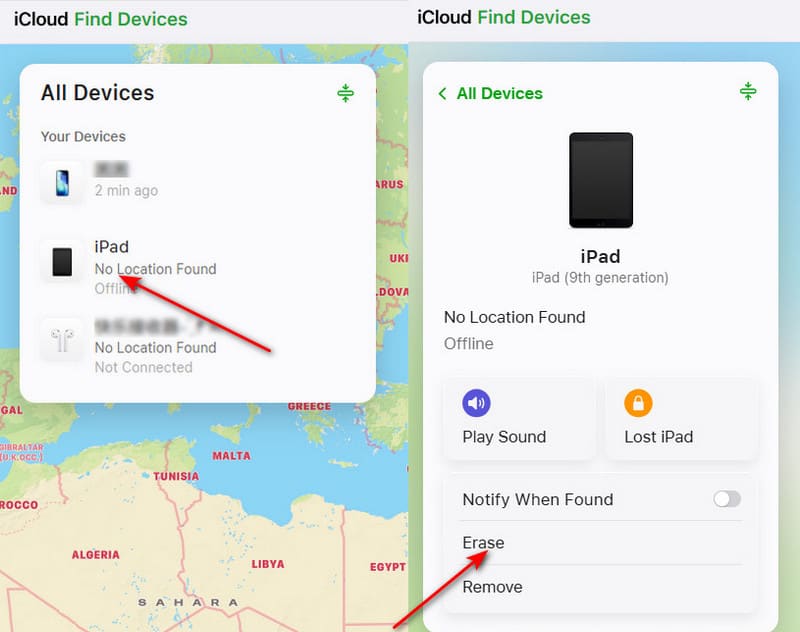
Bilgisayarınız yoksa, devre dışı bırakılmış bir iPad'in kilidini iCloud ile açmak için başka bir telefon kullanabilirsiniz. Devre dışı bırakılmış iPad'in kilidini açmak için iCloud Find'a giriş yapabilirsiniz. Ancak bu, Apple Kimliği parolanızı bildiğiniz anlamına gelir. Apple Kimliği parolanızı unuttuysanız, bu yöntem devre dışı bırakılmış bir iPad'i düzeltmenize yardımcı olamaz.
1 Adım. iCloud Find'ın resmi web sitesine gidin ve Apple Kimliğiniz olan iCloud hesabınıza giriş yapın.
2 Adım. iOS cihazlarınızı göreceksiniz Tüm Cihazlar sekmesi. Devre dışı bırakılmış iPad'inizi bulup üzerine tıklamalısınız. silmek Devre dışı bırakılmış bir iPad'i kolayca sıfırlamak için düğme.
Eğer başka Apple cihazlarınız varsa, örneğin iPhone'unuz, devre dışı bırakılmış iPad'inizi iPhone'unuzdaki "Bul" uygulamasından doğrudan silebilirsiniz.
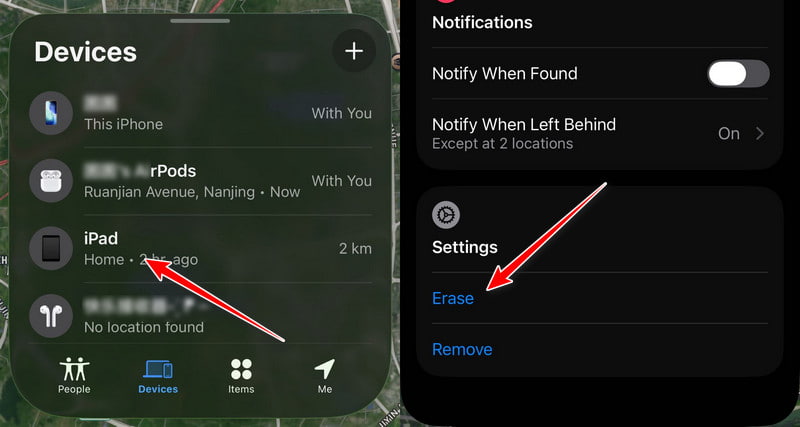
1 Adım. Açılış Benim Bul ve bulun Cihaz sekmesi.
2 Adım. Devre dışı bırakılmış iPad'inize tıklayın. Aşağı kaydırın ve tıklayın. silmek.
3 Adım. Apple hesabınızı doğrulayın. iPad'iniz internete bağlandığında verileri silinecektir.
İpuçları: Devre dışı bırakılmış bir iPad'i iCloud Find ile düzeltirseniz, ekran parolasını kaldırabilmenize rağmen iPad'iniz iCloud tarafından kilitlenecektir. iCloud hesabınızı ve parolanızı (aynı zamanda Apple Kimliğiniz ve parolanız da) girmeniz gerekir. iCloud Kilidini kaldır.
Yöntem 3: Parola veya Apple Kimliği Kullanmadan Devre Dışı Bırakılmış Bir iPad'in Kilidini Açma [Önerilen]
Parola veya Apple hesabı olmadan devre dışı bırakılmış bir iPad'i düzeltmek istiyorsanız, en kolay yol şu gibi araçları kullanmaktır: Apeaksoft iFoneKit iOS Kilidini AçıcıBu program, parolanızı unuttuğunuzda iPad'inizin ekran kilidini kolayca açabilir. iPad'iniz devre dışı bırakılmış olsa bile, ekran kilidini kaldırabilir. Acemi olsanız bile, birkaç tıklamayla devre dışı bırakılmış bir iPad'in kilidini açabilirsiniz.

tarafından indirildi 1,000,000 kullanıcılar
- Engelli iPad'inizi bilgisayarınıza bağlayarak kilidini kolayca açabilirsiniz.
- Parola veya Apple hesabı olmadan devre dışı bırakılmış bir iPad'i onarın.
- En yeni iPadOS 26/27 dahil olmak üzere tüm iPadOS sürümlerini destekler.
- Ayrıca Apple ID kaldırma ve Ekran Süresi atlama özelliklerini de destekler.
Güvenli indirme
Güvenli indirme

1 Adım. Indirin ve yükleyin Apeaksoft iFoneKit iOS UnlockerM ve başlatın. Devre dışı bırakılmış iPad'inizi bilgisayarınıza bağlayın. Seçin iOS Ekranının Kilidini Aç modu.

2 Adım. Bu program, devre dışı bırakılmış iPad'inize bağlanacaktır. iOS cihazınızın bilgileri yüklenecektir. Bilgileri kendiniz onaylayın ve tıklayın. Şimdi başla Devam etmek için

3 Adım. Bu program iOS ürün yazılımı paketini indirecektir. Bir dosya oluşturulacaktır. Onay Firmware başarıyla indirildikten sonra bir pencere açılacaktır. Programın firmware'i doğrulayabilmesi için iki kez onaylamanız gerekmektedir.

Yöntem 4: iTunes veya Finder Kullanarak Devre Dışı Bırakılmış Bir iPad'i Geri Yükleme
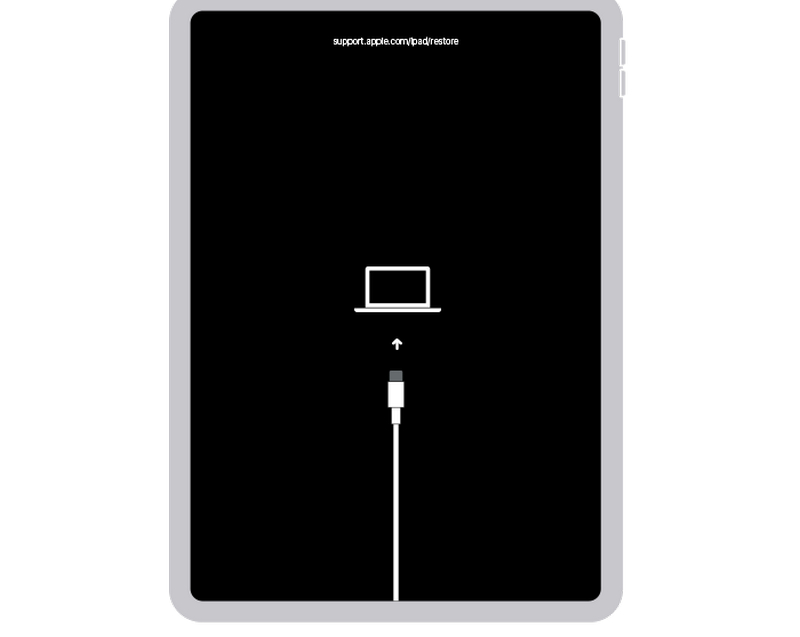
iPad'iniz devre dışı bırakıldığında, sıfırlamak için iTunes veya Finder'ı kullanabilirsiniz. iPad'inizi şuraya koymalısınız: Kurtarma Moduve ardından iTunes veya Finder onu açacaktır.
1 Adım. iPad'inizi Kurtarma Moduna Alın
Devre dışı bırakılmış iPad'inizi bilgisayarınıza bağlayın. Ardından, Windows'ta iTunes'u veya Mac'te Finder'ı başlatın. iPad'inizi bağlı tutun. Artık Kurtarma Modu'na girmeye başlamanız gerekiyor.
Ana Ekran düğmesi olmayan iPad modelleri için: Tuşuna basın ve hızlıca hacim Up düğmesine basın ve ardından aynı işlemi tekrar yapın Aşağı hacmi buton. Ardından, Iyi Bilgisayara bağlan ekranını görene kadar düğmeye basın.
Ana Ekran düğmesi olan iPad modelleri için: Üst ve Ana Ekran düğmelerini aynı anda basılı tutun, ta ki Bilgisayara bağlan ekran belirir.
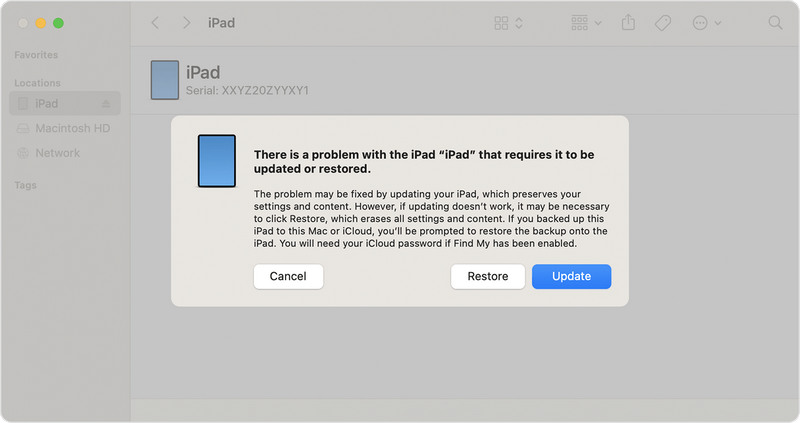
2 Adım. Devre Dışı Bırakılan iPad'i Sıfırlayın
Artık iTunes veya Finder, iPad'inizde bir sorun olduğunu algılayacaktır. Güncelle or Restore Devre dışı bırakılan iPad'in kilidini açmak için düğme.
iPad'in Devre Dışı Bırakılmasıyla İlgili Sıkça Sorulan Sorular
Veri kaybı olmadan devre dışı bırakılmış bir iPad'in kilidini açabilir misiniz?
Maalesef, iPad'iniz kalıcı olarak devre dışı bırakılmadan önce doğru parolayı girmediğiniz sürece, devre dışı bırakılmış bir iPad'in kilidini silmeden açamazsınız. iOS güvenlik sistemi, yetkisiz erişimi önlemek için bu şekilde tasarlanmıştır. Ancak, iPad devre dışı bırakılmadan önce iTunes, Finder veya iCloud ile yedekleme yaptıysanız veya verileriniz iCloud'a senkronize edilmişse (Fotoğraflar, Notlar, Kişiler vb.) verilerinizi kurtarabilirsiniz.
Apple ID parolanızı unuttuğunuzda ne yapmalısınız?
iCloud Find ile devre dışı bırakılmış bir iPad'i sıfırlamak istediğinizde, Apple ID parolanızı kullanmanız gerekir. Apple ID parolanızı unuttuysanız, iForgot'un resmi web sitesine giderek e-posta adresiniz veya telefon numaranızla birlikte Apple ID parolanızı kurtarabilirsiniz.
iPad'in devre dışı bırakılması ile iPad'in kullanılamaması arasındaki fark nedir?
"iPad Devre Dışı" eski iOS/iPadOS sürümlerinde gösterilen eski mesajdır, "iPad Kullanılamıyor" ise iPadOS 15.2 ve sonrasında kullanılan daha yeni bir ifadedir. Her ikisi de iPad'inizin çok fazla başarısız parola denemesinden sonra kilitlendiği anlamına gelir.
Sonuç
Bu makale size anlatıyor iPad devre dışı bırakıldığında nasıl kilidi açılıriTunes ve iCloud, devre dışı bırakılmış bir iPad'i hızlıca sıfırlayarak iPad'inize erişmenizi sağlayabilir. Ancak, bu yöntemlerin iPad'inizi kilitleyeceğini ve iCloud Etkinleştirme kilidini manuel olarak kaldırmanız gerektiğini unutmayın.
Engelli bir iPad'in kilidini açmanın en kolay yolu nedir? Apeaksoft iFoneKit iOS Kilidini AçıcıŞifrenizi unuttuğunuzda veya cihazınız devre dışı kaldığında iOS cihazlarınızın kilidini açmak için sezgisel bir arayüz ve basit adımlar sunar.
 Apeaksoft iFoneKit
 iPhone, iPad ve iPod'unuzdaki her türlü iOS şifresini çözün.
Güvenli indirme
Güvenli indirme
İlgili Makaleler




