


iPhone'da "Veri Kurtarma Girişimi" Hatasını Veri Kaybı Olmadan Hızlı Bir Şekilde Düzeltmenin Yolları

Önemli Noktalar
iPhone'unuzda "Veri Kurtarma Girişimi" yazıyorsa, bu, sistemin bir iOS güncellemesi veya başlatma işlemi sırasında başarısız olduğu ve kendini onarmaya çalıştığı anlamına gelir. Çoğu durumda, verileriniz hala güvendedir ve silinmeyecektir.
- Önce hızlı hareket edin: iPhone'unuzun şarjının dolu olduğundan emin olun ve sabırla bekleyin. Ekran çok uzun süre takılı kalırsa zorla yeniden başlatma işlemi gerçekleştirin. Bu yöntem verilerinizi silmez.
- iTunes güncellemesini kullanın: Cihazı iTunes'a (veya Mac'te Finder'a) bağlayın ve seçin. Güncelle yerine Restore Gerektiğinde sistemi onarmak için.
- Tek tıklamayla onarım aracı: Özel bir iOS onarım aracı, "Veri Kurtarma Girişimi" sorununu veri kaybı olmadan düzeltebilir ve iPhone'unuzu hızla normale döndürebilir.
"iOS güncellemesi sırasında iPhone'um 'Veri Kurtarma Girişimi' ekranında takılı kaldı. Bu sorunu nasıl çözebilirim?"
iOS güncellemesi sırasında "Veri Kurtarma Girişimi" mesajını görmek yaygındır. Endişelenmeyin, çünkü bu sistemin kendini onarmaya çalıştığı anlamına gelir. Çoğu durumda verileriniz güvendedir ve silinmeyecektir.
Bu sorun genellikle bir güncelleme kesintiye uğradığında, depolama alanı dolduğunda veya jailbreak işleminden sonra sistem kararsız hale geldiğinde ortaya çıkar. Bu kılavuzda, size bu sorunu nasıl çözeceğinizi adım adım anlatacağız. iPhone Veri Kurtarmaya Çalışıyor iPhone'da veri kurtarma işleminde oluşan döngüsel hatadan zahmetsizce nasıl kurtulabileceğinizi açıklayacağız ve bunun anlamını tartışacağız.
SAYFA İÇERİĞİ:
- Bölüm 1: iPhone Neden Veri Kurtarma Girişimi Yapılıyor Diyor?
- Bölüm 2: [Acil Çözüm] Bekleyin ve Yeniden Başlatmaya Zorlayın
- Bölüm 3: iTunes Güncellemesi Kullanarak iPhone'da Veri Kurtarma Döngüsünü Düzeltme
- Bölüm 4: iPhone'da Veri Kurtarma Girişimini Güvenli Bir Şekilde Düzeltmek İçin Tek Tıkla Kullanılabilen Araç
- Bölüm 5: Son Çare: iCloud Aracılığıyla iPhone'u Geri Yükleme (Veri Kaybı)
- Bölüm 6: Veri Kurtarma Girişimi Tamamlandıktan Sonra Ne Olur?
- Bölüm 7: Veri Kurtarma Girişimi Başarısız Olursa Ne Yapılmalı?
Bölüm 1: iPhone Neden Veri Kurtarma Girişimi Yapılıyor Diyor?
iPhone'da "Veri Kurtarma Girişimi" ne anlama gelir? Bu, iPhone'unuzun bir döngüye takılıp kaldığı, iOS güncellemesinin başlatılamadığı veya tamamlanamadığı ve verilerinizi korurken sistemi otomatik olarak onarmaya çalıştığı anlamına gelir. iPhone'unuzda bu hatanın oluşmasının olası nedenleri şunlardır:
- PC veya Mac bilgisayarla yazılım güncellemesi yaparken, işlem sırasında cihazın bağlantısının kesilmesi, elektrik kesintisi, yazılım hataları vb. gibi yanlış işlemler yapılması.
- iPhone veya iPad'inizi OTA veya iTunes aracılığıyla en son iOS sürümlerine güncelleyin.
- iOS güncellemesi sırasında yetersiz depolama alanı.
- Jailbreak işleminden sonra iOS'u güncelleyin.
- iOS 26/27 Beta sürümünden 18 veya daha eski bir sürüme geri dönün.
- Tekrar tekrar yanlış şifre girme. Nadir olsa da, bazı kullanıcılar çok fazla yanlış şifre girdikten sonra "iPhone Veri Kurtarmaya Çalışıyor" hatasıyla karşılaştıklarını bildirdi.
Bölüm 2: [Acil Çözüm] Bekleyin ve Yeniden Başlatmaya Zorlayın
Çözüm 1: Sabırla bekleyin
Öncelikle iPhone'unuzun şarjının dolu olduğundan emin olun ve Yaklaşık 10-30 dakika sabırla bekleyin.Çünkü sistem arka planda hâlâ onarım yapıyor olabilir.
Ekran hala takılı kalmışsa 30-60 dakikadan fazlaBu anormal bir durum. Zorla yeniden başlatmayı denemelisiniz. Bu, çoğu durumda verilerinizi silmez ve kurtarma döngüsünü kırmaya yardımcı olabilir.
Çözüm 2: Ana Sayfa Düğmesi Üzerinden
iPhone'u Ana Ekran düğmesiyle kullanıyorsanız, "Kurtarmak için Ana Ekrana Basın" ifadesini görebilirsiniz. Bu sırada, Ana Ekran düğmesine basabilir ve iPhone'unuz veri kurtarma girişiminde başarısız olduğunda güncellemenin otomatik olarak bitmesini bekleyebilirsiniz. Bittiğinde, iPhone'unuz normal durumuna dönebilir. Aksi takdirde, sorundan kurtulmak için aşağıdaki çözümleri uygulayabilirsiniz.

Çözüm 3: iPhone'unuzu Yeniden Başlatmaya Zorlayın
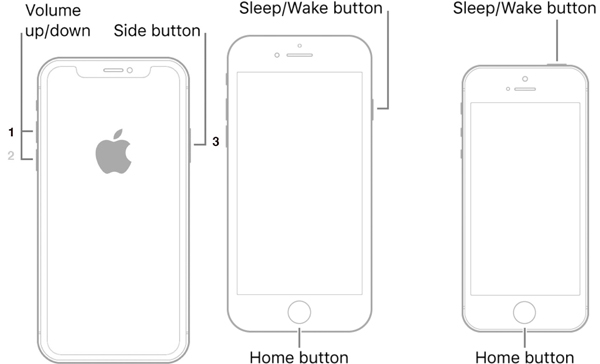
Bazen, iPhone'unuz güncellemeden sonra Veri Kurtarma Deneniyor mesajını vermeye devam eder. Bu, cihazınızın döngüde takılı kaldığı anlamına gelir. Zorla yeniden başlatma, iPhone Veri Kurtarma Deneniyor döngüsünden kurtulmanıza ve normal ekranı geri getirmenize yardımcı olabilir. Prosedür, modele bağlı olarak değişir.
| Cihaz Modelleri | Zorla Yeniden Başlatma Yöntemleri |
| iPhone X/XS/XR/8 ve sonrası | Tuşuna basın ve hızlıca hacim Up düğmesine basın. Aşağı hacmi düğmesini basılı tutun ve Side Apple logosunu görene kadar düğmesine basın. |
| iPhone 7 / 7 Plus | Uzun basın Aşağı hacmi + Side Ekranınızda Apple logosu görünene kadar düğmelere aynı anda basın. |
| iPhone 6s/6 ve önceki modeller | basılı tutun Iyi + Ana Sayfa düğmelerine aynı anda basın ve ardından Apple logosunu gördüğünüzde bırakın. |
| Ana Sayfa düğmesi olmayan iPad | Tuşuna basın ve bırakın hacim Up düğmesine basın. Aşağı hacmi düğmesine basın ve derin basın Power iPad yeniden başlayana kadar düğmesine basın. |
| Ana Sayfa düğmeli iPad | basılı tutun Power + Ana Sayfa düğmeleri birlikte 10 ila 15 saniye basılı tutun ve Apple logosunu gördüğünüzde bırakın. |
Ardından, iPhone'unuz yeniden başlayacak, kilit ekranı şifresini girecek ve veri kurtarma girişimi uyarısının kaybolup kaybolmadığını kontrol edecektir.
Bölüm 3: iTunes Güncellemesi Kullanarak iPhone'da Veri Kurtarma Döngüsünü Düzeltme
Zorla yeniden başlatma sorunu çözemezse, daha kapsamlı bir sistem onarımı yapmanız gerekebilir. Güncelleme sırasında veri kurtarma girişiminde takılı kalırsa, iPhone'unuzu Kurtarma Moduna alabilir ve iTunes'u (veya Mac'te Finder'ı) kullanarak iOS'u yeniden yükleyebilir veya güncelleyebilirsiniz.
1 Adım. Mac'inizi güncelleyin. iTunes kullanıyorsanız, PC'nize en son sürümü yükleyin.
2 Adım. iPhone'unuzu bilgisayara bir Lightning kablosuyla bağlayın. Veri kaybını veya donanım hasarını önlemek için cihazınızla birlikte gelen etiketi kullanmanız daha iyi olur.
3 Adım. İPhone'unuzda zorla yeniden başlatma gerçekleştirin ve Kurtarma Modu ekranına girene kadar düğme kombinasyonunu basılı tutmaya devam edin.
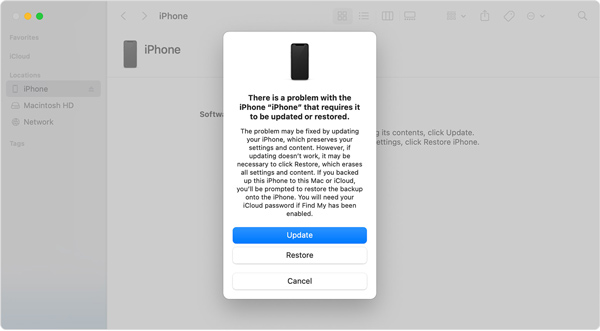
4 Adım. Daha sonra Finder uygulaması veya iTunes otomatik olarak açılır. Güncelle düğmesine basın ve işlemin tamamlanmasını bekleyin. İndirme 15 dakikadan fazla sürerse ve iPhone'unuz Kurtarma Modu ekranından çıkarsa, indirmenin tamamlanmasını bekleyin ve ardından Finder veya iTunes'u tekrar açın.
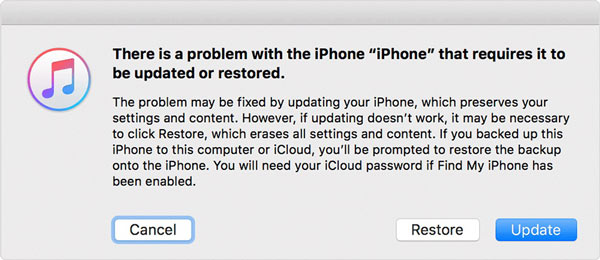
5 Adım. Güncellemeden sonra iPhone'unuz yeniden başlatılmalıdır. Bağlantısını kesin ve iPhone Veri Kurtarma Denemesi ekranı artık görünmeyebilir.
Bölüm 4: iPhone'da Veri Kurtarma Girişimini Güvenli Bir Şekilde Düzeltmek İçin Tek Tıkla Kullanılabilen Araç
Yukarıdaki temel çözümlerin tümü başarısız olursa, veri kaybı olmadan iPhone'da "Veri Kurtarma Girişimi" hatasını düzeltmek mümkün mü? Bu durumda, daha gelişmiş bir çözüme ihtiyacınız olabilir. Örneğin, özel bir sistem onarım aracı. Apeaksoft iOS Sistem Kurtarma Bu program, iPhone'un "Veri Kurtarma/Güncelleme Girişimi/Apple Logosu" ekranında takılı kalması gibi iOS sistem sorunlarını gidermek için tasarlanmıştır.

tarafından indirildi 1,000,000 kullanıcılar
- iPhone'da "Veri Kurtarma Girişimi" döngüsünden kurtulun.
- Çoğu durumda veri kaybı olmadan sistem sorunlarını güvenli bir şekilde onarmak üzere tasarlanmıştır.
- Ücretsiz Hızlı Onarım özelliğiyle donatılmıştır.
- Çoğu iPhone ve iPad modeliyle tam uyumludur.
- Maksimum uyumluluk için en yeni iOS 26/27 Beta sürümlerini destekler.
- Takılı kalma, sürekli yeniden başlatma döngüsü ve güncelleme hataları da dahil olmak üzere 150'den fazla iOS sistem sorununu onarın.
Güvenli indirme
Güvenli indirme

iPhone Veri Kurtarma Girişiminden kurtulmak için adımlar şunlardır:
1 Adım. İPhone'unuzu bağlayın
Bilgisayarınıza yükledikten sonra en iyi iOS Sistem Kurtarma yazılımını çalıştırın. iPhone'unuzu bir USB kablosuyla aynı PC'ye bağlayın ve Ana Sayfa düğmesine basarak yazılım sorunlarını algılamaya başlayın.
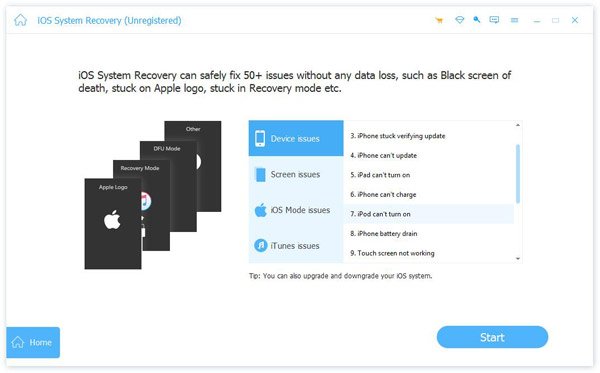
2 Adım. İPhone'u DFU moduna geçirin
Tıkla Soru düğmesine basın ve Kurtarma Moduna veya DFU Moduna girmek için talimatları izleyin. Ardından, sabit düğmesine basın, bir mod seçin ve Onaylamak düğmesine basın.
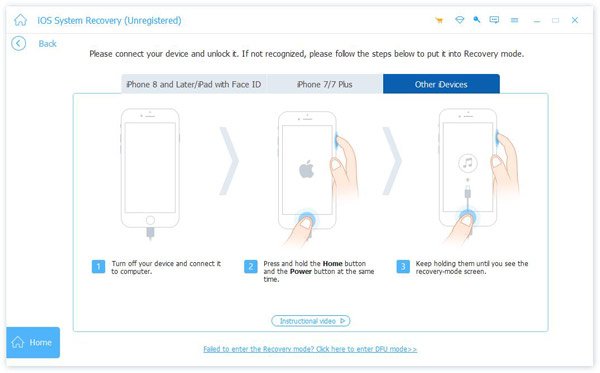
3 Adım. Veri kurtarma girişiminde bulunan iPhone'u düzeltin
Kategori, tür, model ve iOS sürümü dahil olmak üzere iPhone bilgilerinizi seçin. Son olarak, Onarım İlgili yazılımı indirmeye başlamak için düğmeye basın. Ardından, yazılım otomatik olarak sorun giderme işlemini gerçekleştirecek ve iPhone'da Veri Kurtarma Denemesi'nden kurtulacaksınız.

Bölüm 5: Son Çare: iCloud Aracılığıyla iPhone'u Geri Yükleme (Veri Kaybı)
iPhone veya iPad'inizde veri kurtarma döngüsü hatasını düzeltmenin bir diğer çözümü de iCloud'u (iPhone/iPad'imi Bul) kullanarak cihazınızı uzaktan silmek ve geri yüklemektir. Ancak bu yöntem, iPhone'unuzdaki tüm verileri ve ayarları tamamen silecektir, bu nedenle yalnızca son çare olarak kullanılmalıdır. Ayrıca, Bul özelliğinin etkinleştirilmiş olması ve cihazınızın çevrimiçi olması gerekmektedir.
1 Adım. Bir tarayıcıda iCloud web sitesine erişin, hesabınızda oturum açın ve IPhone'u bul or İPad bul.
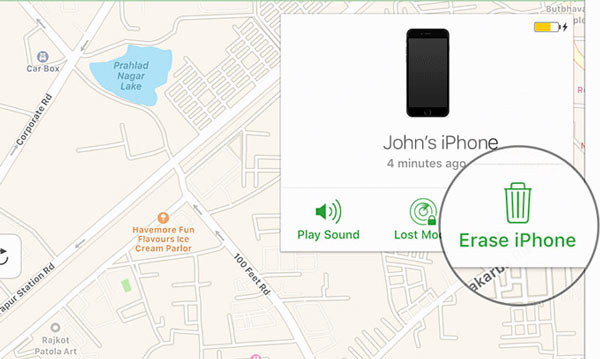
2 Adım. Aşağı çekin Tüm Cihazlar Haritanın üstündeki menüye tıklayın ve listede iPhone adınızı seçin. Ardından, haritada görünmelidir. Iphone'u temizle düğmesine basın, sahipliği doğrulamak için Apple Kimliği parolanızı veya parolanızı girin ve Iphone'u temizle Eylemi onaylamak için tekrar
İpuçları: Bu şekilde, iPhone'unuzdaki tüm verileriniz ve ayarlarınız silinecektir. Bu nedenle, veri kaybını önlemek için bir yedekleme yapmanız daha iyi olur.
3 Adım. Silme işleminden sonra, iPhone'unuz karşılama ekranını görüntüler. Artık bir iCloud yedeklemesini geri yükleyebilirsiniz. ulaşana kadar ekrandaki talimatları izleyerek ahizenizi kurun. Uygulamalar ve Veriler ekran.
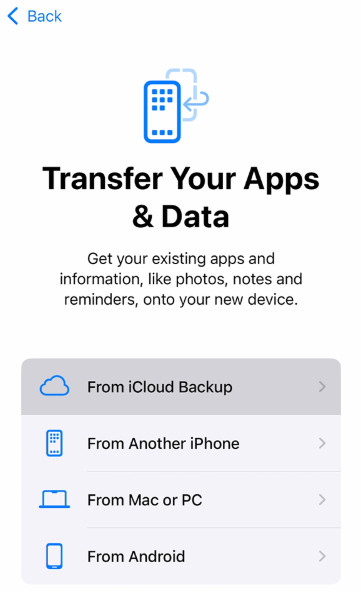
4 Adım. Klinik ICloud Yedeklemesinden Geri Yükleme, Apple Kimliğinizi ve parolanızı girin ve uygun bir yedekleme seçin.
5 Adım. Ardından, kurulumu talimatlarla tamamlayın. Şimdi, iPhone'unuz veri kurtarma girişimi uyarısından kurtulmalıdır.
Bölüm 6: Veri Kurtarma Girişimi Tamamlandıktan Sonra Ne Olur?
Veri Kurtarmayı Denemek her şeyi siler mi? iPhone'da Veri Kurtarmayı Denemek sonrasında ne olacağına bir bakalım.
Tam veri kurtarma
Eğer varsa iPhone'unuzu yedeklediniz (iCloud veya iTunes) verileriniz kademeli olarak iPhone'unuza tamamen geri yüklenecektir.
Bazı veriler kurtarılamaz
Bazı veriler (iCloud müzik arşivi, Apple Pay bilgileri vb.) yedeklerden kurtarılamayabilir.
iPhone Veri Kurtarma girişimi başarısız oldu
Yedekleme dosyası bozulursa veya internet bağlantısı zayıfsa kurtarma işlemi başarısız olur.
Bölüm 7: Veri Kurtarma Girişimi Başarısız Olursa Ne Yapılmalı?
iPhone Veri Kurtarma girişimi başarısız olursa, aşağıdaki gibi üçüncü taraf bir veri kurtarma programı aramanız gerekir: Apeaksoft iPhone Veri Kurtarma verilerinizi güvenli bir şekilde kurtarmanıza yardımcı olmak için.
tarafından indirildi 1,000,000 kullanıcılar
- Yedekleme yapmadan bile iPhone verilerinizi kurtarın.
- iPhone verilerini kurtarmadan önce ön izleme yapın.
- Seçici veri kurtarma, istenmeyen verilerin kurtarılmasını engeller.
Güvenli indirme
Güvenli indirme
Sonuç
Şimdi, neden olduğunu anlamalısınız iPhone'da Veri Kurtarma Denemesive bu sorunu adım adım nasıl çözeceğiniz. Yaygın çözümler, özellikle veri kaybına neden olmayan hızlı çözümler, denemeye değerdir. Ancak sorun devam ederse, profesyonel bir iOS sistem onarım aracı kullanabilirsiniz. Apeaksoft iOS Sistem Kurtarma Ortalama kullanıcılar için daha güvenilir bir seçenek olabilir.
 Apeaksoft iOS Sistem Kurtarma
 iPhone, iPad ve iPod'lardaki ciddi iOS sistem sorunlarını giderin.
Güvenli indirme
Güvenli indirme
İlgili Makaleler




