


iPhone aramalarımın neden doğrudan sesli mesaja yönlendirildiğini ve bunu nasıl düzeltebileceğimi nasıl öğrenebilirim?

"Telefonum çalmadan doğrudan sesli mesaj kutusuna yönlendirilen aramalar oluyor ve bu kişilerin hiçbiri engellenmemiş durumda; bunu düzeltmek için ne yapabilirim?" Eğer siz de aynı sorunla karşılaşıyorsanız, acil bir çözüme ihtiyacınız var çünkü tüm telefon aramalarınız çalmayacak ve önemli bilgileri kaçıracaksınız.
Bu makale, iPhone'unuzun neden doğrudan sesli mesaja yönlendirildiğini açıklıyor ve bunu nasıl durduracağınızı gösteriyor. iPhone doğrudan sesli mesaja gider Pratik çözümlerle.
SAYFA İÇERİĞİ:
- Bölüm 1: iPhone'um Neden Doğrudan Sesli Mesaja Geçiyor
- Bölüm 2: iPhone'da Telefonun Doğrudan Sesli Mesaja Gitmesi Nasıl Düzeltilir
- Bölüm 3: iPhone'un Doğrudan Sesli Mesaja Yönlendirilmesi Sorununu Tek Tıkla Çözme Çözümü
- Bölüm 4: iPhone'un Doğrudan Sesli Mesaja Yönlendirilmesiyle İlgili Sıkça Sorulan Sorular
Bölüm 1: iPhone'um Neden Doğrudan Sesli Mesaja Geçiyor
iPhone'unuz aniden çalmadan doğrudan sesli mesaja gidiyorsa, yalnız değilsiniz. Bu sinir bozucu sorun çeşitli nedenlerden kaynaklanabilir. Yaygın faktörlerden bazıları şunlardır:
- Rahatsız Etmeyin Modu etkinleştirildi.
- iPhone'unuz uçak moduna geçiyor.
- Operatör ayarları güncel değil.
- Ağ sağlayıcısı sorunları.
- Çağrı yönlendirme etkinleştirildi.
- Yazılım hataları
Hızlı Teşhis - iPhone'da Aramaların Doğrudan Sesli Mesaja Yönlendirilmesinin Nedenleri
| durumlar | Olası nedenler |
| Tüm aramalar doğrudan sesli mesaja yönlendirilir. | Uçak modu açık. |
| Yalnızca bilinmeyen numaralar sesli mesaja yönlendirilir. | Bilinmeyen arayanları susturma özelliği etkinleştirildi. |
| Sadece belirli bir kişi size ulaşamaz. | Engellenmiş olabilir. |
| Aramalar rastgele bir şekilde sesli mesaja yönlendiriliyor. | Operatör hizmet sorunları |
| iPhone çalmıyor, doğrudan sesli mesaja yönlendiriyor. | Odaklanma modu veya Rahatsız Etme modu etkinleştirildi. |
| Aramalar yalnızca belirli konumlarda başarısız oluyor. | Zayıf hücresel sinyal |
| iOS güncellemesinden sonra aramalar aniden gelmemeye başladı. | Yazılım hataları |
Bölüm 2: iPhone'da Telefonun Doğrudan Sesli Mesaja Gitmesi Nasıl Düzeltilir
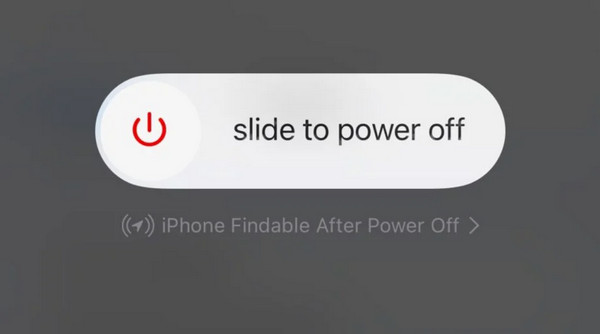
Çözüm 1: iPhone'unuzu Yeniden Başlatın (Temel Sorun Giderme)
Bazen basit bir yeniden başlatma, geçici yazılım aksaklıklarını ve ağ bağlantısı sorunlarını düzeltebilir. iPhone'unuz aniden çalmayı bırakırsa ve gelen aramalar doğrudan sesli mesaja yönlendirilirse, cihazı yeniden başlatmak hücresel bağlantıyı yenileyebilir ve normal arama işlevlerini geri yükleyebilir.
Çözüm 2: Uçağı kapatın
Uçak modunu yanlışlıkla etkinleştirirseniz, cihazınızdaki tüm kablosuz ağ hizmetleri kesilir. Sonuç olarak, telefon doğrudan taşıyıcı hizmetiniz tarafından sesli mesaja gider. Bunu hızlı bir şekilde düzeltmek için Uçak modunu kapatabilirsiniz.
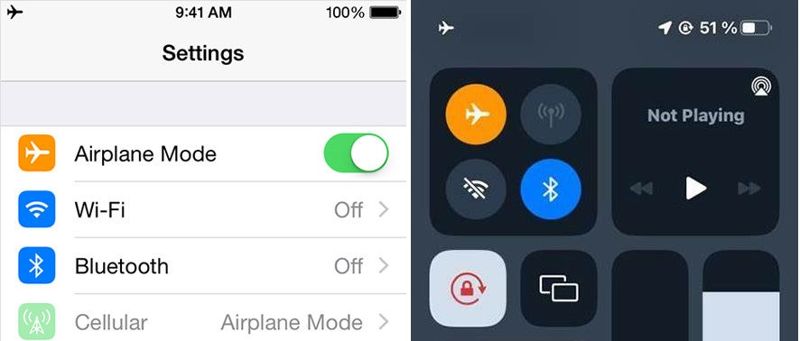
Şuraya gidebilirsiniz: Ayarlar uygulamayı kapatın ve uçak Modu. Veya girin kontrol Merkezi ve uçak Modu kapatmak için düğmesine basın.
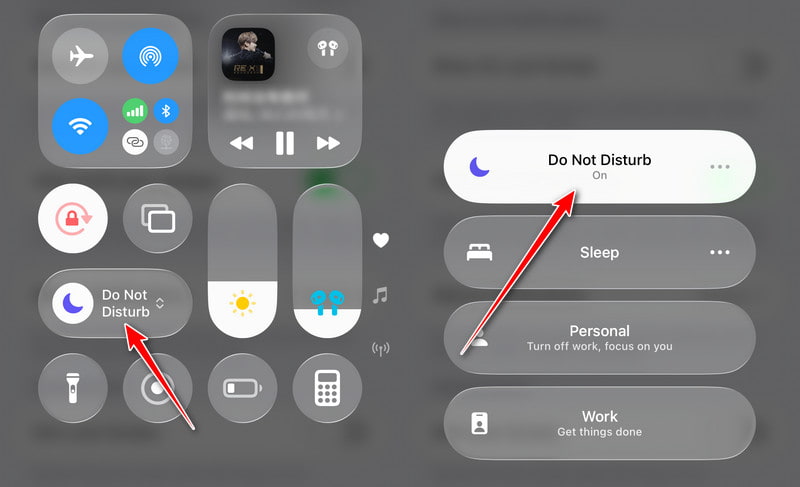
Çözüm 3: Rahatsız Etmeyin özelliğini devre dışı bırakın
Apple'ın Focus veya Rahatsız Etmeyin özelliği telefon görüşmelerinizi sessize alabilir. Bu özelliği yanlışlıkla açarsanız, aramalarınızın gelmesini engelleyebilir. Operatörünüz telefon görüşmelerini doğrudan sesli mesaja gönderecektir.

1 Adım. Koş senin Ayarlar Ana ekranınızdan uygulaması.
2 Adım. Git odak sekme ve dokunun Rahatsız Etmeyin.
3 Adım. Kapat Rahatsız Etmeyin seçeneği veya geçişi kapatın Akıllı Atılım ve Sessizlik iOS 18.1 veya sonraki sürümlerde.
İpuçları: iOS 16 ve üzeri bir sürüm kullanıyorsanız, sağ üst köşeden aşağı kaydırarak ilgili seçeneği bulmanız gerekir. Rahatsız Etmeyin seçeneğini seçin ve ardından kapatın.
Çözüm 4: Bilinmeyen Aramaları Sessize Almayı Kapatın
Apple, kişilerinizde olmayan numaralardan gelen telefon aramalarını sessize almanıza izin verir. Bu telefon aramaları iPhone'unuzdaki sesli mesaja doğrudan gidebilir. Spam'i engelleyebilir, ancak bazı önemli aramalar engellenebilir.
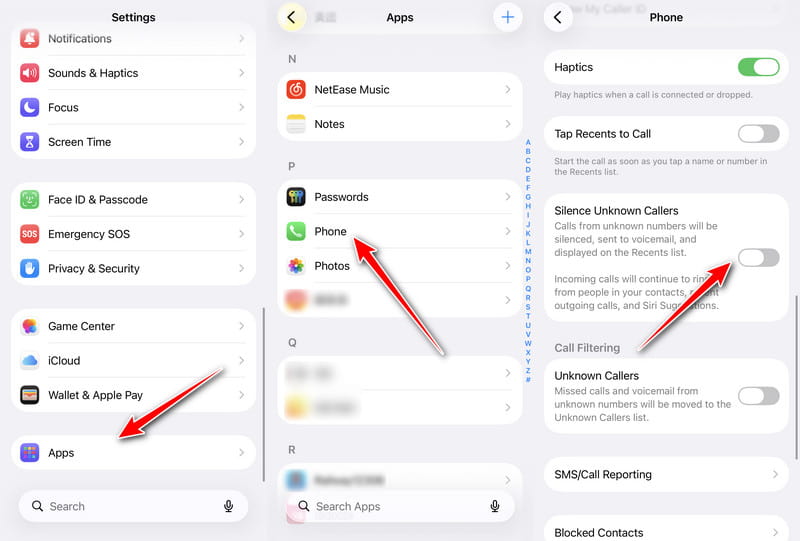
1 Adım. Açılış Ayarlar. Aşağıya doğru kaydırın ve seçin Apps.
2 Adım. Bul Telefon seçeneği.
3 Adım. Bulmak için aşağı kaydırın Sessizlik Bilinmeyen Arayanlar seçeneği.
4 Adım. Bilinmeyen arayanlar da dahil olmak üzere tüm telefon görüşmelerini alma seçeneğini kapattığınızdan emin olun.
Çözüm 5: Çağrı Yönlendirmeyi kapatın
Çağrı Yönlendirme, telefon görüşmelerinizi başka bir telefona göndermenize olanak tanıyan bir özelliktir. iPhone'unuzun doğrudan sesli mesaja gitmesinin bir diğer nedeni de budur. Çağrı Yönlendirmeyi devre dışı bırakarak bu sorunu çözebilirsiniz.
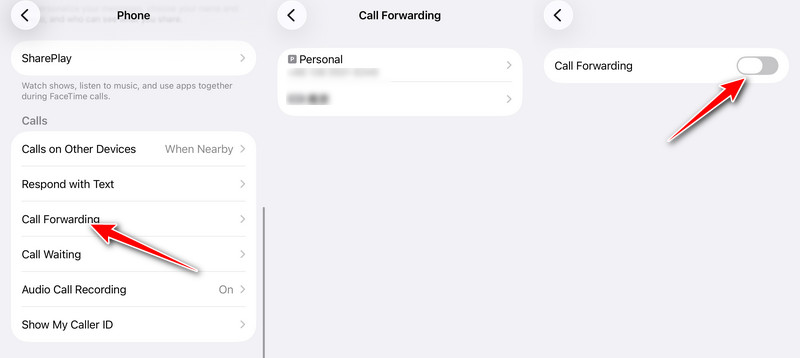
1 Adım. Koş senin Ayarlar iPhone'unuzdaki uygulama.
2 Adım. Git Telefon sekme ve dokunun Çağrı Yönlendirme.
3 Adım. İstediğiniz telefon hesabını seçin ve devre dışı bırakın. Çağrı Yönlendirme.
Çözüm 6: Canlı Sesli Mesajı kapatın
Canlı Sesli Mesaj, iOS'ta sesli mesaj transkripsiyonlarını gerçek zamanlı olarak görmenizi sağlayan yeni bir özelliktir. Ancak bazı kullanıcılar bu özelliğin telefonun iPhone'da doğrudan sesli mesaja gitmesine neden olduğunu bildirdi.
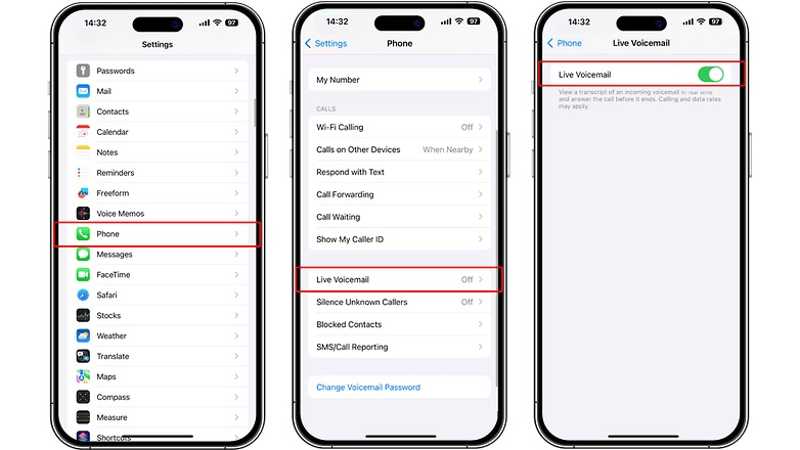
1 Adım. Seçin Telefon sekmesinde Ayarlar app.
2 Adım. Aşağı kaydırın ve dokunun Canlı Sesli Mesaj.
3 Adım. Geçiş yap Canlı Sesli Mesaj.
Çözüm 7: Announce Calls'ı kontrol edin
Çağrıları Sesli Mesaj Olarak Bildirme, gelen bir arama aldığınızda Siri'nin arayanın adını sesli olarak bildirmesini sağlayan bir iPhone yardımcı işlevidir. Bu özellik özellikle kulaklık kullanırken veya arabada olduğunuzda kullanışlıdır. Gelen arama bildirimlerini algılamanızı etkileyebilir. Bu nedenle, iPhone aramalarının doğrudan sesli mesaja yönlendirilmesi sorununu giderirken, bu işlevin doğru ayarlanıp ayarlanmadığını kontrol etmek gerekir.
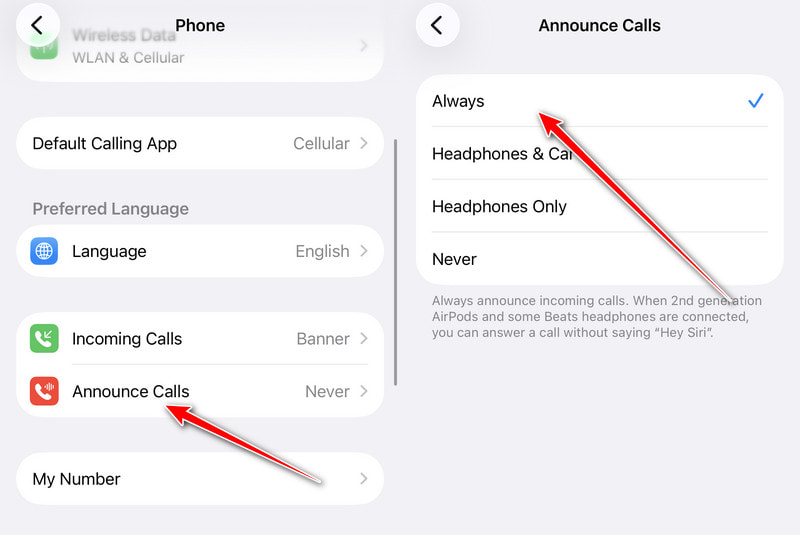
1 Adım. açık Ayarlar app ve git Telefon.
2 Adım. Musluk Çağrıları Duyur.
3 Adım. Klinik Daima listede.
Çözüm 8: Kişileri Engellenenler Listesinden Kaldırın
Birini iPhone'unuzdaki engelleme listenize eklediğinizde, telefon aramaları doğrudan sesli mesaja gidebilir. Çözüm basittir: istediğiniz kişileri engellenen listeden kaldırın ve telefon aramaları çalacaktır.
1 Adım. MyCAD'de yazılım Güncelleme ye git Ayarlar. tıklayın Apps Ve seç Telefon.
2 Adım. Aşağı kaydırın ve dokunun Engellenen Kişiler.
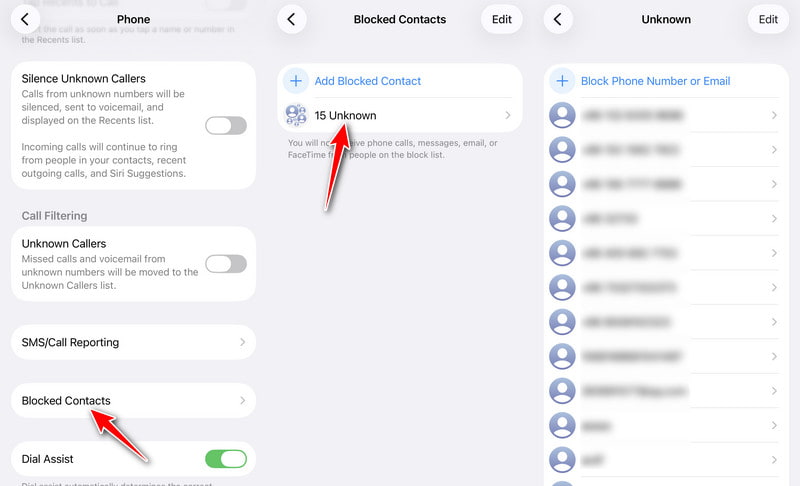
3 Adım. Dokunun Düzenle düğmesine basın ve Silmek (-) İstediğiniz her kişiye ait düğmeye basın.
4 Adım. Musluk Tamamlandı (√) bitirdiğinde.
9. Çözüm: Taşıyıcı Ayarlarını Güncelleyin
Operatör ayar güncellemeleri iOS güncellemelerinden ayrıdır. Bu, iPhone'unuzun aramaları ve mesajları nasıl işlediğini etkileyebilir. Telefon aramalarınız doğrudan sesli mesaja gidiyorsa, operatör ayarlarını güncellemelisiniz.

1 Adım. MyCAD'de yazılım Güncelleme ye git Genel Cihazınızda Ayarlar app.
2 Adım. Musluk Hakkımızda Ve seç Taşıyıcı.
3 Adım. Bir güncelleme varsa, Yüklemek için güncelle butonuna tıklayın.
Çözüm 10: Üçüncü Taraf Çağrı Engelleme Uygulamalarını Kontrol Edin
Yakın zamanda üçüncü taraf otomatik arama engelleme uygulamaları yüklediyseniz, bu uygulamalar gelen aramaları yanlışlıkla engelleyebilir ve doğrudan sesli mesaja yönlendirebilir. iPhone aramalarınızın normale dönüp dönmediğini kontrol etmek için bu uygulamaları geçici olarak devre dışı bırakmayı deneyin.
1 Adım. Açılış Ayarlartık Apps, ve Seç Telefon.
2 Adım. Musluk Çağrı Engelleme ve Tanımlama.
3 Adım. Çağrı engelleme uygulamalarını devre dışı bırakın.
4 Adım. iPhone'unuzu yeniden başlatın ve test edin.
Çözüm 11: Hücresel Sinyali ve Wi-Fi Aramayı Kontrol Edin
Zayıf hücresel sinyal veya kararsız Wi-Fi Arama ayarları, gelen aramaların çalmadan doğrudan sesli mesaja yönlendirilmesine neden olabilir. Zayıf ağ kapsama alanındaysanız veya Wi-Fi Arama normal arama yönlendirmesini engelliyorsa, bu ayarları kontrol etmek gelen aramaları geri yüklemeye yardımcı olabilir.
1 Adım. iPhone ekranının sağ üst köşesinden sinyal gücünü kontrol edin.
2 Adım. Sinyal zayıfsa veya "Hizmet Yok" yazısı görünüyorsa, lütfen daha iyi şebeke kapsama alanına sahip bir yere gidin.
3 Adım. Açılış Ayarlar ve dokunun Hücresel Hücresel veri ve ses hizmetinin etkinleştirildiğinden emin olmak için.
4 Adım. MyCAD'de yazılım Güncelleme ye git Telefon > Kablosuz Görüşme ve Wi-Fi aramayı geçici olarak kapatın.
5 Adım. Gelen aramaları tekrar test edin.
Bölüm 3: iPhone'un Doğrudan Sesli Mesaja Yönlendirilmesi Sorununu Tek Tıkla Çözme Çözümü
iPhone sesli mesajınız için genel çözümler mevcut değilse, şunları deneyebilirsiniz: Apeaksoft iOS Sistem Kurtarma. Telefonunuzun iPhone'unuzda doğrudan sesli mesaja gitmesine neden olan yazılım sorunlarını etkili bir şekilde düzeltmenize yardımcı olabilir. Sezgisel arayüz gezinmeyi kolaylaştırır.

tarafından indirildi 1,000,000 kullanıcılar
- iPhone aramalarının doğrudan sesli mesaja yönlendirilmesi sorununu etkili bir şekilde çözün.
- Cihazınızdaki yazılım hatalarını otomatik olarak keşfedin.
- Çok çeşitli yazılım sorunları için kullanılabilir.
- Güncelle veya iOS'u düşür ve iPadOS.
- En son iPhone ve iPad modellerini destekleyin.
Güvenli indirme
Güvenli indirme

iPhone'unuzdaki Telefonun Doğrudan Sesli Mesaja Gitmesi Nasıl Düzeltilir
1 Adım. Yazılım sorunlarını tespit edin
Bilgisayarınıza yükledikten sonra en iyi iOS Sistem Kurtarma yazılımını başlatın. Windows 11/10/8/7/XP/Vista ve Mac OS X 10.7 veya üzeri ile uyumludur. iPhone'unuzu bir Lightning kablosuyla bilgisayarınıza bağlayın. Seçin iOS Sistem Kurtarma Ve tıklayın Ana Sayfa Cihazınızdaki yazılım hatalarını aramak için buton.

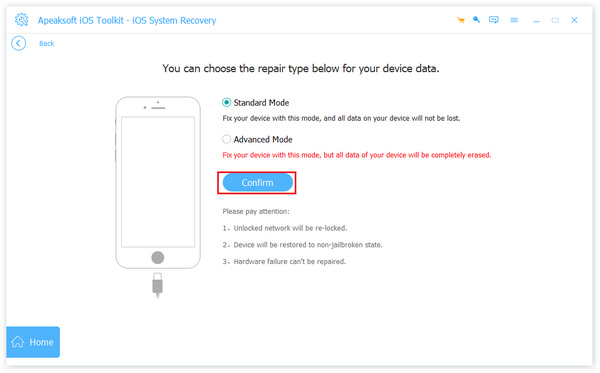
2 Adım. Bir mod seçin
Ardından standart Mod or Gelişmiş mod Durumunuza bağlı olarak. Tıklayın Onaylamak devam etmek için düğmeye basın. Gelişmiş Modun fabrika ayarları cihazınız.
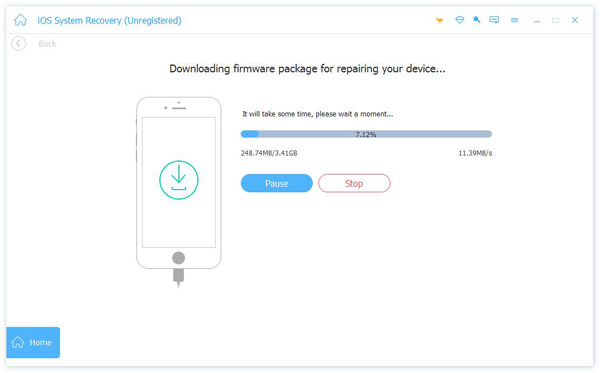
3 Adım. Telefon doğrudan sesli mesaja gidiyor
Aygıt bilgileriniz yüklendikten sonra her girişi kontrol edin. Sonra, işletim sisteminin uygun bir sürümünü seçin ve aygıt yazılımını indirin. Aygıt yazılımı dosyanız zaten varsa, sabit sürücünüzden içe aktarın. Son olarak, Sonraki iPhone'unuzda telefonunuzun sesli mesaja doğrudan gitmesini düzeltmek için düğmeye basın.
Bölüm 4: iPhone'un Doğrudan Sesli Mesaja Yönlendirilmesiyle İlgili Sıkça Sorulan Sorular
iPhone neden çalmadan doğrudan sesli mesaja yönlendiriliyor?
Bu durum genellikle Odak modu, zayıf hücresel sinyal, Uçak modu veya operatörle ilgili sorunlar nedeniyle meydana gelir.
Engellenen kişiler iPhone'da sesli mesaj bırakabilir mi?
Evet. Engellenen arayanlar yine de sesli mesaj bırakabilir, ancak bu mesajlar ayrı bir Engellenen Mesajlar bölümünde saklanır.
Neden sadece bilinmeyen numaralardan gelen aramalar doğrudan sesli mesaja yönlendiriliyor?
Etkinleştirmiş olabilirsiniz. Sessizlik Bilinmeyen Arayanlar iPhone'unuzdaki özelliği.
Rahatsız Etmeyin modu aramaları doğrudan sesli mesaja yönlendiriyor mu?
Evet. Odaklanma veya Rahatsız Etmeyin modu etkinleştirildiğinde, gelen aramalar sessize alınabilir ve sesli mesaja yönlendirilebilir.
Sonuç
Şimdi, anlamalısın iPhone'unuzda telefonunuz neden doğrudan sesli mesaja gidiyor ve bu sorunu etkili bir şekilde nasıl çözebilirsiniz. Yaygın çözümler sorun giderme için ücretsizdir, ancak düşük bir başarı oranı sağlayabilirler. Öte yandan Apeaksoft iOS Sistem Kurtarma, yazılım sorunlarını tespit etmek için belleğinizi tarayabilir, böylece bunları hızlı bir şekilde düzeltebilirsiniz. Bu konu hakkında başka sorularınız varsa, lütfen bunları bu gönderinin altına yazmaktan çekinmeyin.
 Apeaksoft iOS Sistem Kurtarma
 iPhone, iPad ve iPod'lardaki ciddi iOS sistem sorunlarını giderin.
Güvenli indirme
Güvenli indirme
İlgili Makaleler




