

iPhone'unuzun Sürekli Apple ID Parolası İstemesini Nasıl Düzeltirsiniz?

"Son bir aydır iPhone'umda bir sorun yaşıyorum. Sık sık Apple Kimliğim ve şifremle oturum açmamı istiyor. Bu sorunu nasıl çözebilirim?" Apple Kimliği ve şifresi, iOS cihazlarında önemli bir rol oynar. Kullanıcıların iCloud'dan iPhone'umu Bul'a, iMessage'dan Face ID'ye ve daha fazlasına kadar tüm Apple hizmetlerine erişmelerini sağlar. Eğer siz de bu sorunu yaşıyorsanız... iPhone sürekli Apple ID şifrenizi istiyor.Bu hizmetlere erişiminiz engellenmiş olabilir. Makalemizde bu hatanın nasıl düzeltileceği gösterilmektedir.
SAYFA İÇERİĞİ:
Bölüm 1: iPhone Neden Sürekli Şifre İstiyor?
Eğer iPhone'unuz sürekli Apple Kimliğinizi ve şifrenizi soruyorsa, bu can sıkıcıdır ve telefonunuzu kullanırken kesintiye uğrayabilirsiniz. Çözümlere geçmeden önce, öncelikle yaygın nedenleri ele alalım:
- 1.Apple ID parolanızı başka bir cihazda değiştirdiniz.
- 2.iPhone'unuz uygulama indirirken veya ürün satın alırken takılıyor.
- 3.Apple ID bilgilerinizi değiştirdiniz ancak bunları iPhone'unuza güncellemediniz.
- 4.Yakın zamanda yeni bir Touch ID veya Face ID eklediniz.
- 5.iMessage veya FaceTime'da etkinleştirme sorunları var.
- 6.Yazılım hataları veya aksaklıkları.
Bölüm 2: iPhone Sürekli Şifre İstiyorsa Ne Yapmalısınız?
iPhone'unuz rastgele Apple ID şifrenizi isterse ne yapabilirsiniz? Bu sorunu kendi başınıza çözebilirsiniz. Aşağıda kanıtlanmış çözümleri gösteriyoruz ve bunları tek tek uygulayabilirsiniz.
1.Çözüm: iPhone'u yeniden başlatın
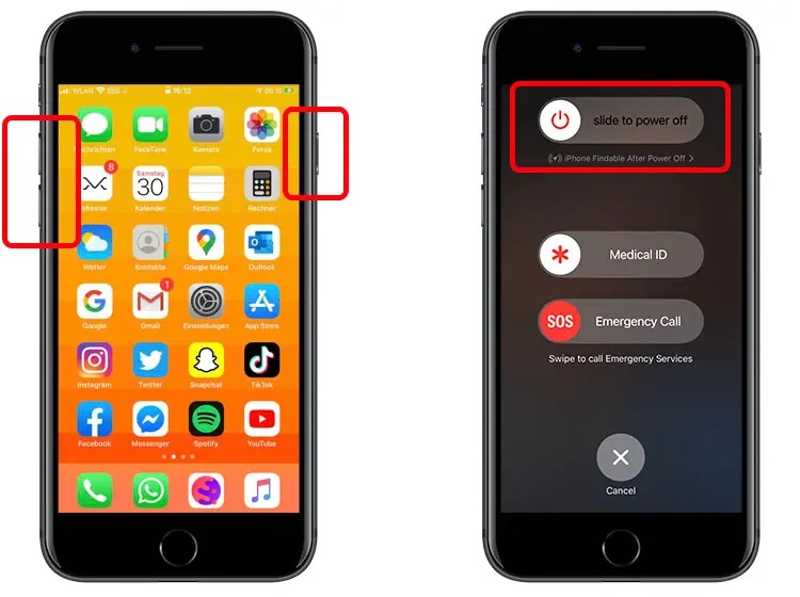
1 Adım. iPhone X ve sonraki modellerde, aşağıdaki seçeneklerden birine basılı tutun: hacim düğmesini ve Side birlikte düğme.
iPhone 8 ve önceki modeller için, basılı tutun. Side or Uyku / uyanma düğmesine basın.
2 Adım. Kapatma ekranı göründüğünde, düğmeyi veya düğmeleri bırakın.
3 Adım. Kaydırıcıyı hareket ettirin ve cihazınızı kapatın.
4 Adım. Birkaç dakika sonra, uzun süre basın Side or Uyku / uyanma Apple logosunu görene kadar düğmesine basın.
Çözüm 2: Apple Kimliğinde yeniden oturum açın
1 Adım. iPhone'unuz Face ID yerine parola istiyorsa, şu adımları izleyin: Ayarlar app.
2 Adım. Profilinize dokunun, aşağı kaydırın ve dokunun. Oturumu Kapat.
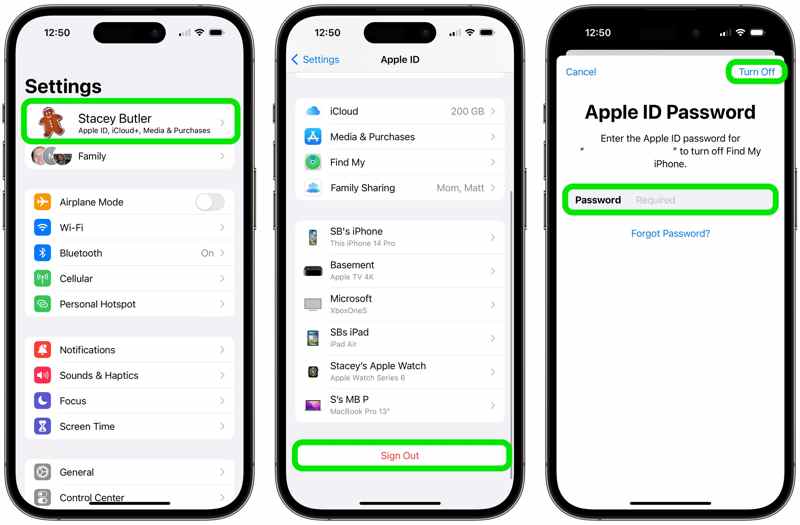
3 Adım. Apple ID parolanızı girin ve dokunun. Kapalı konuma Find My iPhone özelliği etkinleştirilmişse.
4 Adım. Saklamak istediğiniz veri türlerini seçin ve dokunun Oturumu Kapat tekrar.
5 Adım. iPhone'unuzu yeniden başlatın ve çalıştırın. Ayarlar app.
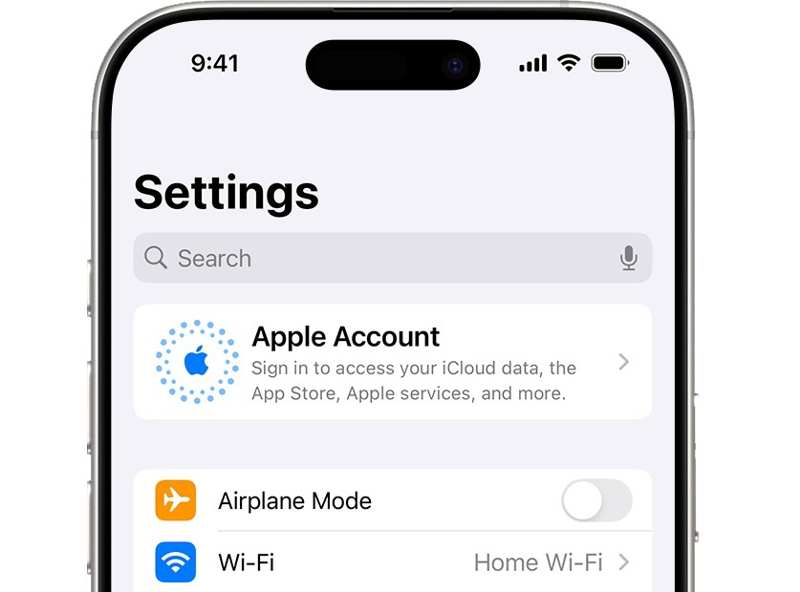
6 Adım. Musluk elma hesabı, seçmek Manuel olarak oturum açınve Apple kimliğinizi ve parolanızı girin.
Çözüm 3: Apple Kimliği Ayarlarını Güncelleyin
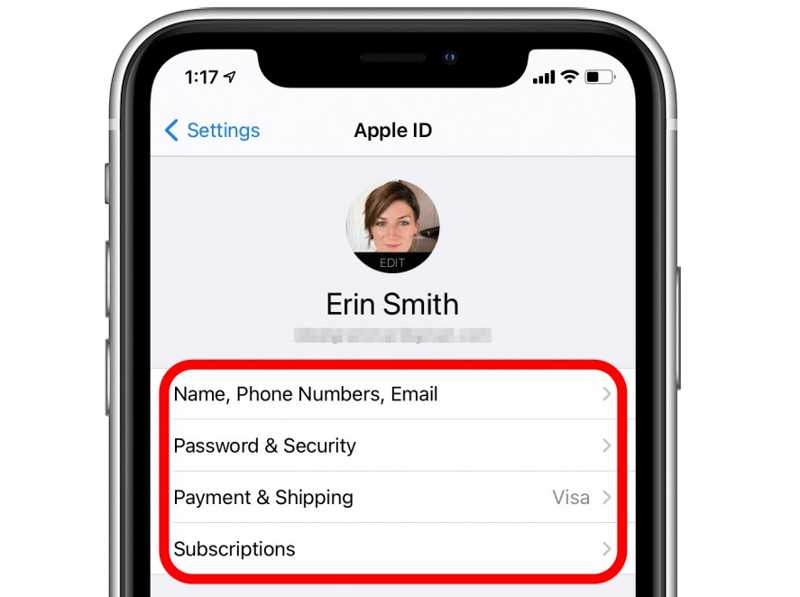
1 Adım. Başka bir cihazda bilgilerinizi değiştirdikten sonra iPhone'unuz Apple Kimliği ve parola istiyorsa, Apple Kimliği ayarlarınıza gidin. Ayarlar app.
2 Adım. Profilinize dokunun.
3 Adım. Musluk İsim, Telefon numaralarıE-postayı kontrol edin ve bilgileri güncelleyin.
4 Adım. Sonra seç Ödeme ve Alışverişve ödeme bilgilerinizi güncelleyin.
Daha fazla Okuma
Çözüm 4: iMessage ve FaceTime'ı kapatın
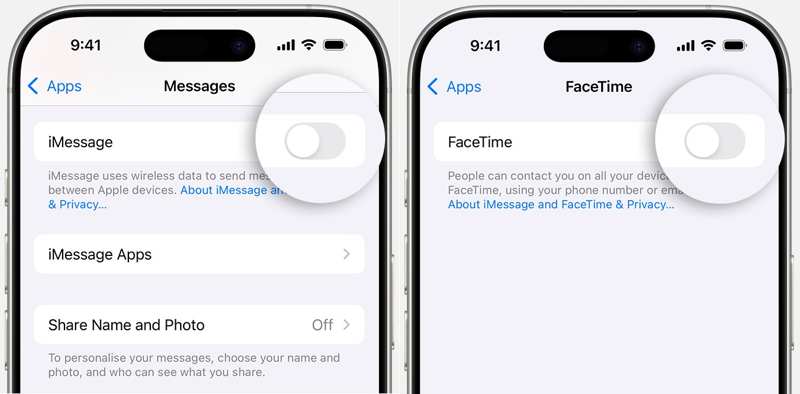
1 Adım. iPhone'unuz iMessage veya FaceTime nedeniyle parola istediğinde, uygulamanızı açın. Ayarlar app.
2 Adım. MyCAD'de yazılım Güncelleme ye git Apps, ve Seç Mesajlar or FaceTime.
3 Adım. Geçiş yap iMessage or FaceTime.
4 Adım. İPhone'unuzu yeniden başlatın.
5 Adım. Ardından iMessage veya FaceTime'ınızı yeniden etkinleştirin.
Çözüm 5: Apple ID Parolasını Çevrimiçi Olarak Sıfırlama
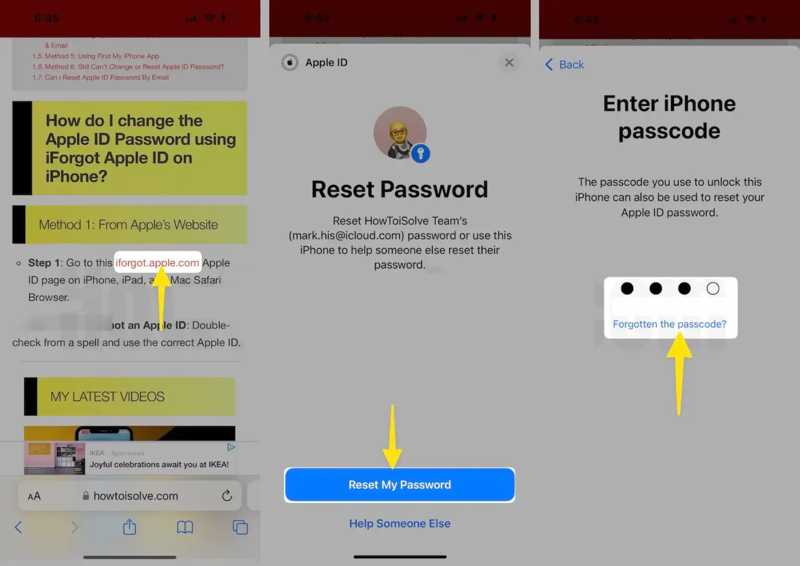
1 Adım. Bir tarayıcıda ifogot.apple.com adresini ziyaret edin.
2 Adım. Musluk Benim Parola Sıfırlamave iPhone şifrenizi girin.
3 Adım. Yeni bir Apple ID şifresi girin, dokunun. Devam et, ve vur tamam.
4 Adım. Ardından, iPhone'unuzda yeni şifreyi güncelleyin.
Bölüm 3: iPhone'un Şifre İstemesini Tek Seferde Düzeltme Çözümü
Alternatif bir çözüm olarak, iPhone'unuz sürekli Apple ID şifrenizi istiyorsa yeni bir Apple ID hesabı kullanabilirsiniz. Apeaksoft iOS Kilidi Açıcı Bu program, teknik bilgiye ihtiyaç duymadan iPhone'unuzdaki eski Apple ID'yi kaldırmanızı sağlar.
iPhone'un Sürekli Şifre İsteme Sorununa Tek Çözüm
- iPhone'dan Apple ID'yi parola kullanmadan kaldırma.
- Devre dışı bırakılmış bir cihaz da dahil olmak üzere çeşitli durumlarda kullanılabilir.
- Şifreyle kilit açma gibi ek özellikler sunun.
- En son iPhone ve iPad modellerini destekleyin.
Güvenli indirme
Güvenli indirme

iPhone'un Şifre İstemesini Nasıl Düzeltirim?
1 Adım. iPhone'unuza bağlanın
iOS Unlocker'ı bilgisayarınıza kurduktan sonra başlatın. Mac için ayrı bir sürümü de mevcuttur. iPhone'unuzu Lightning kablosuyla bilgisayarınıza bağlayın. Seçin Apple kimliğini kaldır modu ve tıklayın Şimdi başla düğmesine basın.

2 Adım. Apple kimliğini kaldır
"iPhone'umu Bul" özelliği devre dışı bırakılırsa, yazılım Apple ID kimlik bilgilerinizi otomatik olarak siler.
Eğer "iPhone'umu Bul" özelliği etkinse ve iOS 11.3 veya daha eski bir sürüm kullanıyorsanız, cihazınızdaki tüm ayarları sıfırlayın. Ardından, yazılım gerisini halledecektir.
Eğer "iPhone'umu Bul" özelliği etkinse ve iOS 11.4 veya daha yeni bir sürüm kullanıyorsanız, iki faktörlü kimlik doğrulamayı etkinleştirin. Yazılıma geri dönün ve Apple Kimliğinizin kaldırılmasını onaylayın. İşlem tamamlandığında, iPhone'unuzda yeni bir Apple Kimliği ve parola oluşturun.

Sonuç
Sunduğumuz çözümleri uygulayarak, iPhone'unuzun Apple ID'nizle ilişkili e-posta şifresini sürekli istemesi sorununu çözebilirsiniz. Yaygın çözümler, sorundan hızlıca kurtulmanıza yardımcı olabilir. Bunlar işe yaramazsa, tek elden çözümümüzü deneyebilirsiniz. Apeaksoft iOS Kilidi Açıcı.
İlgili Makaleler
iPhone Hatası 4013 ile mi karşılaşıyorsunuz? Bu yazıda, veri kaybı olmadan kurtarma modu, iTunes güncellemesi veya güvenli tek tıklamayla onarım gibi adım adım düzeltmeleri öğrenin.
Eğer önemli bir dosyanın yedeğini almadığınızı fark ederseniz, fabrika ayarlarına sıfırlama işleminden sonra iPhone'dan veri kurtarma hakkında bu makaleyi okuyun.
Kilitlenmiş veya devre dışı bırakılmış bir iOS cihazındaki sorunu gidermek için, iPhone'unuzu Kurtarma Modunda başlatmak üzere kapsamlı kılavuzumuzu izleyin.
iPhone iTunes geri yükleme işlemi çalışmıyor mu? Bu ayrıntılı kılavuzu inceleyerek nedenini ve "iTunes iPhone'u geri yükleyemedi çünkü bir hata oluştu" hatasını nasıl düzelteceğinizi öğrenin!



