

iPhone'unuzdaki Yavaşlama Sorununu Çaba Harcamadan Çözmek İçin Adım Adım Kılavuz

iPhone gecikmeli Yavaş uygulama yanıtları, gecikmeli dokunmatik giriş veya sık sık donmalar gibi sorunlar, günlük işleri hızla sinir bozucu bir deneyime dönüştürebilir. Daha da sinir bozucu olanı ise nedenini bulamamak, hatta sorunu çözememektir. Ama endişelenmeyin, bu kılavuz iPhone'da yaşanan gecikmelerin yaygın nedenlerini ayrıntılı olarak açıklıyor ve pratik çözümler sunuyor. iPhone'unuzda sorunsuz ve istikrarlı performansı kısa sürede geri kazanabilirsiniz.
SAYFA İÇERİĞİ:
Bölüm 1: iPhone'unuz Neden Sık Sık Kasıyor?
iPhone'da yaşanan yavaşlama, zamanla ortaya çıkabilen yaygın bir sorundur. Bu sorun yaşandığında, depolama alanı birincil neden olabilir; çünkü iPhone'unuzun çalışmasını etkileyebilecek iki tür depolama alanı vardır. Bir yandan, neredeyse dolu bir depolama alanı, sistemin geçici dosyaları ayırmakta zorlanmasına yol açabilir ve bu da performansı doğrudan etkiler. Öte yandan, yazılım çalıştırmak için depolama alanı görevi gören RAM ve CPU, arka planda çalışan çok fazla uygulama tarafından aşırı yüklenebilir ve bu da yavaş yanıtlar ve takılmalara neden olabilir.
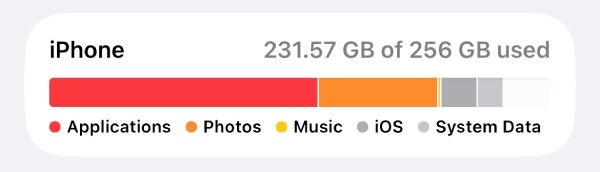
Ayrıca, eski iOS sürümleri, yeni uygulamalarla çözülmemiş hatalar veya uyumluluk sorunları içerebilir ve bu da fark edilir bir gecikmeye neden olabilir. Bunun yanı sıra, pil sağlığı ve önbellek dosyaları gibi faktörler de iPhone'unuzdaki normal sistem işlemlerini etkileyebilir. iPhone'daki gecikme sorununu daha etkili bir şekilde çözmek için, olası nedenlere göre hızlı çözümler uygulayabilirsiniz.
Bölüm 2: iPhone'da Yaşanan Yavaşlama Sorunlarına Hızlı Çözümler
Çoğu durumda, iPhone'un yavaş çalışması sorununu çözmek aşırı karmaşık prosedürler gerektirmez. Bazı basit çözümler de iPhone'unuzun tekrar sorunsuz çalışmasına yardımcı olabilir. Aşağıdaki çözümleri tek tek deneyerek işe yarayıp yaramadığını görebilirsiniz. iPhone'un yavaş çalışması sorununu doğrudan ve hızlı bir şekilde çözmek istiyorsanız, profesyonel araçları kullanmak için bir sonraki bölüme göz atabilirsiniz.
1. Arka Plan Uygulamalarını Kapatın
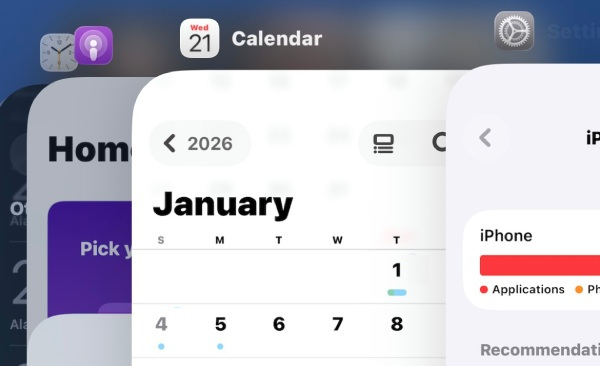
iPhone'unuzdaki arka planda çalışan uygulamaları kapatmak, iPhone'unuzun yavaşlaması sorununu çözmenin en basit ve hızlı yoludur. Çoğu durumda, iPhone'un yavaşlaması sorunu, arka planda çalışan programlardaki yetersiz bellekten kaynaklanır; bu da sistemin daha fazla veri ve işlemi işlemesini engeller. iPhone'unuzda yukarı kaydırarak gereksiz arka plan uygulamalarını kapatabilirsiniz.
2. iPhone'unuzu Yeniden Başlatın
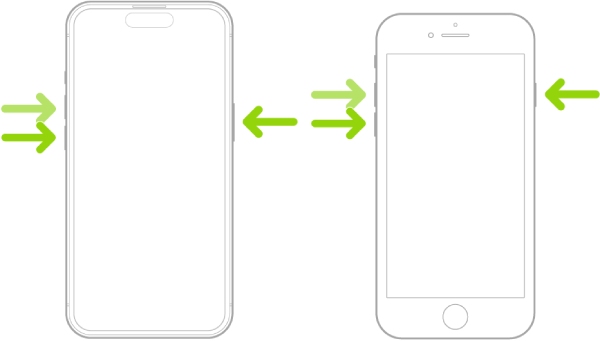
iPhone'unuzdaki yavaşlama sorununun sistem sorunundan kaynaklanıp kaynaklanmadığından emin değilseniz, en basit çözüm iPhone'unuzu yeniden başlatmaktır. iPhone'unuzu yeniden başlatmaya zorlayın Sistem ve yazılım sorunlarının büyük çoğunluğunu ortadan kaldırarak iPhone'unuzu tekrar düzgün çalışır hale getirebilir.
3. iOS'u En Son Sürüme Geri Alın
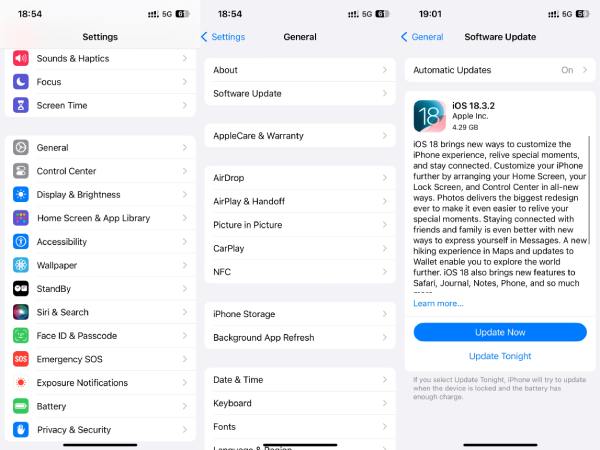
Bazen, kusurlu bir şekilde geliştirilmiş bir iOS sistemi bile iPhone'unuzda gecikmelere ve performans sorunlarına yol açabilir. Örneğin, birçok iPhone kullanıcısı, özellikle iPhone 12 veya 13 gibi eski modelleri kullananlar, iOS 26'ya yükselttikten sonra gecikme sorunları yaşadıklarını bildirmiştir. Bu durumda, özel bir yazılıma ihtiyacınız olabilir. iOS sürümünü düşürün.
4. iPhone Depolama Alanını Boşaltın
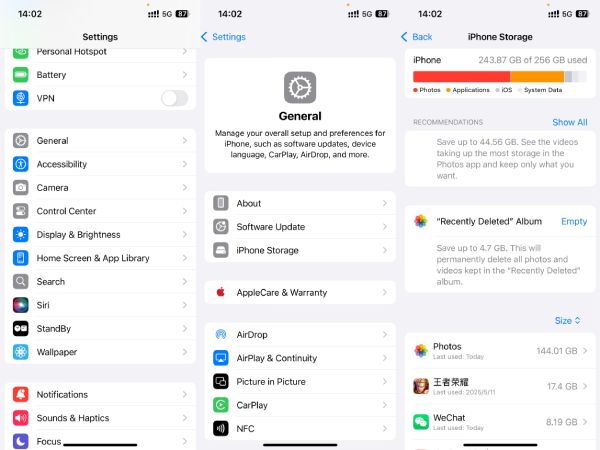
iPhone'unuzun depolama alanını temizlemek, iPhone'un yavaşlaması sorununu çözmenin etkili bir yoludur. iPhone'unuzu temizleyerek, iOS'un geçici dosyaları düzgün bir şekilde yönetmesine olanak tanıyan yeterli boş alanı koruyabilirsiniz. Ancak şunu unutmayın: iPhone'unuzu yedekleyin Önemli veriler veya dosyalar olması durumunda. iPhone depolama alanını boşaltmak için şuraya gidin: Ayarlar, dokunun Genel, dokunun iPhone Depolama AlanıGereksiz uygulamaları seçin ve Uygulamayı Sil'e dokunun.
5. Arka Planda Uygulama Yenilemeyi Devre Dışı Bırakın
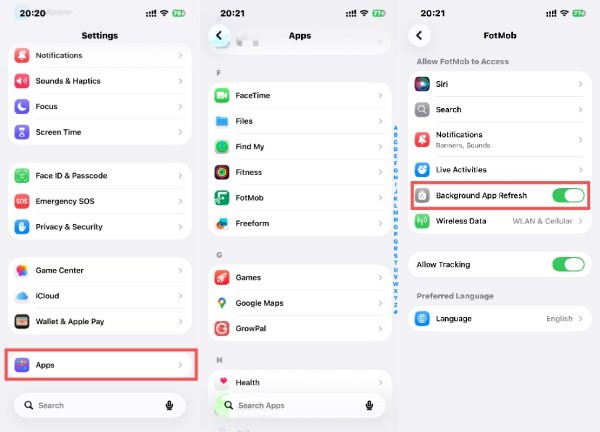
Bazen, arka planda çalışan uygulamaların çoğunu kapatsanız bile iPhone'unuzun hala yavaş çalıştığını fark edebilirsiniz. Aslında, uygulamaların kullanılmadıkları zaman bile içeriklerini güncellemelerine olanak tanıyan şey Arka Plan Uygulama Yenileme özelliğidir. Arka plan uygulama yenilemeyi devre dışı bırakmak için, uygulamayı açın. Ayarlar ve dokunmak için aşağı kaydırın AppsBelirli bir uygulamayı seçin ve dokunun. Arkaplan Uygulama Yenileme kapatmak için.
Bölüm 3: iPhone'da Yaşanan Yavaşlama Sorunlarını Çözmek İçin Derinlemesine Temizlik Nasıl Yapılır?
Olası her nedeni tek tek eleyerek farklı çözümler denemek yerine, profesyonel araçlardan yardım almak iPhone'unuzdaki yavaşlama sorununu çözmenin en etkili ve güvenli yoludur. iPhone'unuzu kapsamlı bir şekilde temizleyerek, herhangi bir ayarı değiştirmeden cihazınızın tekrar sorunsuz çalışmasını sağlayabilirsiniz. Ve işte tam olarak bu da bu sorunun çözümü için gereken yöntemdir. Apeaksoft iPhone Silgi En iyi yaptığı iş budur. Aşağıdaki adımları izleyerek, neredeyse yepyeni bir iPhone'a sahip olabilirsiniz.
1 Adım. Paketi indirin ve kurun. Kurulum tamamlandıktan sonra Apeaksoft iPhone Eraser'ı başlatın.
Güvenli indirme
Güvenli indirme
2 Adım. iPhone'unuz ve bilgisayarınız arasında istikrarlı bir bağlantı kurmak için bir USB kablosu kullanın. Cihazlarınız bağlandıktan sonra Apeaksoft iPhone Eraser, iPhone'unuzu algılayacaktır.
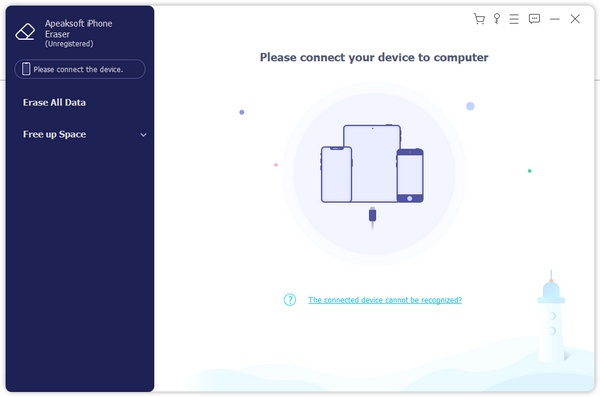
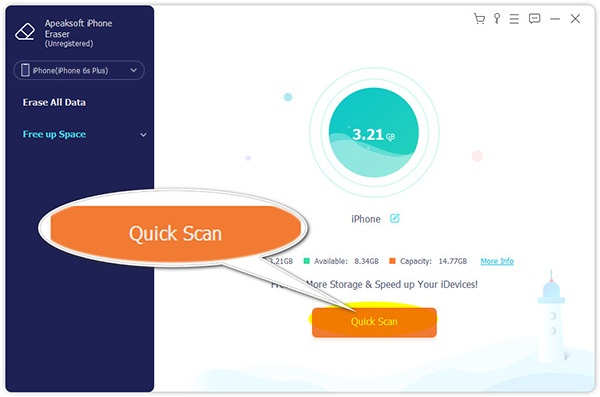
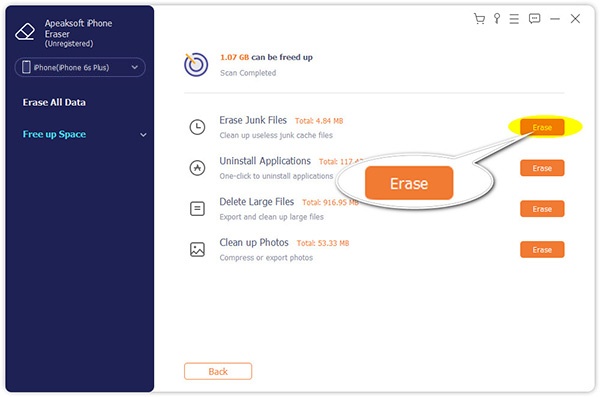
3 Adım. Sol panelde, tıklayın Boş Alan ve sonra Hızlı TaramaiPhone'unuzdaki tüm veriler detaylı bir şekilde taranacaktır. Bu arada, gizlilik konusunda endişelenmenize gerek yok, çünkü taranan tüm veriler yalnızca iPhone depolama alanınızı boşaltmak için yerel analiz amacıyla kullanılmaktadır.
4 Adım. iPhone'unuzdaki tüm veriler, gereksiz dosyaları ve diğer belge türlerini ayırt edebilecek şekilde kategorize edilecektir. iPhone depolama alanınızı güvenli bir şekilde temizlemek için tıklayın. silmek yakın Önemsiz Dosyaları SilBu işlem yalnızca gereksiz çöp dosyalarını silecektir ve iPhone'unuzun normal çalışmasını etkilemeyecektir.
Sonuç
iPhone'um neden yavaş çalışıyor?Bu soruna çeşitli nedenler yol açabilir. Neyse ki, sorunun kesin nedenini bulduğunuz sürece çoğu hızlı çözümlerle giderilebilir. Ancak bu, önemli miktarda zaman alabilir. iPhone'unuzdaki yavaşlama sorununu hızlı ve güvenli bir şekilde çözmek istiyorsanız, indirip kullanabilirsiniz. Apeaksoft iPhone Silgi iPhone'unuzu derinlemesine temizlemek, iPhone'unuzun yeni gibi pürüzsüz hale gelmesi dışında hiçbir şeyin değişmemesini sağlamak.
Güvenli indirme
Güvenli indirme
İlgili Makaleler
iPhone beyaz ekranı, yazılımınız çöktüğünde veya iPhone düştüğünde veya sudan hasar gördüğünde görünür. Yeniden başlatma, sistem onarımı ve DFU modu ile düzeltmeyi deneyin.
İPhone Wi-Fi'm çalışmıyor, düzeltmek için ne yapmalıyım? Endişelenme. Bu makaleyi izleyin ve bu sorunu çözmek için en iyi yöntemleri edinin.
iPhone posta mesajlarını Çöp Kutusu'na taşıyamıyor mu? İşte iOS 6/18'de çalışan iPhone, iPad vb.'de sorunu çözmek için en iyi 26 çözüm.
'Konum mevcut değil' hatası oluşuyor, ancak konum bu PC'de, nasıl düzeltilir? Windows 5/11'da erişimin reddedildiği hatasını çözmek için burada 10 çözüm.



