

iPhone'da Yakınlaştırma Modu Sorunlarını Gidermenin 5 Kolay Yolu

Eğer bulursan iPhone yakınlaştırma modunda takılı kaldı.Doğru yerdesiniz. Bu yazı, çeşitli uygulanabilir çözümlerle sorununuzu çözmenize yardımcı olacaktır. Zoom Modu'nun ne olduğundan sorunun nedenine kadar, bu yazı iPhone'unuzun Zoom Modu'nda takılı kalması sorununu çözmenize ve iPhone'unuzun kontrolünü tamamen geri kazanmanıza yardımcı olabilir.
SAYFA İÇERİĞİ:
iPhone'da Zoom Modu Hakkında Temel Bilgiler
iPhone'daki Yakınlaştırma Modu, kullanıcıların ekrandaki içeriği daha net görmelerine yardımcı olmak için tasarlanmış bir erişilebilirlik özelliğidir. Etkinleştirildiğinde, ekranın tamamını veya ekranın belirli alanlarını büyüterek metin, simgeler ve arayüz öğelerinin okunmasını kolaylaştırır.
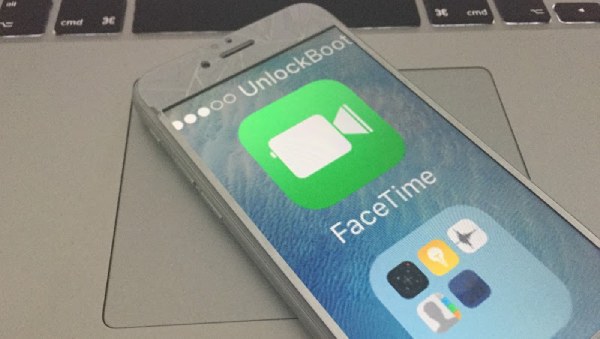
Ancak, yakınlaştırma seviyesi çok yüksek ayarlandığında veya hareketler yanlış anlaşıldığında, iPhone yakınlaştırma modunda takılı kalabilir ve çıkış yolu bulamazsınız. Bu durum, cihazın arızalı olduğu izlenimini vererek navigasyonu zorlaştırabilir. Ama endişelenmeyin, bir sonraki bölümde sorununuzu çözmek için birkaç hızlı çözüm bulacaksınız.
iPhone'unuzun Zoom Modunda Takılı Kalması Durumunda 5 Hızlı Çözüm
iPhone'unuz Zoom Modu'nda takılı kaldığında, ekran donmuş veya aşırı büyütülmüş görünebilir ve normal işlemleri zorlaştırabilir. Aslında iPhone'unuz hala çalışıyor. Sorun, Zoom Modu'nun hareketlerini takip etmemenizden kaynaklanıyor. Bu nedenle, iPhone'unuzun çalıştırılamıyormuş gibi görünmesine neden oluyor. Neyse ki, bu sorun genellikle profesyonel bir onarıma gerek kalmadan çözülebilir. Ekranın hareketlere hala yanıt verip vermediğine bağlı olarak, bazı çözümler diğerlerinden daha hızlıdır. Aşağıdaki çözümler, daha basit, hareket tabanlı yöntemlerden daha gelişmiş sistem düzeyindeki yaklaşımlara kadar sıralanmıştır ve durumunuza en uygun seçeneği seçmenize olanak tanır.
1. Kısayol tuşuyla Yakınlaştırma Modundan Çıkın
Sorunu çözmenin en hızlı yolu, ekrana üç parmağınızla aynı anda iki kez dokunmaktır. Bu hareket, Yakınlaştırma Modunu açıp kapatır. Başarılı olursa, ekran hemen standart boyutuna döner ve iPhone'unuzun Yakınlaştırma Modunda takılı kalması sorunu çözülür. Hareketin algılanması için üç parmağınızın da aynı anda dokunması gerekir.

2. Ayarlar üzerinden Yakınlaştırma Modunu Devre Dışı Bırakın
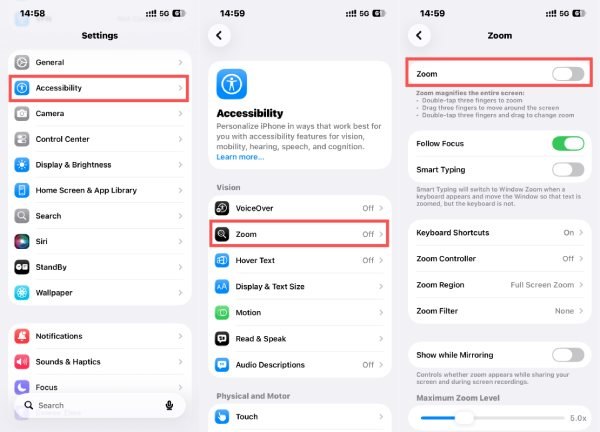
Hareket doğru çalışmıyorsa, şuraya gidin: Ayarlar > Engellilerin kullanımları için uygunluk > yakınlaştırma ve dokunun yakınlaştırma Kapatmak için. Ekran hala büyütülmüş haldeyse, ayarlar ekranında gezinmek için üç parmağınızı kullanmanız gerekebilir.
3. iPhone'unuzu Yeniden Başlatın
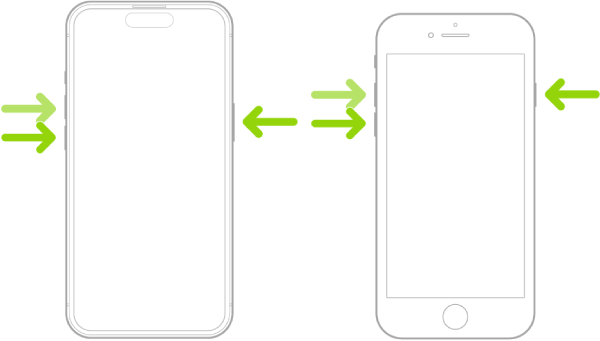
iPhone'unuz Zoom Modunda takılı kalıyorsa, bunun nedeni küçük aksaklıklar veya geçici sistem sorunları olabilir. Bu durumda, Zoom Modundan çıkmak için herhangi bir hareket gerçekleştiremezsiniz. Cihazı yeniden başlatmak, Zoom Modunun anormal davranmasına neden olan bu hataları giderebilir. İPhone'u yeniden başlatmayı zorla Bu yöntem, özellikle sorun herhangi bir ayar değişikliği yapılmadan aniden ortaya çıktığında oldukça etkilidir.
4. iTunes veya Finder kullanarak Zoom Modundan Çıkın
iPhone'unuzu bir bilgisayara bağlayıp iTunes (Windows/macOS Mojave) veya Finder (macOS Catalina ve sonrası) üzerinden yönetmek, iPhone'un Zoom Modunda takılı kalması da dahil olmak üzere erişilebilirlik ayarlarının sıfırlanmasına yardımcı olabilir. Tıkladıktan sonra Erişilebilirliği Yapılandır ve bir açılır pencere açmak için tıklamanız yeterlidir. yakınlaştırma kapatmak için.
5. iPhone Ayarlarını Sıfırla
Son çare olarak, tüm ayarları sıfırlamak daha derin yapılandırma çakışmalarını düzeltebilir. Bu seçenek verileri silmez, ancak sistem ayarlarını geri yükler; bu, zaman zaman Zoom Modunda takılı kalan bir iPhone'u da içerir. iPhone'unuzu varsayılan durumuna döndürmek için, aşağıdaki adımları izleyebilirsiniz: Ayarlar, dokunarak iPhone'u Aktarın veya Sıfırlayın altında Genel sekme ve ardından dokunma Reset.

iPhone'un Zoom Modunda Takılı Kalması Sorununu Çözmenin En Güçlü Aracı
Standart çözümler ekranın normal davranışını geri kazandırmazsa, sorun daha derin iOS sistem hatalarıyla ilgili olabilir. Bu gibi durumlarda, profesyonel bir onarım aracı gereklidir. Apeaksoft iOS Sistem Kurtarma Daha güvenilir bir çözüm sunar. Veri kaybı olmadan çeşitli iOS sorunlarını gidermek için tasarlanan bu araç, iPhone'un standart dokunmatik kontrollerle çalıştırılması zorlaştığında bile Zoom Modunda takılı kalmasına neden olan sistem düzeyindeki aksaklıkları güvenli bir şekilde onarabilir.
1 Adım. Apeaksoft iOS System Recovery'nin kurulum paketini resmi web sitesinden indirin. İndirme işlemi tamamlandığında kurun.
Güvenli indirme
Güvenli indirme
2 Adım. Apeaksoft iOS Sistemini başlattıktan sonra, iPhone'unuzu USB kablosuyla bilgisayara bağlayın. iPhone'unuz otomatik olarak algılanacaktır, üzerine tıklayın. iOS Sistem Kurtarma.
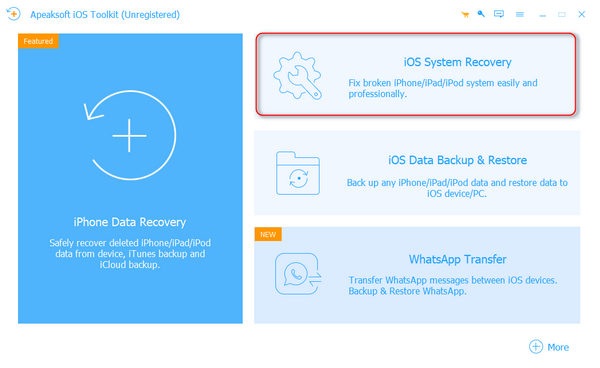
3 Adım. iPhone'unuzun Zoom modunda takılı kalması sorununu çözmek için tıklayın. Diğer açılır pencerede.

4 Adım. Talimatları dikkatlice izleyin; bu, iPhone'unuzu çalıştırmanıza yardımcı olacaktır. Kurtarma Modu or DFU moduBu, sorununuzu çözme sürecine başlamak için yapılan son hazırlıktır.
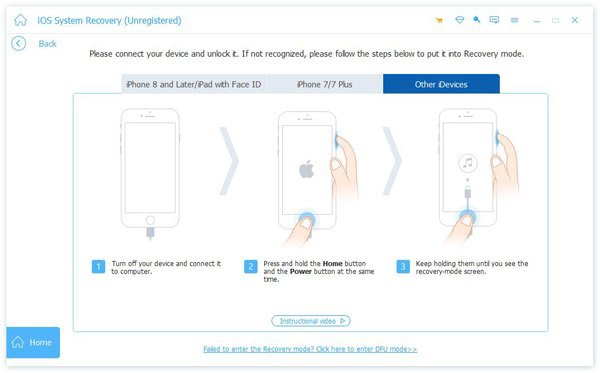
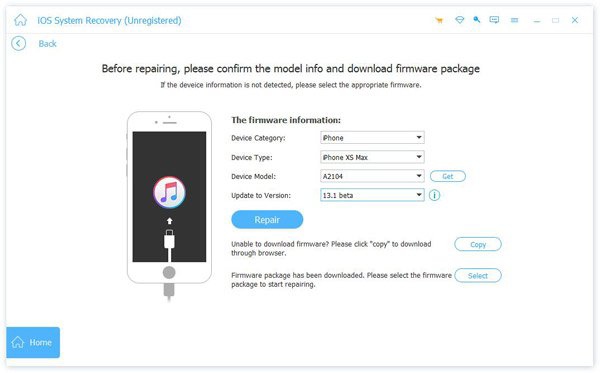
5 Adım. iPhone'unuzun ayrıntılı bilgilerini ve parametrelerini seçmek için tıklayın. İşlem tamamlandıktan sonra, Onar'a tıklayın ve onarım işlemi otomatik olarak başlayacaktır. Birkaç dakika bekleyin ve iPhone'unuz Zoom Modunda takılı kalmaktan kurtulacaktır.
Sonuç
Bilmemek iPhone'da Zoom Modundan nasıl çıkılır? Bu durum can sıkıcı olabilir, ancak doğru yaklaşımla genellikle çözülebilir. Bu yazıda, sorunu verimli bir şekilde çözmek için çeşitli pratik çözümler sunulmuştur. Ancak, sorun hala devam ediyorsa, şunları kullanabilirsiniz: Apeaksoft iOS Sistem Kurtarma iPhone'unuzu tüm olası hatalarla birlikte eksiksiz bir şekilde onararak, gelecekte iPhone'unuzun Zoom Modunda takılı kalması sorunlarının tekrar etmesini önlüyoruz.
İlgili Makaleler
İPhone alarm çalışmıyor nasıl düzeltileceği hakkında hiçbir fikrin yok mu? Bu makale, bu iPhone sorununu çözmenize yardımcı olabilir.
iPhone'unuz servis yok dediğinde, bu sizi rahatsız edebilir. Endişelenmeyin. Bağlantınızı hızla geri yüklemenize yardımcı olacak bazı basit çözümlerimiz var.
İhtiyacınız olduğunda hiç tanımadığınız iPhone GPS'i kullanmadınız mı? İşte bu soruyu çözmek için bazı yollar tanıtıyoruz.
"iPhone'umu Bul" neden çalışmıyor? Bu makale, olası tüm nedenleri açıklayacak ve bu sorunu hızlı bir şekilde nasıl çözeceğinizi gösterecektir.



