


Ekran Süresi Parolası Olmadan iPhone'u Fabrika Ayarlarına Nasıl Sıfırlayabilirsiniz?

Ekran Süresi özelliği etkinleştirilmiş bir iPhone'unuz olduğunu ve çoğu hizmet ve özelliğe erişiminizin engellendiğini varsayalım. Örneğin, cihazınızı fabrika ayarlarına sıfırlamanız gerektiğinde, özelliği etkinleştirmek için Ekran Süresi parolanızı girmeniz gerekir. Başka bir deyişle, parolanızı unuttuysanız işlemi başlatamazsınız. Bu kılavuz, nasıl yapılacağını açıklamaktadır. Ekran Süresi parolası olmadan iPhone'u sıfırlama Kanıtlanmış yöntemler ve ayrıntılı adımlarla.
SAYFA İÇERİĞİ:
Bölüm 1: Apple Hesabı Kullanarak Ekran Süresi Parolası Olmadan iPhone'u Sıfırlama
Ekran Süresi parolanızı unuttuysanız, Apple Hesabınızın şifresiyle sıfırlayabilir ve ardından cihazınızı fabrika ayarlarına sıfırlayabilirsiniz. Bu yöntem, iOS 13.4 veya üzeri bir sürüme güncellemenizi gerektirir. Ayrıca, cihazınızda bir Ekran Süresi parolası belirlemeniz gerekir.
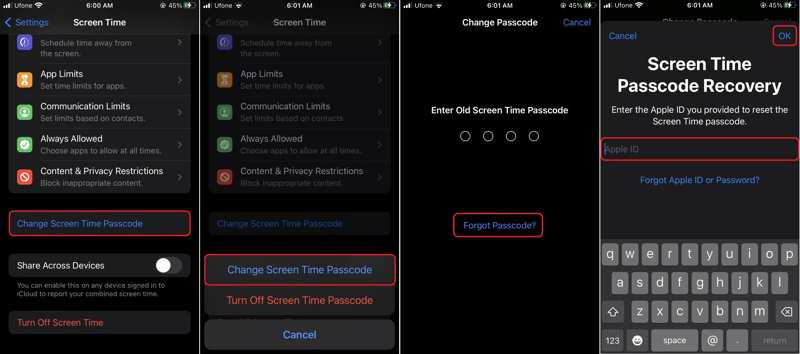
1 Adım. MyCAD'de yazılım Güncelleme ye git Ekran ZAMANI içinde Ayarlar app.
2 Adım. Musluk Ekran Zaman Parolasını Değiştir, ve Seç Ekran Zaman Parolasını Değiştir.
3 Adım. Dokunun Şifremi Unuttum seçeneği.
4 Adım. Apple Kimliğinizin parolasını girin ve dokunun. OK.
5 Adım. Yeni bir parola belirleyin ve tekrar girin.
6 Adım. geri dön Ayarlar app.
7 Adım. Şu yöne rotayı ayarla Genel, ve iPhone'u Aktarın veya Sıfırlayın.
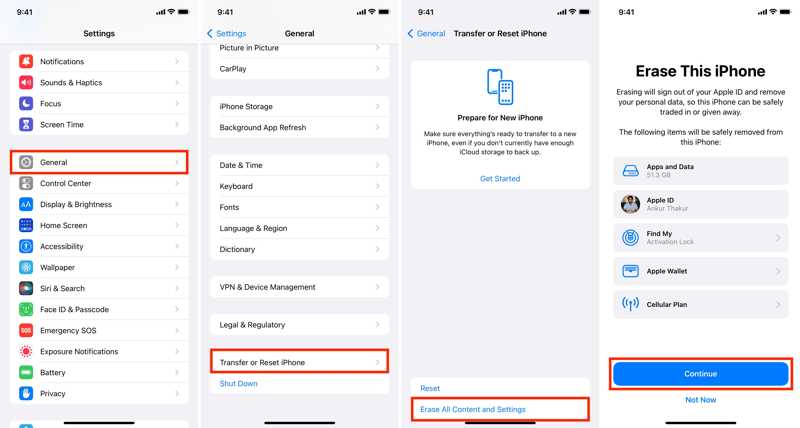
8 Adım. Musluk Tüm İçeriği ve Ayarları Sil.
9 Adım. Uyarıyı okuyun, dokunun. Devam et, ve Seç Verileri Sil, eSIM'i Saklayın ve Verileri Silinya da eSIM'i Sil ve Verileri Sil.
10 Adım. iPhone parolanızı ve yeni Ekran Süresi parolanızı girin.
11 Adım. Saklamak istediğiniz veri türünü seçin ve onaylayın. fabrika ayarları Ekran Süresi parolası olmayan iPhone.
Bölüm 2: Bilgisayarda Ekran Süresi Parolasını Kullanmadan iPhone'u Sıfırlama
iPhone'u ekran süresi şifresi olmadan fabrika ayarlarına sıfırlamanın bir başka yolu da iTunes veya Finder'ı kullanmaktır. Cihazınız kilitli olduğundan, onu Kurtarma Moduna almanız ve ardından fabrika ayarlarına sıfırlamanız gerekir.
1 Adım. iPhone'unuzu uyumlu bir kabloyla bilgisayarınıza bağlayın.
2 Adım. Windows veya macOS Mojave ve önceki sürümlerinde iTunes'u açın. macOS Catalina veya sonraki sürümlerinde ise Finder'ı çalıştırın.
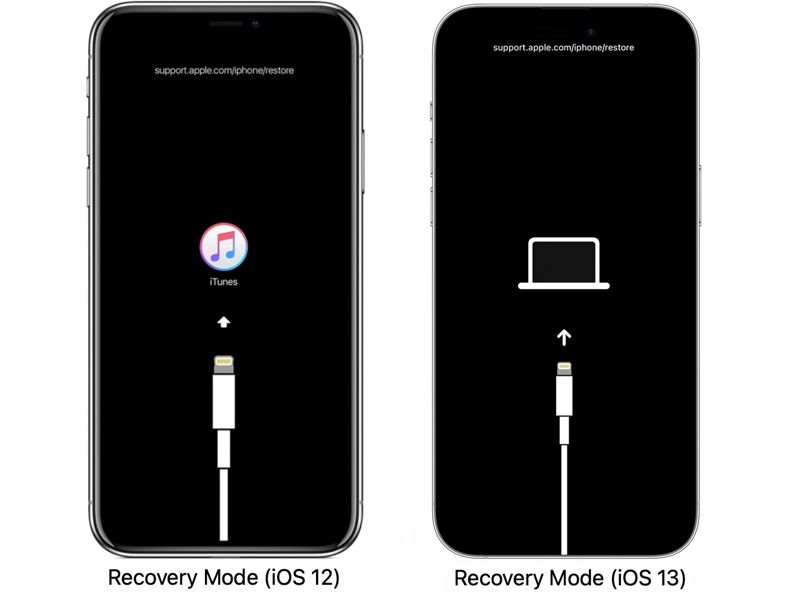
3 Adım. iPhone'unuzu Kurtarma Moduna alın:
İPhone 6'ler ve önceki sürümler için
basılı tutun Ana Sayfa + Uyku / uyanma birlikte düğmeler.
iPhone'unuz Kurtarma Moduna girdiğinde, düğmeleri bırakın.
İPhone için 7 / 7 Artı
Basılı tutun Aşağı hacmi + Side Aynı anda düğmeler.
Kurtarma Modu ekranı göründüğünde düğmeleri bırakın.
iPhone 8 ve üstü için
Aynısını şuna da yapın: Aşağı hacmi düğmesine basın.
Aynısını şuna da yapın: Aşağı hacmi düğmesine basın.
basılı tutun Side Kurtarma Modu ekranı açılana kadar düğmesine basın.
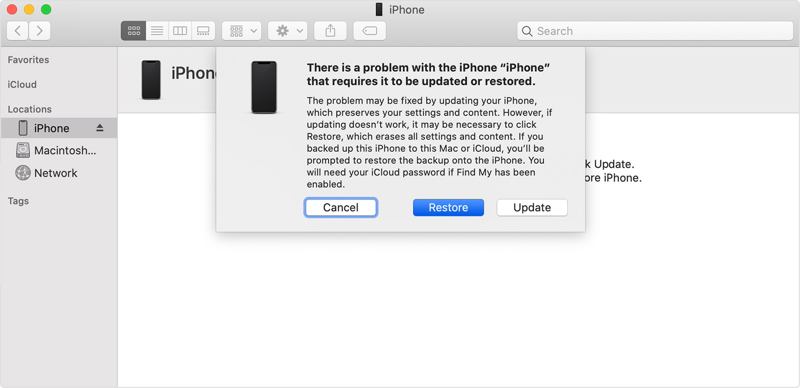
4 Adım. iTunes veya Finder'a dönün ve Restore iletişim kutusundaki düğmeye basın.
Bölüm 3: Find My ile Ekran Süresi Parolası Olmadan iPhone'u Sıfırlama
Cihazınızda "iPhone'umu Bul" özelliğini etkinleştirdiyseniz, "iPhone'umu Bul" hizmetini kullanarak Ekran Süresi parolası veya kilit ekranı parolası olmadan cihazınızı sıfırlayabilirsiniz. Bu yöntem için Apple Hesabınız ve parolanız gereklidir.
iCloud'da Ekran Süresi Parolası Olmadan iPhone Nasıl Sıfırlanır?
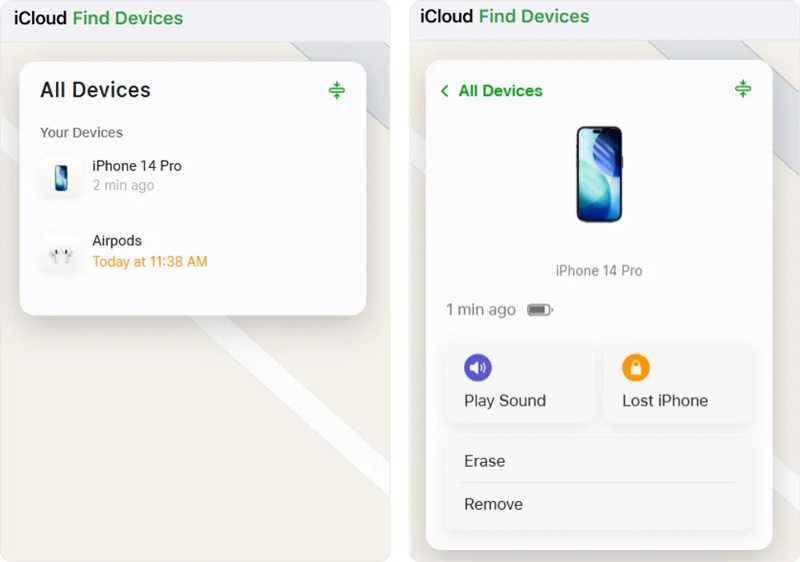
1 Adım. Tarayıcınızda www.icloud.com/find adresine gidin.
2 Adım. Apple hesabınız ve şifrenizle giriş yapın.
3 Adım. iPhone'unuzu seçin Tüm Cihazlar seçeneği.
4 Adım. Tıkla silmek or Bu Cihazı Sil iPhone'unuz bulunduğunda.
5 Adım. için ekrandaki talimatları izleyin. iPhone'unuzu sıfırlayın Ekran Süresi parolası olmadan.
iPhone'u Find My uygulamasında Ekran Süresi Parolası Olmadan Nasıl Sıfırlayabilirim?
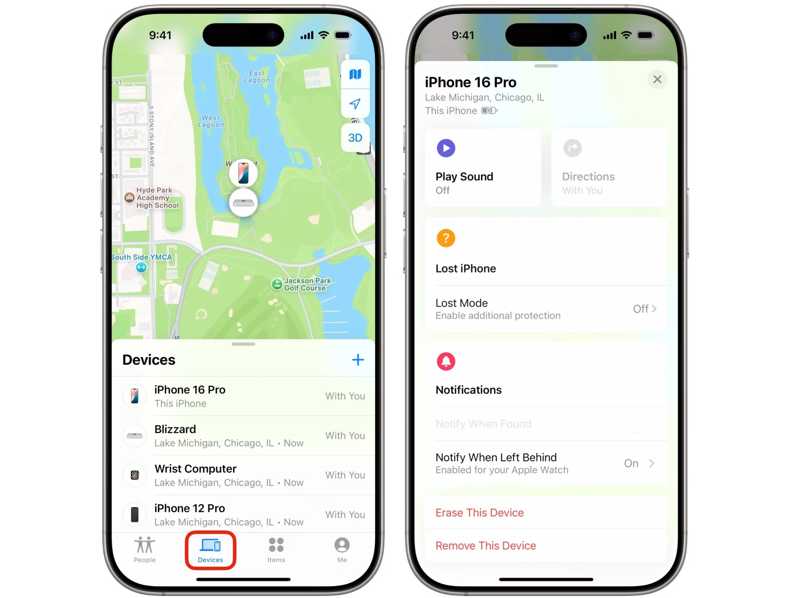
1 Adım. Çalıştır Benim Bul Başka bir Apple cihazındaki uygulama.
2 Adım. Apple hesabınız ve şifrenizle giriş yapın.
3 Adım. Cihazlar sekmesine gidin ve iPhone'unuzu seçin.
4 Adım. vurmak silmek or Bu Cihazı Sil.
5 Adım. İşleminizi onaylamak için talimatları izleyin.
Bölüm 4: Tek Tıkla Ekran Süresi Parolası Olmadan iPhone'u Sıfırlama
Yukarıdaki yöntemler kullanılamıyorsa, şunları deneyin: Apeaksoft iFoneKit iOS Kilidini AçıcıBu uygulama, mobil cihazınızdaki Ekran Süresi parolasını kaldırabilir. Ardından, yerleşik Ayarlar uygulamasından doğrudan sıfırlayabilirsiniz.

tarafından indirildi 1,000,000 kullanıcılar
- Ekran Süresi parolasını tek tıklamayla kaldırın.
- Apple Kimliğinizin parolasına veya iPhone parolanıza gerek yok.
- Kullanımı kolaydır ve teknik beceri gerektirmez.
- iOS ve iPadOS'un en son sürümlerini destekleyin.
Güvenli indirme
Güvenli indirme

Ekran Süresi Parolası Olmadan iPhone'unuzu Nasıl Sıfırlarsınız
1 Adım. iPhone'unuza bağlanın
iOS Unlocker'ı bilgisayarınıza kurduktan sonra başlatın. Windows 11 veya önceki sürümlerinde ve Mac OS X 10.6 veya üzeri sürümlerinde kullanılabilir. iPhone'unuzu bir Lightning kablosuyla bilgisayarınıza bağlayın.

2 Adım. Ekran Zamanını Kaldır
Seçin Ekran Zamanının Kilidini Aç Modu seçin ve Ekran Süresi parolanızın nasıl ayarlandığını belirleyin. Cihazınızda "Bul" özelliğinin devre dışı bırakıldığından emin olun. Tıklayın. Şimdi başla Ekran Süresini kaldırmaya başlamak için.

3 Adım. Fabrika ayarlarına sıfırlama iPhone
İşlem tamamlandığında iPhone'unuzu açın. Şuraya gidin: Ayarlar, Genel, ve Transfer or iPhone Sıfırlama. tıklayın Tüm İçeriği ve Ayarları Sil, vur Devam et, ve Seç Iphone'u temizle.
Sonuç
Bu kılavuz, birden fazla yol paylaştı Ekran Süresi parolası olmadan iPhone'u fabrika ayarlarına sıfırlamaEkran Süresi parolanızı kurtarabilir ve cihazınızı sıfırlayabilirsiniz. Parola kurtarma özelliği yoksa, cihazınızı Kurtarma Modunda sıfırlamanız veya "Cihazımı Bul" özelliğini kullanmanız gerekir. Apeaksoft iFoneKit iOS Kilidini Açıcı Ekran Süresi parolasını kaldırdıktan sonra cihazınızı hızlıca sıfırlamanızı sağlar.
İlgili Makaleler




