

iPhone veya iPad Ekran Kilidini Kapatma ve Devre Dışı Bırakma Yöntemi

Verilerinizi ve gizliliğinizi korumak için Apple, tüm iOS cihazlarına ekran kilidi ekledi. iOS, bir süre ekrana dokunmadığınızda ekran kilidini otomatik olarak gösterebiliyor. Cihazınıza bir sonraki erişiminizde parolanızı, Face ID'nizi veya Touch ID'nizi girmeniz gerekiyor. Ancak her şeyin iki yüzü vardır. iPhone ekran kilidi de öyle. Bu eğitim, ekran kilidini nasıl devre dışı bırakabileceğinize dair birden fazla yöntem sunuyor. Ekran kilidini kapatın iPhone veya iPad'inizde.
SAYFA İÇERİĞİ:
Bölüm 1: iPhone Ekran Kilidini Devre Dışı Bırakmanın Kolay Bir Yolu
iPhone'da kilit ekranı anahtarını devre dışı bırakmak, ayarı nerede bulacağınızı biliyorsanız çok kolaydır. Bunun için ilgili ayarı değiştirmek üzere iPhone parolanıza veya Apple ID şifrenize ihtiyacınız vardır. Neyse ki, Apeaksoft iOS Kilidi Açıcı Herhangi bir ön koşul gerektirmeden işi tamamlayabilir. Ayrıca, sezgisel tasarımı öğrenmeyi kolaylaştırır.
Şifre Kullanmadan iPhone Ekran Kilidini Tamamen Devre Dışı Bırakmanın Kolay Bir Yolu
- iPhone kilit ekranını parola olmadan kapatın.
- Yüksek bir başarı oranı sağlayın.
- Kilit ekranı şifreleri, Face ID ve Touch ID için kullanılabilir.
- MDM bypass gibi bonus özellikler sunun.
- iOS ve iPadOS'un en son sürümlerini destekleyin.
Güvenli indirme
Güvenli indirme

Şifre Kullanmadan iPhone Ekran Kilidini Devre Dışı Bırakma Yöntemi
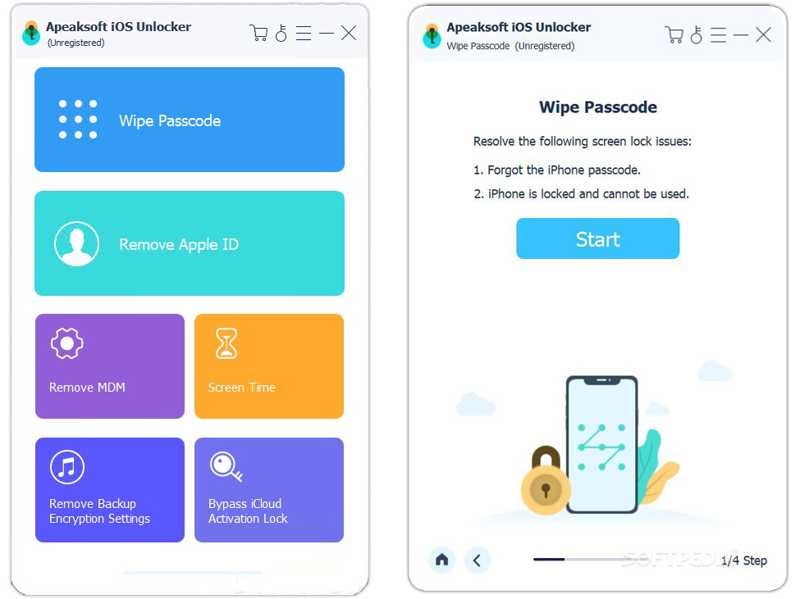
1 Adım. iPhone Unlocker'ı yükleyin
iPhone kilidini açma yazılımını bilgisayarınıza kurun ve ardından çalıştırın. Mac için ayrı bir sürümü de mevcuttur. Şunu seçin: Parolayı Sil moduna geçin ve tıklayın Ana Sayfa Devam etmek için
2 Adım. Cihaz bilgilerini kontrol edin
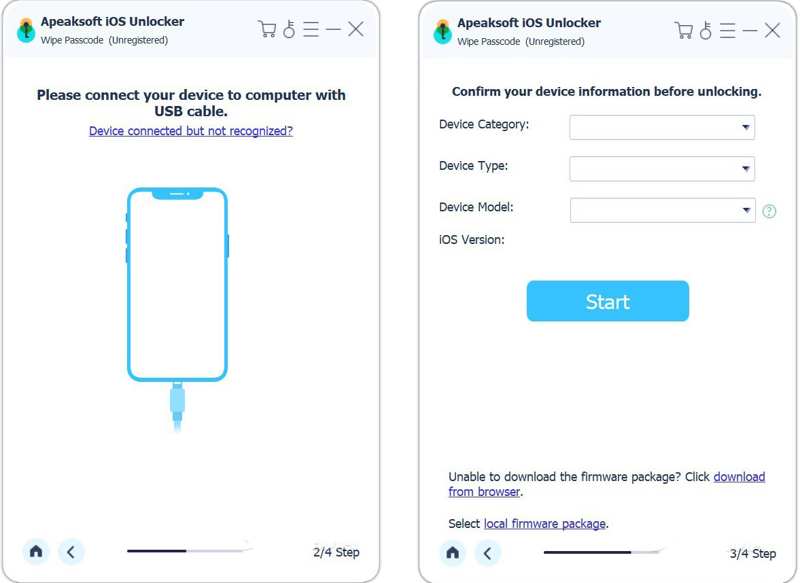
iPhone'unuzu bir Lightning kablosuyla bilgisayarınıza bağlayın. Yazılım cihazınızı algıladıktan sonra, formda cihaz bilgilerinizi seçin.
3 Adım. Kilit ekranını kaldırın
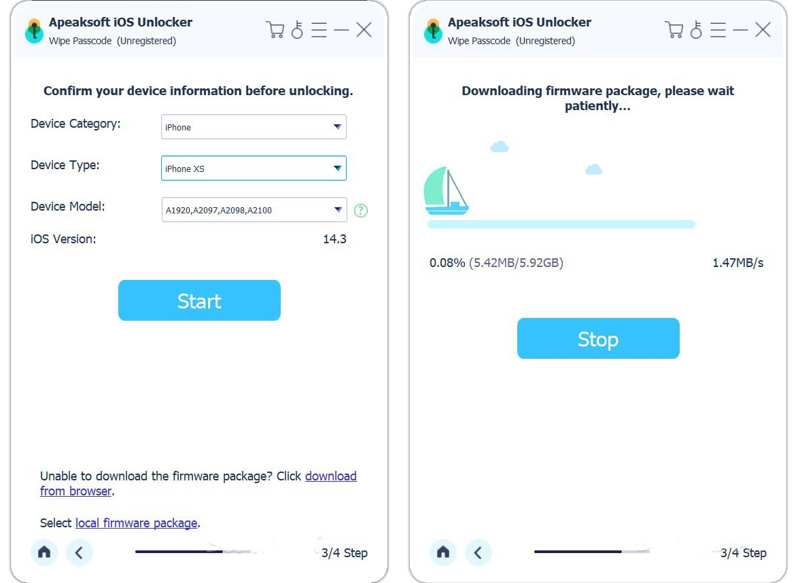
Ardından, tıklayın Ana Sayfa Firmware indirme işlemini başlatmak için düğmeye tıklayın. İndirme tamamlandığında, yazılım iPhone'unuzdaki ekran kilidini hemen kaldırmaya başlayacaktır. Ayrıca iPhone'unuzdan Apple ID'yi kaldırın.
Bölüm 2: Ayarlardan Kilit Ekranını Kapatma
iPhone'unuza erişebiliyorsanız, iPhone kilit ekranını kapatmanın iki yolu vardır: kilit ekranının görünmesini engellemek ve ekran kilidinizi devre dışı bırakmak. İlk yöntem iPhone kilit ekranını göstermezken, ikincisi ekranınızı parola ile kilitlemez.
Kilit Ekranı Anahtarını Nasıl Devre Dışı Bırakabilirsiniz?
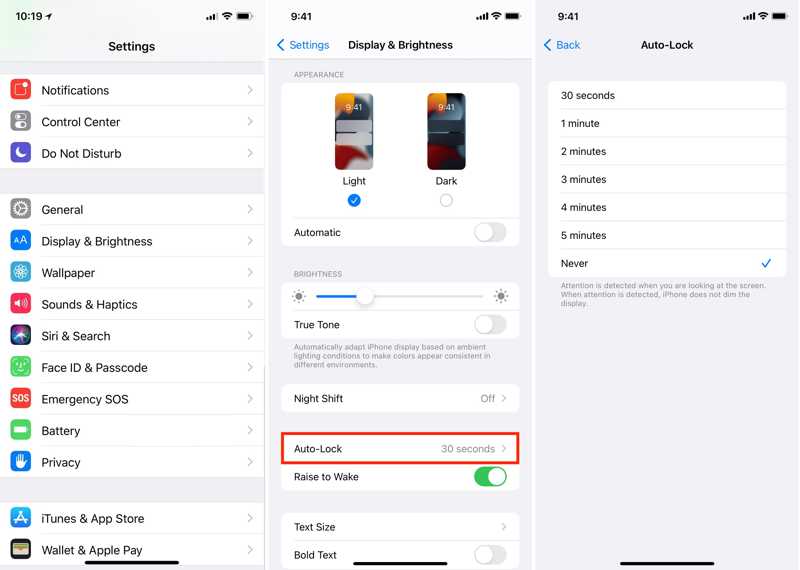
1 Adım. Açın Ayarlar iPhone'unuzdaki uygulama.
2 Adım. MyCAD'de yazılım Güncelleme ye git Ekran parlaklığıve dokunun Otomatik Kilit.
3 Adım. Seç asla iPhone ekranınızın kilitlenmesini önlemek için.
iPhone'da Ekran Kilidini Nasıl Kapatabilirsiniz?
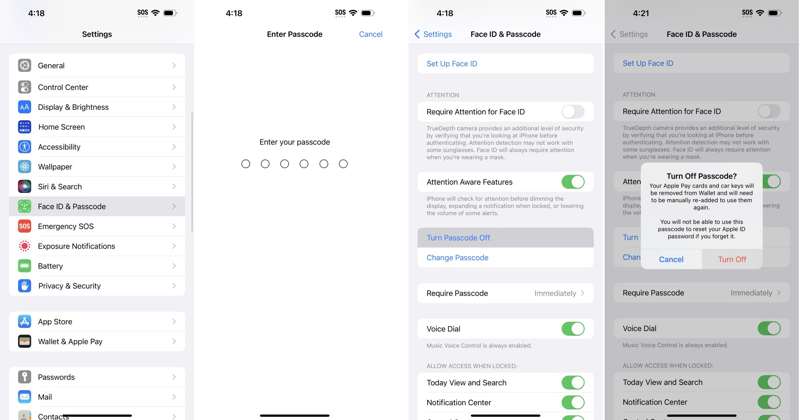
1 Adım. Koş senin Ayarlar app.
2 Adım. MyCAD'de yazılım Güncelleme ye git Face ID ve Parola ve şifrenizi girin.
İpuçları: Ana ekran düğmesi olan bir iPhone için şuraya gidin: Dokunmatik Kimlik ve Parola.
3 Adım. Musluk Şifreyi Kapat Ve seç Kapalı konuma eğer istenirse
4 Adım. Apple Kimliğinizin şifresini girin ve onaylayın.
Bölüm 3: Find My ile Kilit Ekranını Kaldırma
Apple'ın "Bul" özelliği, "iPhone'umu Bul" veya "iPad'imi Bul" özelliğini etkinleştirdiyseniz, cihazınızın kilit ekranını uzaktan kaldırmanıza olanak tanır. Cihazınızı silmenize ve kilit ekranı parolasını kaldırmanıza izin verir.
iPhone Ekran Kilidini Çevrimiçi Olarak Nasıl Devre Dışı Bırakabilirsiniz?
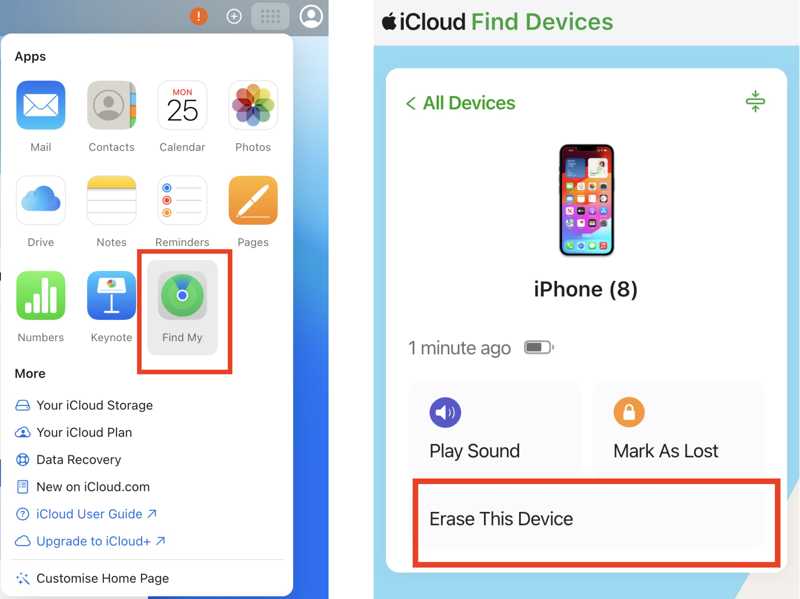
1 Adım. Tarayıcınızda www.icloud.com adresine gidin ve Apple kimliğiniz ve parolanızla oturum açın.
2 Adım. Klinik Benim Bul.
3 Adım. iPhone'unuzu seçin Tüm Cihazlar liste.
4 Adım. Ardından, Bu Cihazı Sil düğmesine basın.
5 Adım. İstenirse telefon numaranızı girin, aksi takdirde bu adımı atlayın.
6 Adım. Ardından, tıklayın silmek ve eylemi onaylayın.
Başka bir iOS cihazı kullanarak iPad'deki ekran kilidini nasıl kapatabilirsiniz?
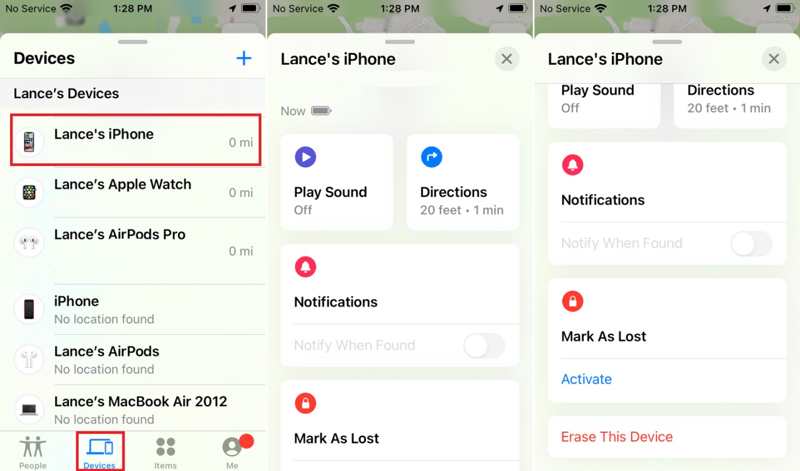
1 Adım. Çalıştır Benim Bul Başka bir iOS cihazındaki uygulama.
2 Adım. Git Cihaz sekmesine tıklayın ve iPhone'unuzu seçin.
İpuçları: iPhone'unuzu bulamıyorsanız, Ekle düğmesini seçin AirTag'ı ekleyinve iPhone'unuzu keşfedin.
3 Adım. Alt araç çubuğunu genişletin ve dokunun. Bu Cihazı Sil.
4 Adım. iPhone'unuzdaki ekran kilidini kapatmak için ekrandaki yönergeleri izleyin.
Bölüm 4: iTunes/Finder ile Kilit Ekranını Devre Dışı Bırakma
iPhone veya iPad'inizdeki kilit ekranını devre dışı bırakmanın bir başka yolu da cihazınızı iTunes veya Finder ile geri yüklemektir. Bu yöntem için bir bilgisayar, iTunes veya Finder'ın en son sürümü ve bir USB kablosu gereklidir.
1 Adım. Cihazınızı uyumlu bir kablo kullanarak bilgisayarınıza bağlayın.
2 Adım. İşletim sisteminize bağlı olarak iTunes veya Finder'ı açın:
Windows'ta iTunes'u açın.
macOS Mojave veya önceki sürümlerde iTunes'u açın.
macOS Catalina veya daha yeni bir sürümde Finder'ı açın.
Durum 1: Cihazınıza erişim mümkün.
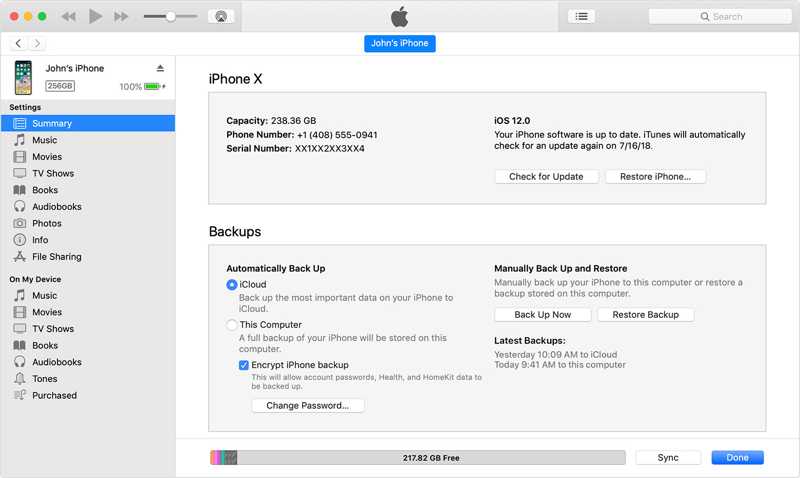
3 Adım. Tıkla Telefon Cihazınız algılandıktan sonra iTunes'da düğmeye tıklayın. Finder'da cihazınızın adına tıklayın.
4 Adım. Git ÖZET or Genel sekmesi.
5 Adım. Tıkla iPhone Restore Düğmeye tıklayın ve ekrandaki talimatları izleyerek kilit ekranını kaldırmaya başlayın.
Durum 2: Cihazınız devre dışı bırakıldı.
3 Adım. iPhone veya iPad'inizi yerleştirin Kurtarma Modu:
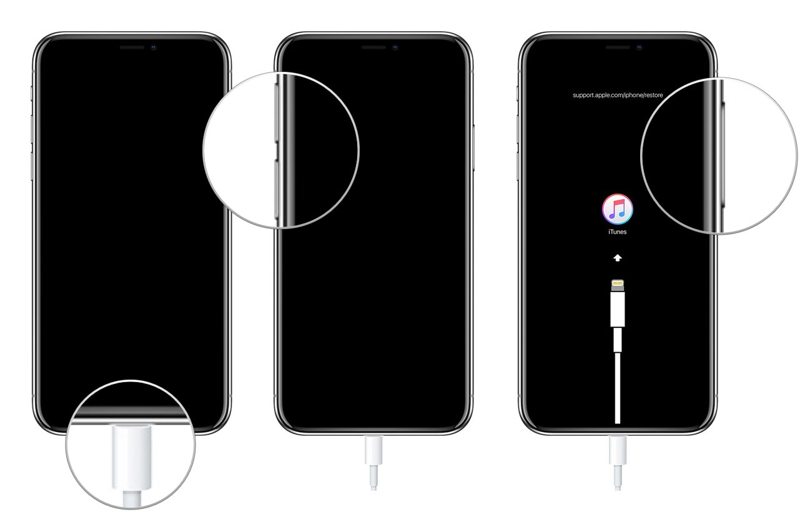
iPhone 8 veya sonraki modeller için, Ana Ekran düğmesi olmayan iPad'ler için.
Hızlıca basın ve bırakın hacim Up düğmesine basın.
Hızlıca basın ve bırakın Aşağı hacmi düğmesine basın.
uzun basın Side Cihazınız Kurtarma Moduna girene kadar düğmeye basın.
İPhone için 7 / 7 Artı
Basılı tutun Aşağı hacmi + Side birlikte düğmeler.
Cihazınız Kurtarma Moduna girdiğinde düğmeleri bırakın.
iPhone 6s veya önceki modeller için, Ana Ekran düğmesi bulunan iPad'ler
basılı tutun Ana Sayfa + Uyku / uyanma Düğmelerini aynı anda kullanın.
Kurtarma Modu ekranı göründüğünde düğmeleri bırakın.
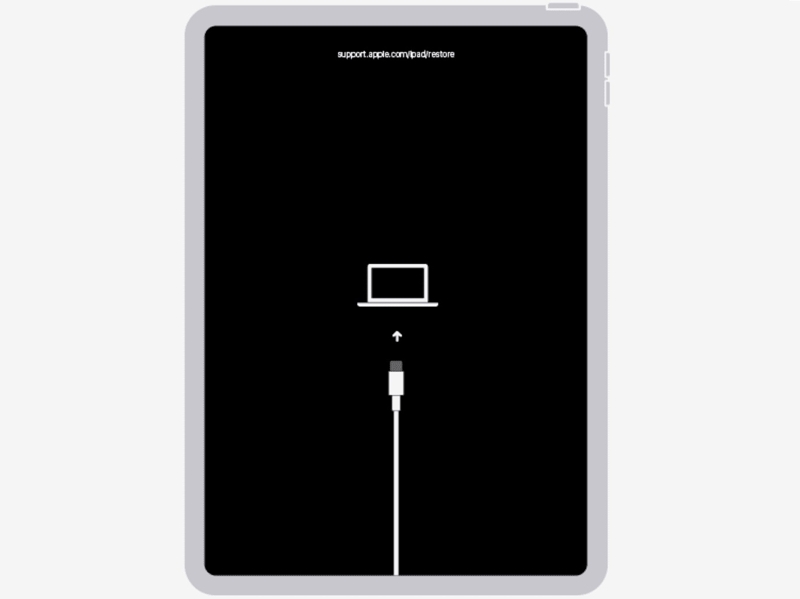
4 Adım. iTunes veya Finder, iPhone'unuzu Kurtarma Modunda algıladığında, tıklayın. Restore iletişim kutusundaki düğmeye basın.
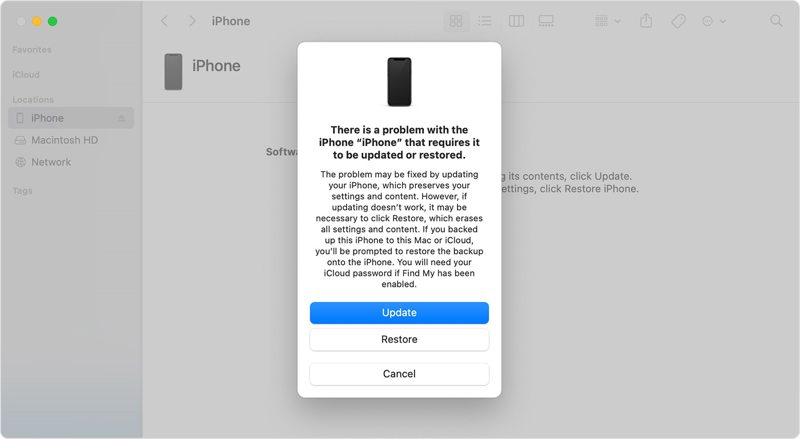
5 Adım. İşlemin tamamlanmasını bekleyin ve cihazınızın bağlantısını kesin.
6 Adım. Ardından, iPhone ekran kilidini devre dışı bıraktıktan sonra iPhone veya iPad'inizi kurun.
Sonuç
Bu kılavuz, birden fazla yol paylaştı iPhone'unuzdaki kilit ekranı anahtarını devre dışı bırakın. veya iPad. Paylaşımımıza ve durumunuza göre uygun bir yöntem seçebilirsiniz. Cihazınız erişilebilir ise, yerleşik Ayarlar uygulamasından ayarlayabilirsiniz. Bul özelliği, uzaktan ayarlamanıza olanak tanır. Apeaksoft iOS Kilidi Açıcı iPhone parolanızı ve Apple ID şifrenizi unuttuysanız iyi bir seçenektir.
İlgili Makaleler
Daha iyi cihaz performansı için hızlı ve anlaşılır kılavuzumuzla iPhone pil sağlığını nasıl kontrol edeceğinizi ve kullanım geçmişini nasıl temizleyeceğinizi öğrenin.
Silinen Sesli Notları iPhone'unuzdan kısıtlama olmaksızın kurtarmak ister misiniz? Bunu yaparsanız, bu kılavuz sizin için 3 yöntemi keşfedecektir.
iPhone'unuzdaki düşük çözünürlüklü fotoğrafları düzeltmek için iPhone'un Fotoğraflar uygulamasındaki, Adobe Lightroom uygulamasındaki veya çevrimiçi görüntü yükselticisindeki yerleşik özellikleri kullanabilirsiniz.
İşte iPhone, iPad veya iPod Touch cihazınızı bilgisayar kullanarak veya kullanmadan fabrika ayarlarına döndürmenin birden fazla yolu.



