

Kullanıcı Rehberi
- Giriş
- Kur ve Kayıt Ol
- İPhone Ekran Şifresinin Kilidini Aç
- Apple Kimliği / iCloud Hesabının Kilidini Aç
- Ekran Saati Şifresini Aç
- MDM Modunun Kilidini Açın
- iTunes Yedekleme Parolasının Kilidini Açın
- SIM Kilitlerini Açın
Şimdi dene!
Giriş
Apeaksoft iOS Unlocker, iOS ekranını, Apple Kimliğini ve Ekran Süresi parolasını açmak için bir araçtır. iPhone, iPad veya iPad'inizin kilidini saniyeler içinde açar. İster unutulmuş bir ekran parolasıyla karşılaşın, ister Apple Kimliği/iCloud hesabınızı kaybedin, yardım için iOS Unlocker'a başvurabilirsiniz. iPhone parolasını silmek ve Apple Kimliği, Ekran Süresi, MDM, SIM kilitleri ve iTunes yedekleme şifrelemesini kaldırmak için bu kılavuzu izleyin.
Kur ve Kayıt Ol
kurmak
1 Adım: İndir Apeaksoft iOS Kilidi Açıcı resmi web sitesinden veya aşağıdaki butona tıklayarak ulaşabilirsiniz.
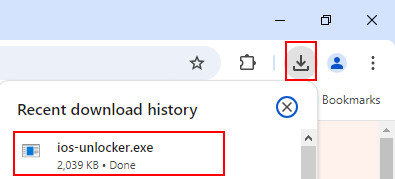
2. Adım. Sayfanın sağ üst köşesinde kurulum paketinizi bulun, tıklayın ve seçin Evet.
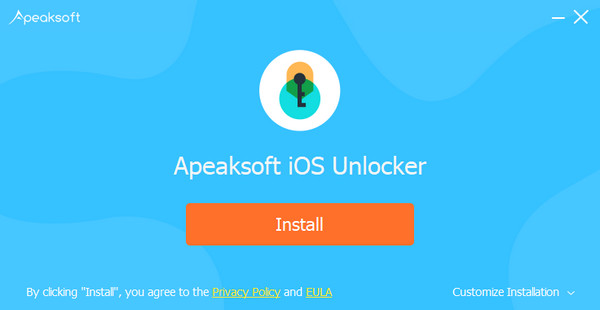
3. Adım. Basın kurmak Kurulumu başlatmak için turuncu renkteki düğmeye basın. Kurulum birkaç saniye içinde tamamlanacaktır.
Kayıt
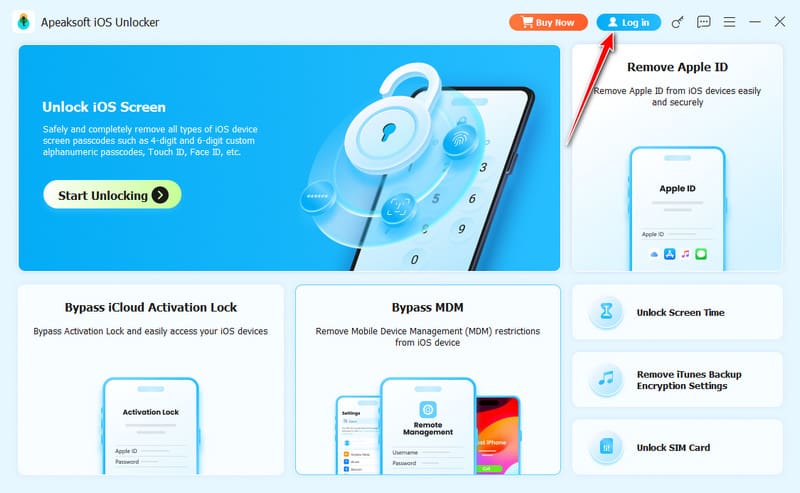
iOS Unlocker'ı başlattığınızda, sağ üst köşeye gidip tıklamanız gerekir. Log in düğmesine basın.
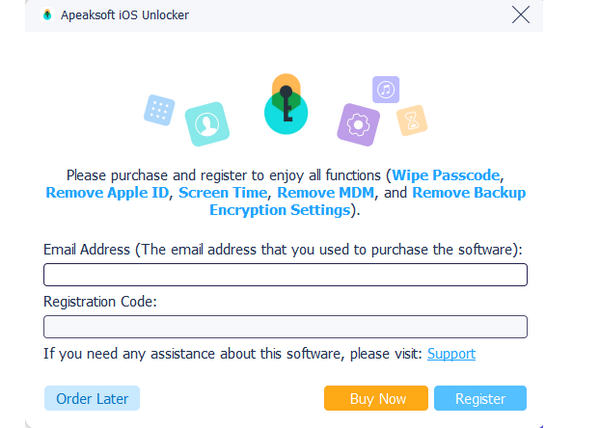
Girişi Eposta Adresi hem de Doğrulama kodu. Ardından, Log in Programdaki tüm özelliklerin kilidini açmak için VIP üyeliğinizi etkinleştirmek üzere düğmeye tıklayın.
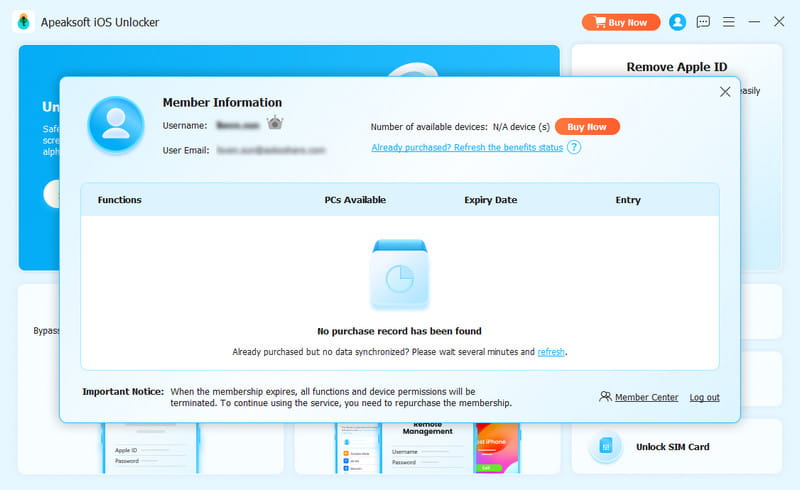
Aşağıdaki resimdeki gibi, kullanılabilir bilgisayar bulunmadığını gösteren bir açılır pencere görürseniz endişelenmeyin.
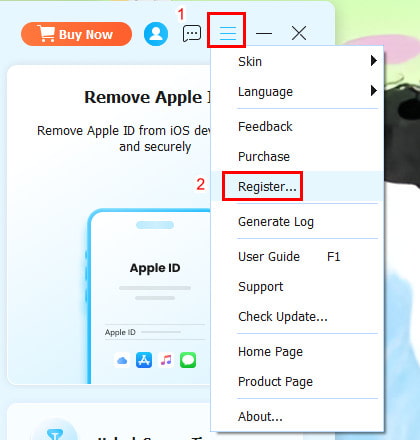
Tıklayabilirsiniz Menü Sağ üst köşedeki düğmeye tıklayın ve seçin. Kayıt açılan listede.
Açılan pencerede e-posta adresinizi ve diğer bilgileri girin. Tescil kodu Sahipsiniz. Ardından, tıklayın. Kayıt Haklarınızı etkinleştirmek için düğmeye tıklayın.
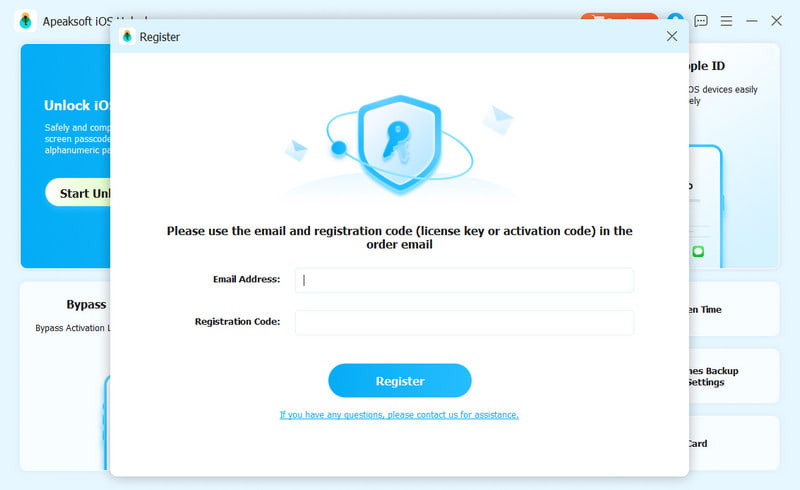
E: Sipariş formunu doldurduğunuz e-posta adresi.
Tescil kodu: Başarılı bir satın alma işleminden sonra aldığınız sipariş onay mektubunda Aktivasyon anahtarı, lisans kodu veya KEYCODE (S) olarak işaretlenmiş bir karakter dizisi.
İPhone Ekran Şifresinin Kilidini Aç
Parolayı Sil modu, iPhone parolanızı unuttuğunuzda veya iPhone kilitli olduğunda ve kullanılamadığında ekran kilidi sorunlarını çözmenize yardımcı olacaktır. Bu modu iPhone parolanızı açmak için kullanmadan önce şunları bilmeniz gerekir:
1. Kilit ekranı şifresini silmek tüm verilerinizi siler.
2. iOS aygıtınız en son iOS sürümüne güncellenecektir.
3. iOS aygıtınızın bilgisayara her zaman bağlı olduğundan emin olun.
1 Adım. iOS Unlocker'ı çalıştırın
iOS Unlocker uygulamasını başlatın ve seçin. iOS Ekranının Kilidini Aç Bu sırada iOS cihazınızı USB kablosuyla bilgisayara bağlayın.

2 Adım. Cihaz bilgilerini doğrulayın
iOS cihazınızın bilgileri yüklenecektir. Bilgileri kendiniz onaylayın ve tıklayın Şimdi başla Devam etmek için

3 Adım. Ürün yazılımı indir
Ardından ürün yazılımı paketi indirilmeye başlayacaktır. Bu biraz zaman alacaktır. Lütfen sabırla bekleyin.

4 Adım. Ürün yazılımını doğrulayın
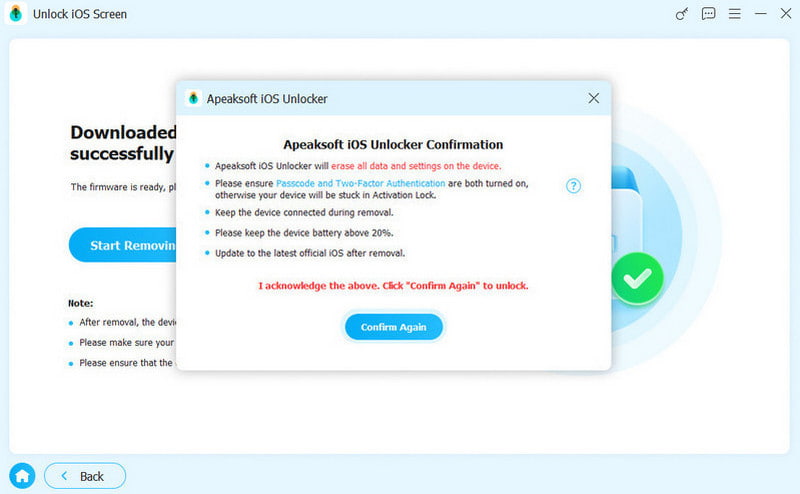
Olacak Onay Firmware başarıyla indirildikten sonra açılan pencereyi dikkatlice okuyun ve tıklayın. OK.
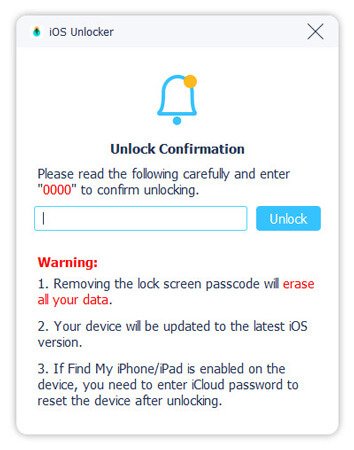
Ardından, Tekrar Onayla Programın aygıt yazılımını doğrulamasına izin veren düğme.
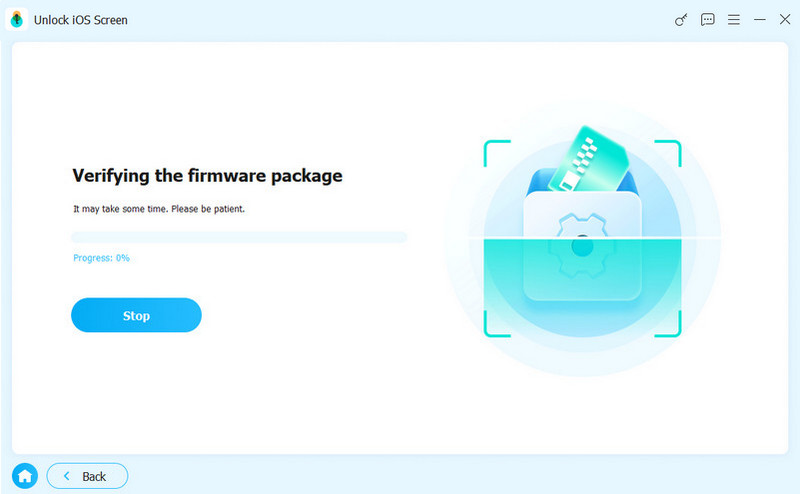
Yazılımın aygıt yazılımını doğrulamasını bekleyin.
5 Adım. İPhone şifresinin kilidini aç
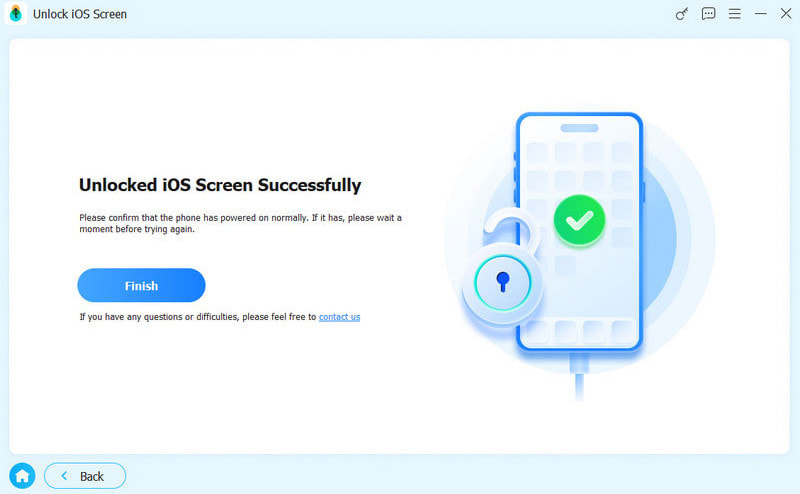
Yazılım doğrulama işlemi tamamlandıktan sonra, kilit açma işlemi otomatik olarak başlatılacaktır. Sabırlı olun, iOS ekranı kısa süre içinde açılacaktır.
Apple Kimliği / iCloud Hesabının Kilidini Aç
İle Apple kimliğini kaldır seçeneğiyle, iOS cihazlarınızda Apple Kimliğinizi veya iCloud hesabınızı kolayca açabilirsiniz. Bu seçeneği kullanmadan önce, şunları bilmeniz gerekir:
1. Apple kimliğini kaldır özellik yalnızca etkinleştirilmiş iOS cihazlarını destekler.
2. Apple kimliğini kaldır, iOS aygıtınızdaki tüm verileri silecektir.
3. Lütfen işlem sırasında cihazınızın bağlı olduğundan emin olun.
4. Cihazınızdaki tüm içerikleri ve ayarları silmeyin, aksi takdirde cihazınız kalıcı olarak orijinal Apple Kimliğinizle ilişkilendirilecektir.
5. Cihazınızı güncellemek veya geri yüklemek için iTunes'u kullanmayın, aksi takdirde cihazınız orijinal Apple Kimliği tarafından kalıcı olarak engellenecektir.
1 Adım. İOS Unlocker'ı başlat
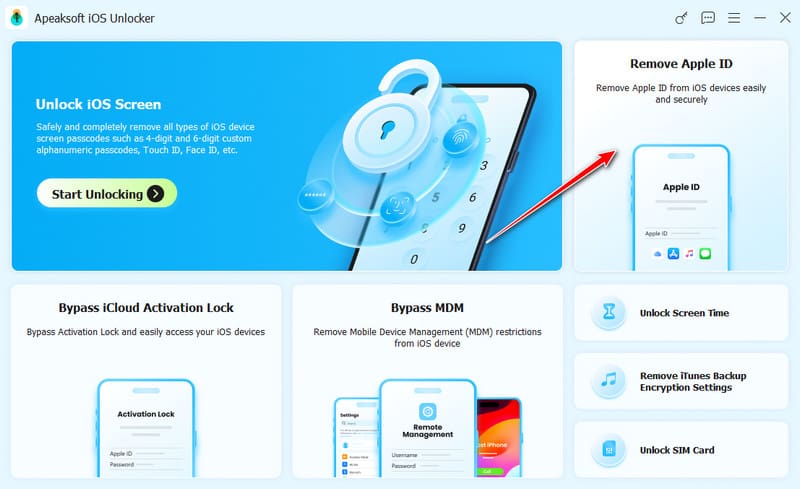
Bilgisayarınızda iOSUnlocker'ı başlatın ve Apple kimliğini kaldır modu. iOS cihazınızı bilgisayara bağlayın ve dokunun Güven bilgisayara güvenmek için.
2 Adım. Apple kimliğini kaldır
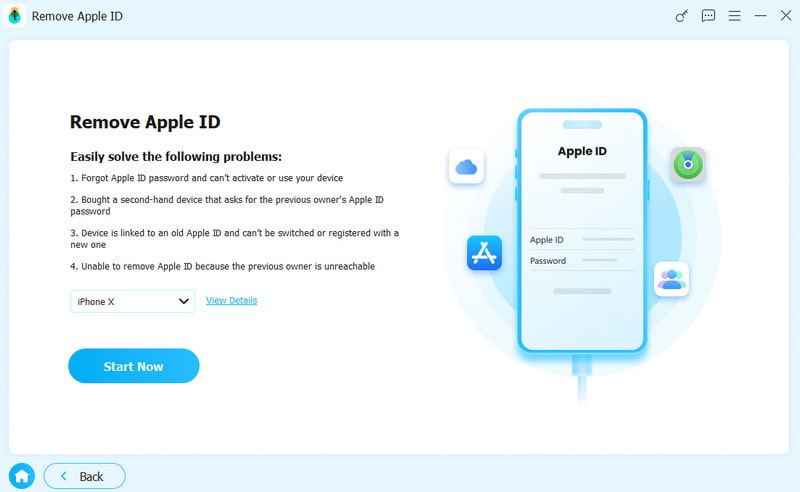
Tıkla Şimdi başla iPhone, iPad veya iPod touch'ınızla ilişkili Apple Kimliği ve iCloud hesabını kaldırmaya başlamak için düğmeye basın. Bundan sonra, iOS Unlocker Apple Kimliğinizi ve iCloud hesabınızı kaldırmaya başlayacaktır.
Durum 1. Find My devre dışıysa
iOS cihazınızda Find My devre dışıysa, iOS Unlocker Apple Kimliğinizi ve iCloud hesabınızı hemen kaldırmaya başlayacaktır. Apple Kimliğinizi kaldırmanız birkaç dakika sürebilir, lütfen sabırla bekleyin.

Durum 2. Find My etkinse
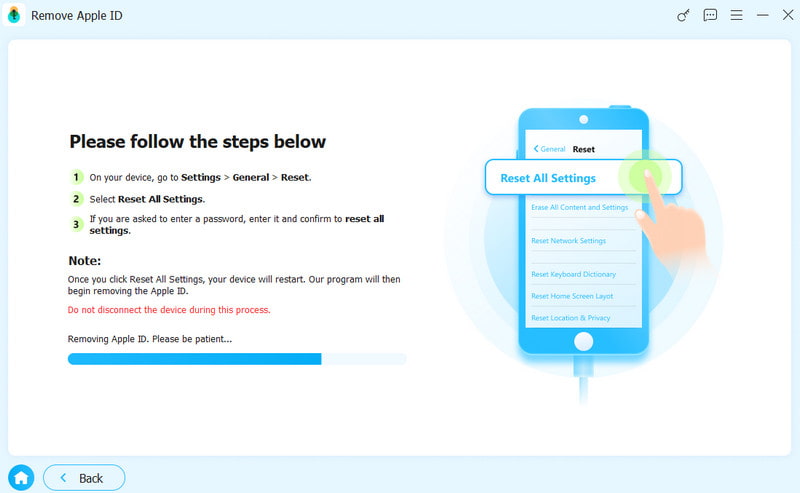
Öncelikle iOS cihazınızı sıfırlamak için yazılım arayüzündeki talimatları izlemeniz gerekiyor. Bu işlemin cihazınızdaki verileri sileceğini unutmayın. İlgili verilerinizi önceden yedekleyin.
Not:
Cihazınızı sıfırlama işlemi başarısız olursa, tıklamanız gerekir. Tekrar dene Cihazı yeniden programlamak için.
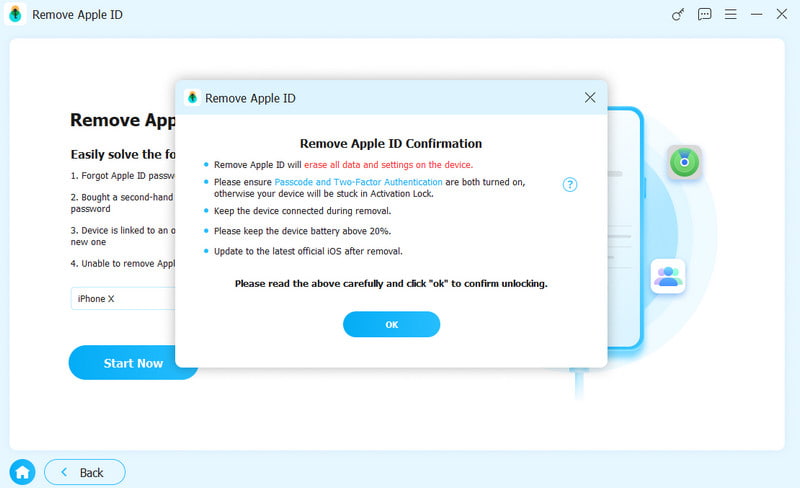
Ardından, OK İşlemi başlatmak için düğmeye tıklamanız gerekiyor. Tekrar Onayla İşlemi onaylamak için düğmesine basın.
Biraz bekleyin, Apple ID'niz kısa süre içinde kaldırılacaktır.
Ekran Saati Şifresini Aç
iOS Kilidi Açıcı, Ekran Süresi şifresinin kilidini açmanıza ve Kısıtlamalar şifresini almanıza yardımcı olur. Kullanmadan önce Ekran ZAMANI modunda aşağıdakilerin farkında olmanız gerekir:
1. Ekran Zamanını Kaldır parola, iPhone'umu Bul seçeneğini kapatmanızı gerektirir.
2. Ekran Saati parolasını kaldırdıktan sonra, veri kaybetmeden cihazınızı sıfırlamanız gerekir.
3. Cihazınızı taramak için iTunes gereklidir. İTunes'un en son sürüme güncellendiğinden emin olun.
1 Adım. iOS Unlocker'ı çalıştırın
Kurulumdan sonra cihazınızda iOSUnlocker'ı çalıştırın. Seçme Ekran kilidini Süre moduna devam edin. iOS cihazınızı USB kablosuyla bilgisayara bağlayın.
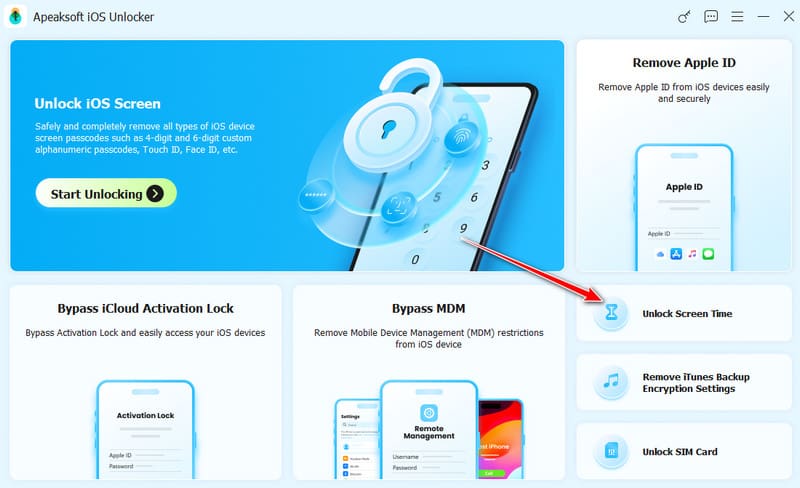
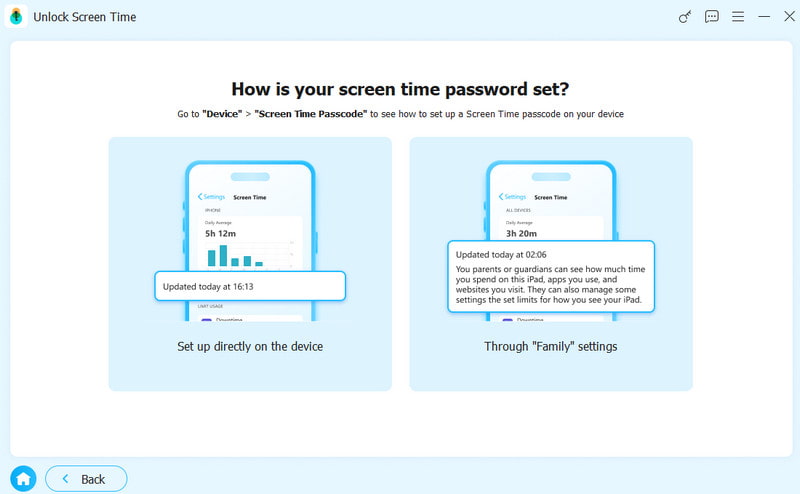
2 Adım. Ekran süresi parolanızın nasıl ayarlanacağını seçin.
Ekran şifresini kendiniz belirlediyseniz soldaki seçeneği, ebeveynleriniz belirlediyse sağdaki seçeneği seçin.
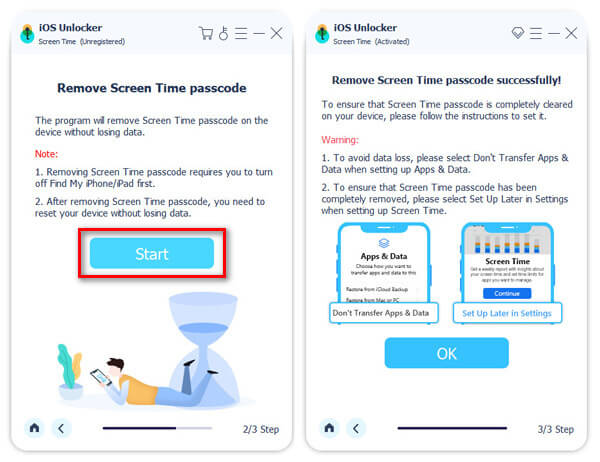
3 Adım. Ekran Süresi parolasını kaldırmaya başlayın
Ekran Süresi parolasını veya Kısıtlamalar parolasını kaldırmak için Şimdi Başlat düğmesine tıklayın.
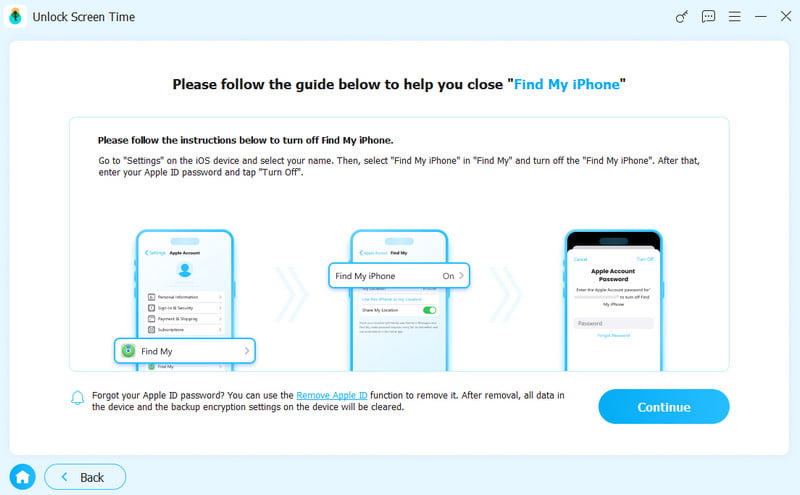
4 Adım. Bul'u devre dışı bırak
iOS cihazınızda "Bul" özelliğini devre dışı bırakmak için ekrandaki yönergeleri izleyin.
5 Adım. Ekran Saati şifresini kaldır
Ekran Süresi parolanız yakında kaldırılacaktır. Lütfen sabırla bekleyin.

İOS 12 veya sonraki sürümlerde Ekran Saati parolasını kaldır
Cihazınız iOS 12 veya üzerini çalıştırıyorsa, program cihazınızdaki Ekran Süresini kaldırmaya başlayacaktır. Ekran Süresi parolasını kaldırmak için lütfen sabırla bekleyin.
İOS 11 veya önceki sürümlerde Kısıtlamalar şifresini alma
Cihazınız iOS 11 veya daha eski bir sürümü çalıştırıyorsa ve iTunes yedeklemesi şifrelenmemişse, program cihazınızda Kısıtlamalar parolanızı almaya başlayacaktır. iTunes yedeklemeniz şifrelenmişse, önce yedeklemenin şifresini çözmeniz gerekir.
Bundan sonra, Kısıtlamalar şifreniz programda alınacaktır. Şifreyi, Kısıtlamalar şifresini sıfırlamak için kullanabilirsiniz.
MDM Modunun Kilidini Açın
İle MDM'yi atla modunda, MDM kilidini atlatabilir ve basit adımlarla MDM profilini kaldırabilirsiniz. MDM'yi kaldırmadan önce şunları not etmelisiniz:
1. MDM'nin kaldırılması tüm verileri silmez.
2. MDM'yi kaldırdıktan sonra, cihaz en son iOS sürümüne güncellenecektir.
3. Etkinleştirirseniz Benim Bul Cihazınızda, MDM'yi kaldırdıktan sonra cihazınızı sıfırlamak için lütfen iCloud parolanızı girin.
1 Adım. iOS Unlocker'ı çalıştırın
Önce iOS cihazınızı bilgisayarınıza bağlayın. Bir Windows bilgisayarda iOS Unlocker'ı başlatın.
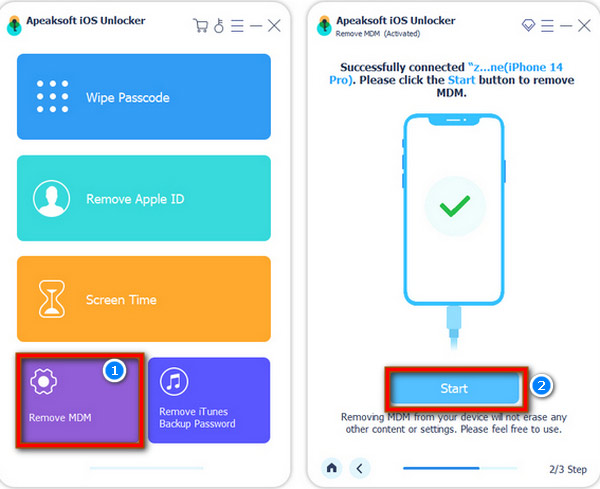
2 Adım. MDM modunu atla
Seçin MDM'yi atla modu. Ardından tıklayın Şimdi başla MDM'yi kaldırmak için. Program kaldırma işlemine devam edecektir.
Durum 1. Find My devre dışıysa
If Benim Bul kapalıysa MDM modu otomatik olarak kaldırılacaktır.
Durum 2. Find My etkinse
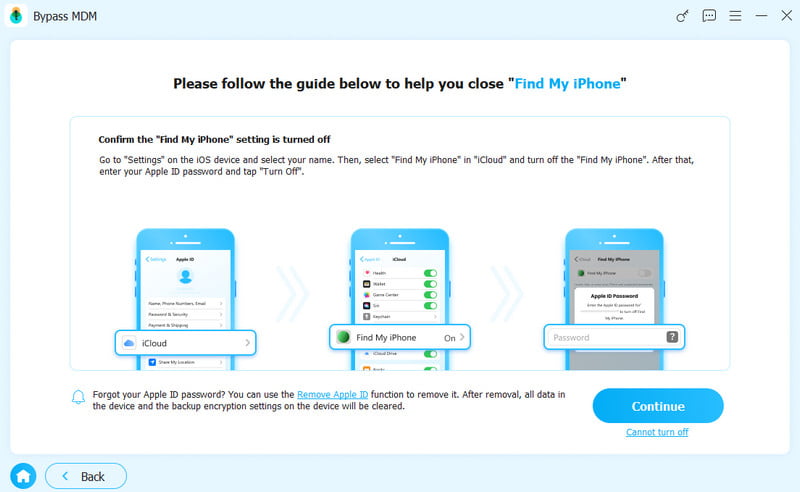
If Benim Bul etkinleştirildiğinde, öncelikle iOS cihazınızda kapatmak için ekrandaki talimatları izlemelisiniz.
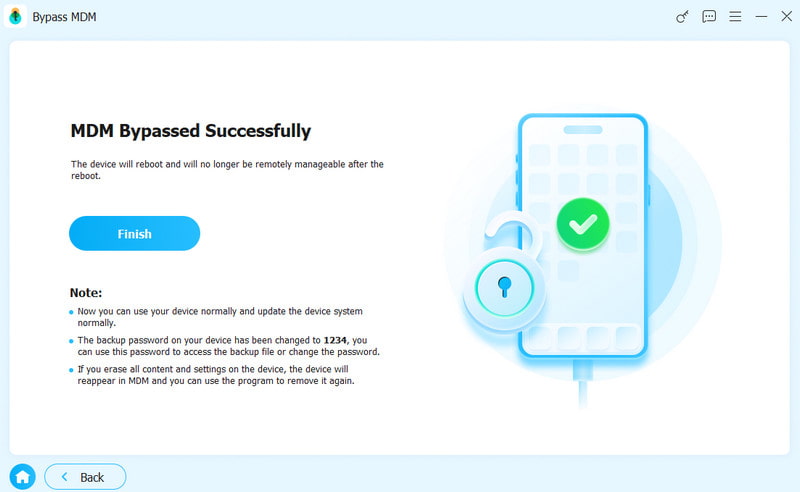
MDM'yi kaldırdıktan sonra, iOS aygıtınız otomatik olarak yeniden başlatılır. Ardından, normal bir durum olarak kullanabilirsiniz.
iTunes Yedekleme Parolasının Kilidini Açın
iOS cihazınızdaki yedeklemeyi iTunes üzerinden kontrol etmek, senkronize etmek veya güncellemek mi istiyorsunuz? iTunes yedekleme parolasını unutursanız ne yapmalısınız? Lütfen iTunes Yedekleme Parolasını Kaldır seçeneğini kullanmak için aşağıdaki adımları izleyin.
1 Adım. iOS Unlocker'ı çalıştırın
Öncelikle iOS cihazınızı bir Windows bilgisayara bağlayın. İOSUnlocker'ı başlatın ve seçin iTunes Yedekleme Parolası Şifreleme Ayarlarını Kaldır modu.
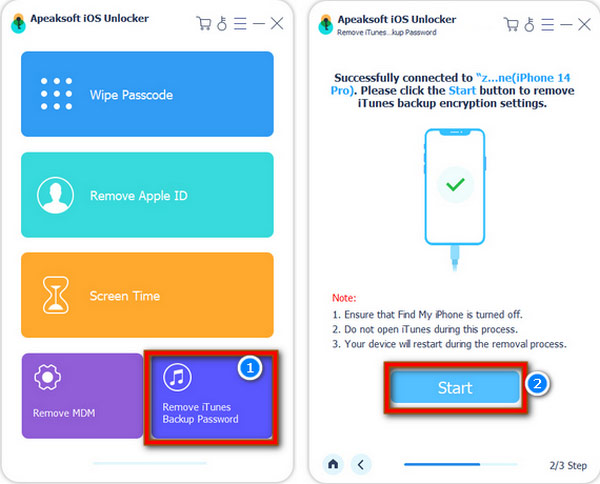
2 Adım. iTunes Yedekleme Parolasını Kaldır
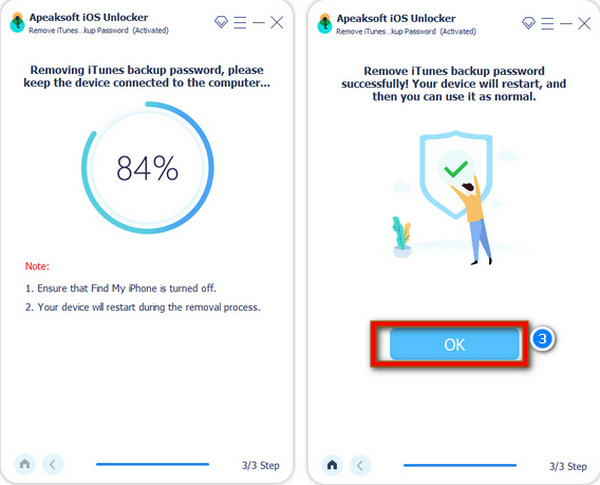
Başlattıktan sonra, kaldırma işleminin bitmesi için birkaç saniye bekleyin. Ardından, iOS aygıtı yeniden başlatılacak ve normal şekilde kullanabilirsiniz. Son olarak, tıklayın Bitiş.
Not:
1. Emin olun Benim Bul Kapatıldı.
2. Bu işlem sırasında iTunes'u açmayın.
3. Kaldırma işlemi sırasında cihazınız yeniden başlayacaktır.
Kaldırdıktan sonra şifreleme olmadan verileri yedekleyebilir ve görüntüleyebilirsiniz. Ancak şifrelemeli eski yedeklemeye iTunes yedekleme parolası olmadan erişilemeyeceğini unutmamalısınız.
SIM Kilitlerini Açın
Yurt dışına seyahat ederken, cep telefonunuz operatör tarafından kilitleniyor, yerel SIM kartınızı kullanamıyor ve dolayısıyla yüksek dolaşım ücretleri mi ödüyorsunuz? Operatörler arasında yasal olarak serbestçe geçiş yapmak için SIM kilitlerinden kurtulmak üzere aşağıdaki adımları izleyin:
1 Adım. Bu iPhone Kilidini Açıcıyı Çalıştırın
Önce iPhone'unuzu bilgisayara bağlayın. SIM Kilitlerini Kaldır Ana arayüzde seçenek.
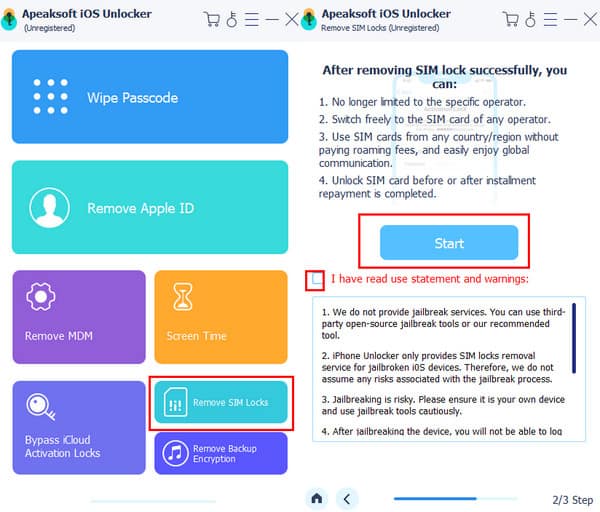
2 Adım. SIM Kart Çıkarma İşlemine Başlayın
iOS cihazınızı bilgisayara bağlayın ve aşağıdaki adımları izleyin. Şimdi başla Devam etmek için butona tıklayın. Başlamadan önce, gereksiz çakışmalara karşı lütfen açıklamamızı ve uyarılarımızı dikkatlice okuyun.
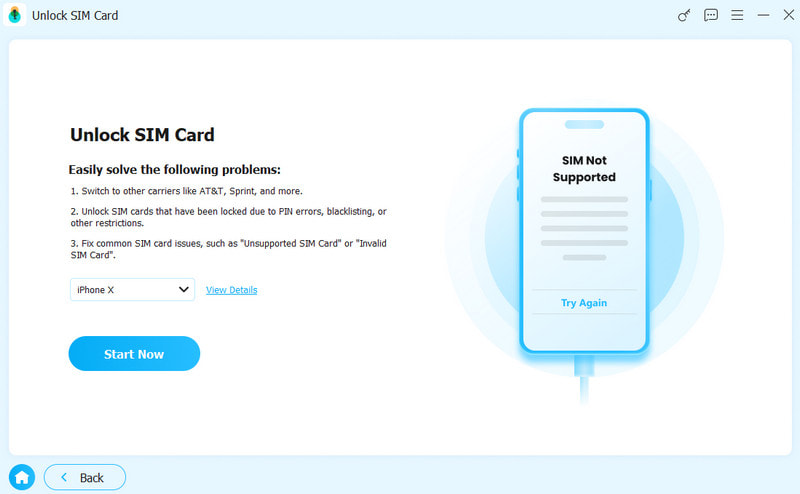
3 Adım. Cihazınızı algılayın
Sonraki sayfada cihazınızla ilgili bazı gerekli bilgileri göreceksiniz; bunlar arasında Cihaz Modeli, iOS Sürümü, Jailbreak Durumu, IMEI vb. yer almaktadır. [Bağlantıyı tıklayın] Atlamaya Başla Devam etmek için düğmeye tıklayın. Eğer cihazınızda jailbreak yoksa, önce jailbreak yapmanız gerekiyor.
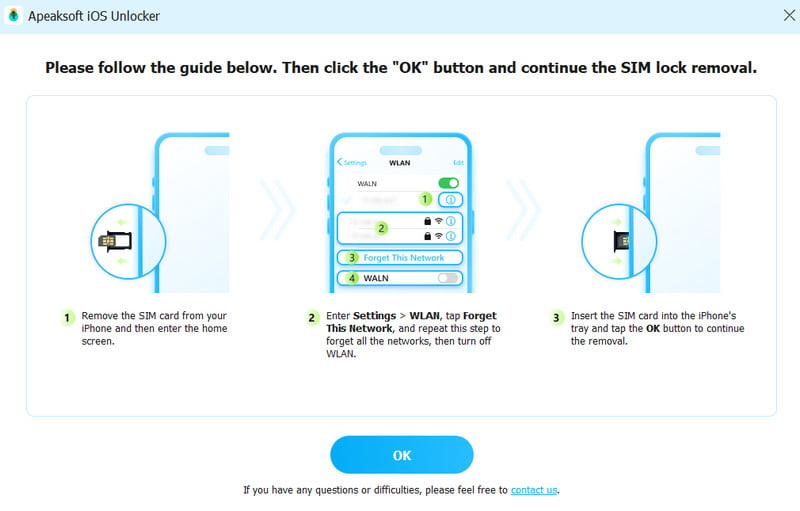
4 Adım. iOS cihazlarınızı ayarlayın.
Ekranda gösterilen talimatları izleyerek mevcut ağınızı unutacak ilgili ayarları yapın. Ardından, tuşuna basın. OK düğmesine basın.
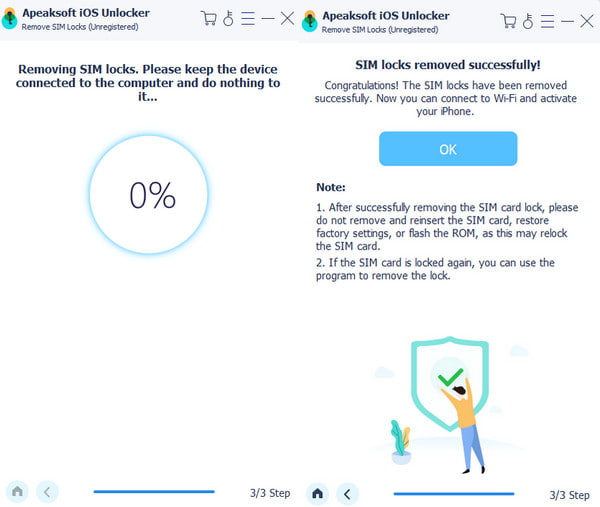
5 Adım. SIM kilidi başarıyla açıldı.
Biraz bekleyin, SIM kilidiniz başarıyla açılacaktır.
Kullanıcı Rehberi
- Giriş
- Kur ve Kayıt Ol
- İPhone Ekran Şifresinin Kilidini Aç
- Apple Kimliği / iCloud Hesabının Kilidini Aç
- Ekran Saati Şifresini Aç
- MDM Modunun Kilidini Açın
- iTunes Yedekleme Parolasının Kilidini Açın
Şimdi dene!
Giriş
Mac için Apeaksoft iOS Unlocker, iOS ekran, Apple Kimliği ve Ekran Süresi parolasını açmak için bir araçtır. iPhone, iPad veya iPad'inizin kilidini saniyeler içinde açar. Ekran parolanızı unuttuysanız veya Apple Kimliği/iCloud hesabınızı kaybettiyseniz, yardım için iOS Unlocker'a başvurabilirsiniz. iPhone parolasını silmek, Apple Kimliğini kaldırmak veya Ekran Süresi parolasını bulmak için bu kılavuzu izleyin.
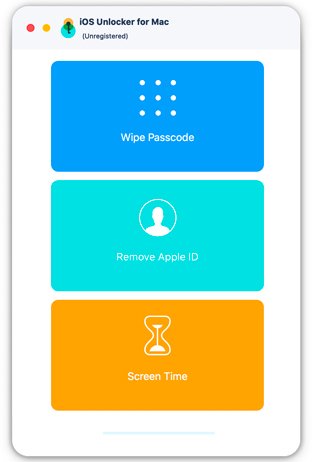
Kur ve Kayıt Ol
kurmak
1. Adım. Apeaksoft iOS Unlocker'ı resmi web sitesinden indirebilirsiniz. Veya Mac yazılımını şu bağlantıdan edinebilirsiniz: https://downloads.apeaksoft.com/mac/ios-unlocker-for-mac.dmg.
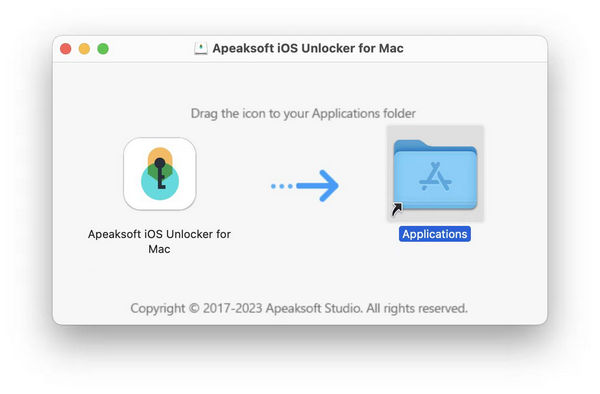
2. AdımDosya düğmesini şuraya sürükleyin: Başvurular klasör.
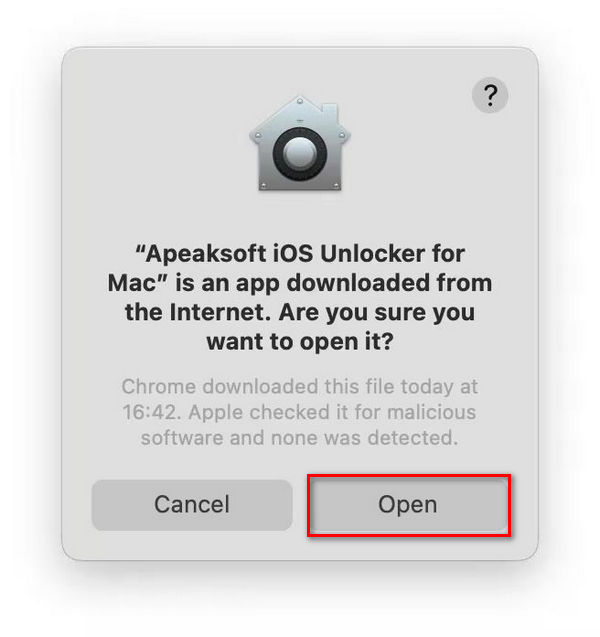
3. AdımYazılım düğmesine tıklayın. launchpad Mac'te. Tıklamanız istenecek Açılış güvenliği onaylamak için. Daha sonra programa girebilirsiniz.
Kayıt
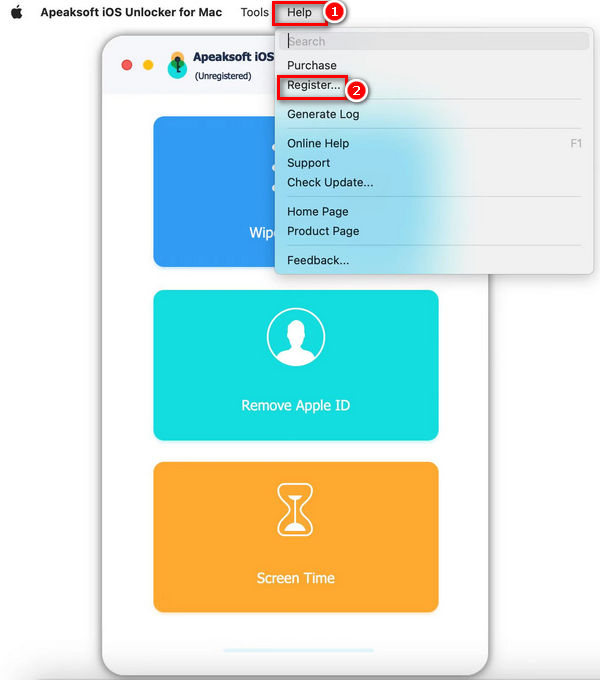
1. AdımMac için Apeaksoft iOS Unlocker'ı ilk kez açtığınızda, kayıt penceresi açılacaktır. Veya şuraya tıklayabilirsiniz: Destek bilgisayar ekranınızın sol üst köşesinden seçin. Kayıt kayıt penceresine girme seçeneği.
2. Adım. Girin Eposta Adresi hem de Tescil kodu direkt olarak. Ardından, Kayıt Tüm özelliklere erişmek için butona tıklayın.
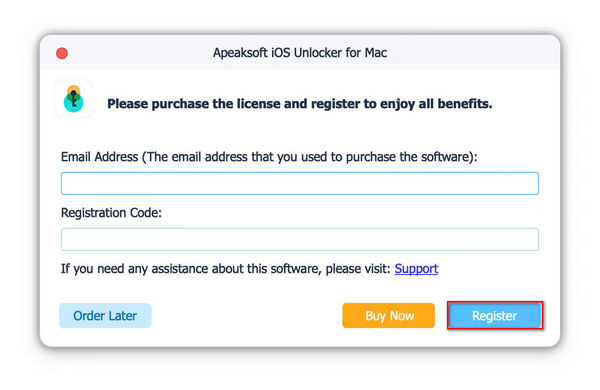
not:iOS Unlocker'ı başarıyla satın aldığınızda, kayıt kodunuz sipariş formunda doldurduğunuz e-posta adresinize gönderilecektir.
Eposta Adresi: Sipariş formunu doldurduğunuz e-posta adresi.
Tescil kodu: Başarılı satın alma işleminden sonra aldığınız sipariş onay mektubunda Etkinleştirme anahtarı, lisans kodu veya KEYCODE (S) olarak işaretlenmiş bir karakter dizisi.
İPhone Ekran Şifresinin Kilidini Aç
Parolayı Sil Bu mod, iPhone parolanızı unuttuğunuzda veya iPhone kilitliyken kullanılamadığında ekran kilidi sorunlarını çözmenize yardımcı olur. iPhone parolanızı açmak için bu modu kullanmadan önce şunları bilmeniz gerekir:
1. Kilit ekranı şifresini silmek tüm verilerinizi siler.
2. iOS aygıtınız en son iOS sürümüne güncellenecektir.
3. iOS aygıtınızın bilgisayara her zaman bağlı olduğundan emin olun.
1 Adım. iOS Unlocker'ı çalıştırın
İOSUnlocker'ı başlatın ve seçin Parolayı Sil modu. Bu arada, iOS cihazınızı bir USB kablosuyla bilgisayara bağlayın. Tıkla Ana Sayfa Devam etmek için düğmesine.
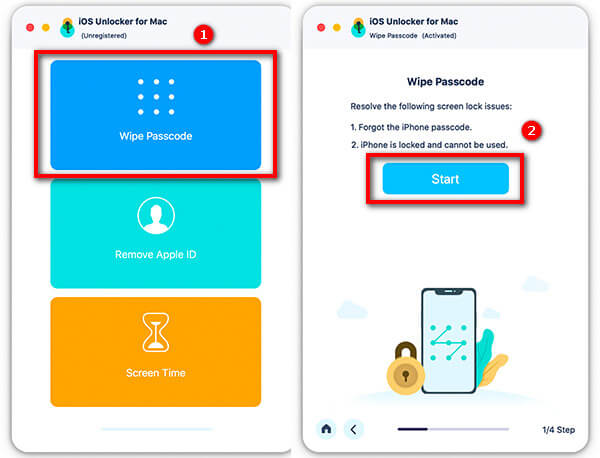
2 Adım. Cihaz bilgilerini doğrulayın
iOS cihazınızın bilgileri yüklenecektir. Bilgileri kendiniz onaylayın ve tıklayın Ana Sayfa Devam etmek için
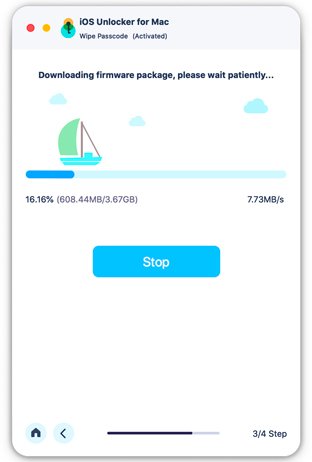
3 Adım. Ürün yazılımı indir
Ardından ürün yazılımı paketini indirmeye başlayacaktır. Biraz zaman alacak, lütfen sabırla bekleyin.
4 Adım. İPhone şifresinin kilidini aç
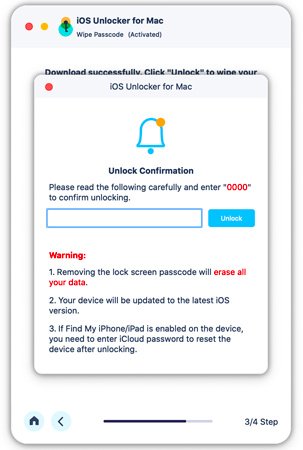
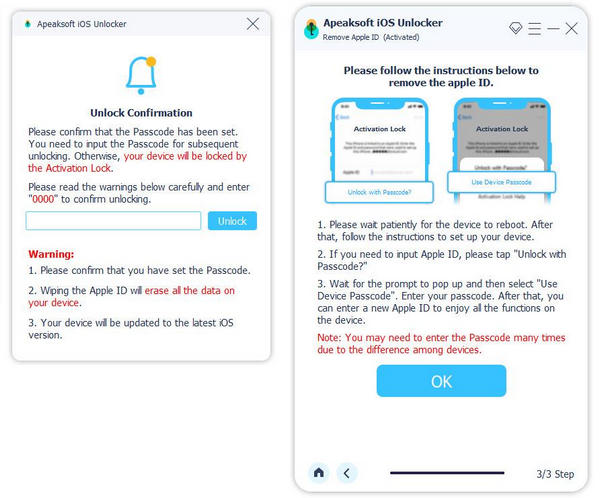
Ürün yazılımı indirme işlemi tamamlandıktan sonra, Kilidini açmak Ekran şifrenizi silmek için düğmesine basın. O zaman girmen gerekiyor 0000 kilidin açılmasını onaylamak için.
Apple Kimliği / iCloud Hesabının Kilidini Aç
İle Apple kimliğini kaldır seçeneğiyle, iOS cihazlarınızda Apple Kimliğinizi veya iCloud hesabınızı kolayca açabilirsiniz. Bu seçeneği kullanmadan önce, şunları bilmeniz gerekir:
1. Apple kimliğini kaldır özellik yalnızca etkinleştirilmiş iOS cihazlarını destekler.
2. Apple kimliğini kaldır, iOS aygıtınızdaki tüm verileri silecektir.
3. Lütfen işlem sırasında cihazınızın bağlı olduğundan emin olun.
4. Cihazınızdaki tüm içerikleri ve ayarları silmeyin, aksi takdirde cihazınız kalıcı olarak orijinal Apple Kimliğinizle ilişkilendirilecektir.
5. Cihazınızı güncellemek veya geri yüklemek için iTunes'u kullanmayın, aksi takdirde cihazınız orijinal Apple Kimliği tarafından kalıcı olarak engellenecektir.
1 Adım. İOS Unlocker'ı başlat
Bilgisayarınızda iOSUnlocker'ı başlatın ve Apple kimliğini kaldır modu. iOS cihazınızı bilgisayara bağlayın ve dokunun Güven bilgisayara güvenmek için.
2 Adım. Apple kimliğini kaldır
Tıkla Ana Sayfa iPhone, iPad veya iPod touch'ınızla ilişkili Apple Kimliği ve iCloud hesabını kaldırmaya başlamak için düğmeye basın. Bundan sonra, iOS Unlocker Apple Kimliğinizi ve iCloud hesabınızı kaldırmaya başlayacaktır.
Durum 1. Find My devre dışıysa
iOS cihazınızda Find My devre dışıysa, iOS Unlocker Apple Kimliğinizi ve iCloud hesabınızı hemen kaldırmaya başlayacaktır. Apple Kimliğinizi kaldırmanız birkaç dakika sürebilir, lütfen sabırla bekleyin.
Durum 2. Find My etkinse
iOS 11.3 veya öncesi için:
Cihazınızda iPhone'umu Bul etkinse, iOS cihazınızdaki tüm ayarları sıfırlamanız gerekir. Sadece şuraya gidin: Ayarlar> Genel> Sıfırla> Tüm Ayarları Sıfırla. Tüm ayarları sıfırladıktan sonra iOS cihazınız yeniden başlatılacak. Ardından program Apple Kimliğinizi otomatik olarak kaldıracaktır.
İOS 11.4 veya daha yeni sürümler için:
1. Cihazınızda İki Faktörlü Kimlik Doğrulamayı açtığınızdan emin olmanız gerekir. Bu hizmeti etkinleştirmek için lütfen şuraya gidin: Ayarlar cihazınızda. [Adınız] üzerine dokunun, seçin Şifre ve güvenlikve bulun İki faktörlü kimlik doğrulama.
2. Ardından açın. Bu girişten sonra 0000. Ardından kilidi açmadan önce cihaz bilgilerinizi doğrulayabilirsiniz. Ana Sayfa Firmware paketini indirmek için düğmeye basın.
3. Ürün yazılımı paketini indirdikten sonra girmeniz gerekir. 0000 Kilidi açmayı onaylamak için tekrar tıklayın. Kilidini açmak düğmesine tıklayın. Apple kimliğiniz kaldırıldıktan sonra, cihazınızı etkinleştirmek için talimatları takip edebilirsiniz.
Ekran Saati Şifresini Aç
iOS Kilidi Açıcı, Ekran Süresi şifresinin kilidini açmanıza ve Kısıtlamalar şifresini almanıza yardımcı olur. Kullanmadan önce Ekran ZAMANI modunda aşağıdakilerin farkında olmanız gerekir:
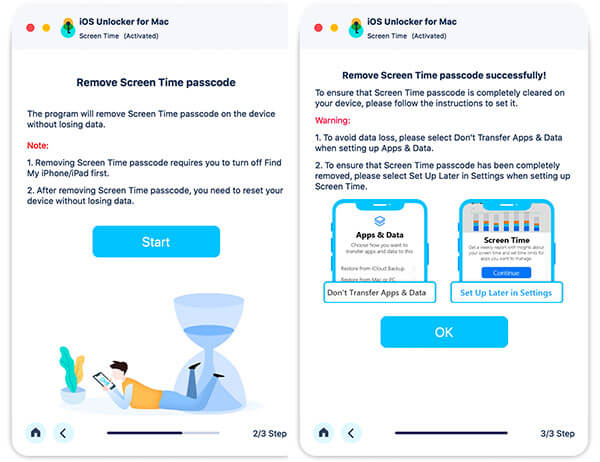
1. Ekran Zamanını Kaldır parola, iPhone'umu Bul seçeneğini kapatmanızı gerektirir.
2. Ekran Saati parolasını kaldırdıktan sonra, veri kaybetmeden cihazınızı sıfırlamanız gerekir.
3. Cihazınızı taramak için iTunes gereklidir. İTunes'un en son sürüme güncellendiğinden emin olun.
1 Adım. iOS Unlocker'ı çalıştırın
Kurulumdan sonra cihazınızda iOSUnlocker'ı çalıştırın. Seçme Ekran ZAMANI Devam etmek için moduna geçin. iOS cihazınızı bir USB kablosuyla bilgisayarınıza bağlayın.
2 Adım. Ekran Saati şifresini kaldır
Tıkla Ana Sayfa Ekran Süresi şifresini veya Kısıtlamalar şifresini kaldırmak için düğmesine basın.
İOS 12 veya önceki sürümlerde Ekran Saati parolasını kaldır
Cihazınız iOS 12 veya daha eski bir sürüm çalıştırıyorsa, program cihazınızdaki Ekran Süresi'ni kaldırmaya başlayacaktır. Ekran Süresi parolasını kaldırmak için lütfen sabırla bekleyin.
İOS 11 veya önceki sürümlerde Kısıtlamalar şifresini alma
Cihazınız iOS 11 veya daha eski bir sürümü çalıştırıyorsa ve iTunes yedeklemesi şifrelenmemişse, program cihazınızda Kısıtlamalar parolanızı almaya başlayacaktır. iTunes yedeklemeniz şifrelenmişse, önce yedeklemenin şifresini çözmeniz gerekir.
Bundan sonra, Kısıtlamalar şifreniz programda alınacaktır. Şifreyi, Kısıtlamalar şifresini sıfırlamak için kullanabilirsiniz.
MDM Modunun Kilidini Açın
MKS MDM'yi kaldır modu, iPhone ve iPad'deki MDM kilidini ve profilini kaldırmanıza yardımcı olabilir. Sadece buradaki hızlı adımları izleyin.
1. MDM'nin kaldırılması tüm verileri silmez.
2. MDM'yi kaldırdıktan sonra, cihaz en son iOS sürümüne güncellenecektir.
3. Etkinleştirirseniz Benim Bul Cihazınızda, MDM'yi kaldırdıktan sonra cihazınızı sıfırlamak için lütfen iCloud parolanızı girin.
1 Adım. iOS Unlocker'ı çalıştırın
Önce iPhone veya iPad'inizi Mac'inize bağlayın. Mac'te programı başlatın ve çalıştırın.
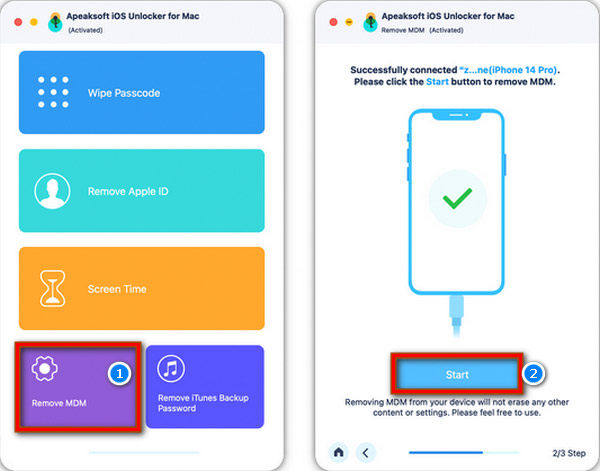
2 Adım. MDM modunu kaldır
seçmek MDM'yi kaldır mod. Ardından, Ana Sayfa düğmesine tıklayın. Program MDM'yi kaldıracaktır. Son olarak, Tamam' butonuna basın.
Durum 1. Find My devre dışıysa
If Benim Bul kapalıysa, iOS aygıtındaki MDM kilidi otomatik olarak kaldırılabilir.
Durum 2. Find My etkinse
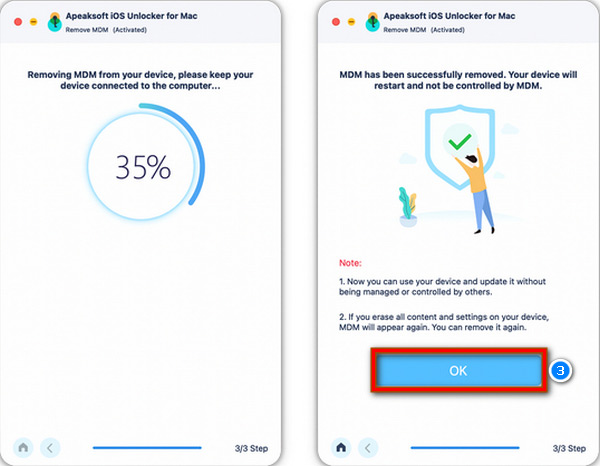
If Benim Bul iOS cihazınızda etkinse, öncelikle ekrandaki talimatları izleyerek kapatabilirsiniz.
MDM'yi kaldırdıktan sonra iPhone veya iPad'iniz yeniden başlatılır. Ve iOS cihazı normal bir duruma gelecektir.
iTunes Yedekleme Parolasının Kilidini Açın
MKS iTunes Yedekleme Parolasını Kaldır modu, iTunes aracılığıyla yedekleme içeriğini kolayca kontrol etmenize, senkronize etmenize veya güncellemenize yardımcı olabilir. iTunes yedekleme parolanızı unutursanız, onu silmek için hızlı adımları okuyabilirsiniz.
1 Adım. iOS Unlocker'ı çalıştırın
Önce iPhone ve iPad'inizi Mac'inize bağlayın. Yazılımı başlatın ve tıklayın iTunes Yedekleme Parolasını Kaldır. Ardından, Ana Sayfa Bir sonraki adıma geçmek için
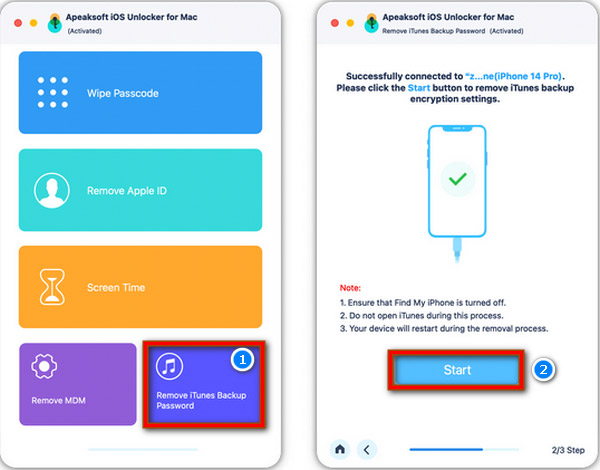
2 Adım. iTunes Yedekleme Parolasını Kaldır
Kaldırma işlemi bitene kadar birkaç saniye bekleyin. Ardından, OK düğmesine basın. iPhone veya iPad'iniz normal şekilde yeniden başlayacaktır.
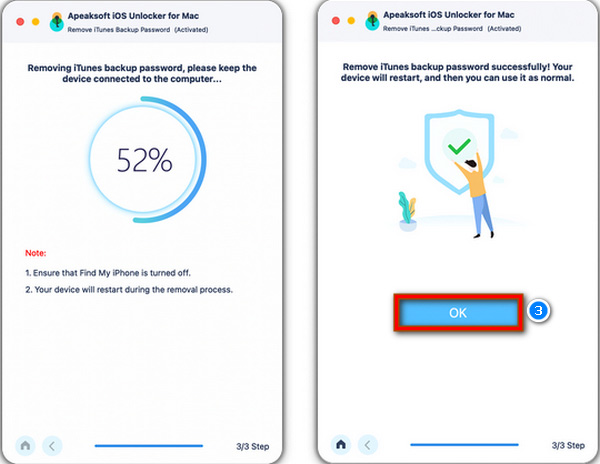
Not:
1. Emin olun Benim Bul iOS cihazınızda kapalı.
2. Kaldırma işlemi sırasında iTunes'u açmayın.
iTunes yedekleme parolasını kaldırdıktan sonra, şifreleme olmadan verileri yedekleyebilir ve yönetebilirsiniz. Ancak, iTunes yedekleme parolası olmadan şifrelemeli eski yedeklemeye hala erişemezsiniz.
 Evet
Evet Teşekkür ederiz! Geri bildirimleriniz bizim için çok önemli!