



Kullanıcı Rehberi
- Başlamak
- PDF'yi Word'e dönüştür
- PDF'yi Metne Dönüştür
- PDF'yi Excel'e dönüştür
- PDF'yi PowerPoint'e dönüştürme
- PDF'yi HTML'ye Dönüştür
- PDF'yi ePub'a dönüştürme
- PDF'yi Resme Dönüştür
Başlamak
Yazılımı kur
Bu yazılımı kurmadan önce, bilgisayarınızın aşağıdaki sistem gereksinimlerini karşıladığından emin olun:
Windows işletim sistemi: Windows 11, Windows 10, Windows 8.1, Windows 8, Windows 7, Windows Vista, Windows XP (SP2 veya üstü)
CPU: 1GHz Intel / AMD CPU veya üzeri
RAM: 1G RAM veya daha fazlası
Ardından bilgisayarınıza Video Converter Ultimate'ı yüklemek için aşağıdaki adımları izleyin:
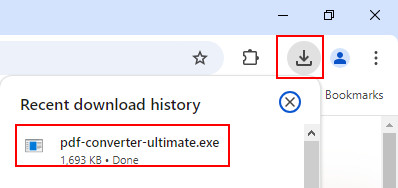
1 Adım. Ücretsiz indirin Apeaksoft PDF Dönüştürücü Ultimate butona tıklayarak:
2 Adım. Dosyanızı açın ve tıklayın Evet kuruluma izin vermek için.
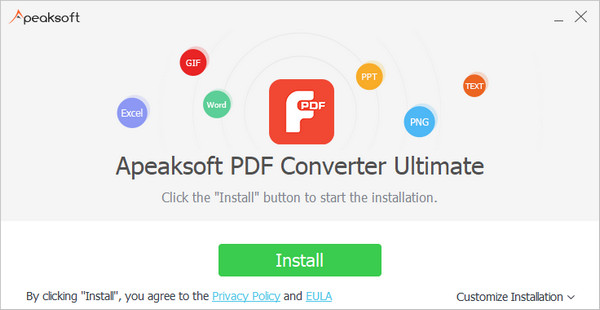
3 Adım. Basın kurmak Başlatmak için düğmeye basın. Uygulamayı birkaç saniye sonra çalıştırabilirsiniz.
Kayıt
1 Adım. Bu PDF Converter Ultimate'ı kurulumdan sonra başlattığınızda, yazılımı etkinleştirmek için E-posta Adresi ve Kayıt Kodu'nu isteyen kayıt penceresi açılır. Bu pencereyi görmediyseniz, ayrıca Kayıt Yazılımın ana arayüzünün sağ üst köşesindeki kayıt penceresini çağıran düğmeye tıklayın.
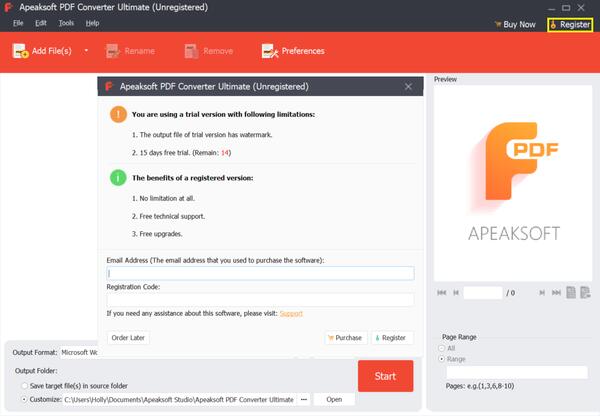
2 Adım. Sadece sipariş e-postanızı ve kayıt kodunuzu girin. Sonra tıklayın Kayıt Yazılımı etkinleştirmek için.
Not:
1. Bu PDF Converter Ultimate'ın ücretsiz deneme sürümü size 15 günlük ücretsiz deneme sağlar, ancak çıktı dosyası Apeaksoft filigranıyla birlikte gelir. Sınırlamayı kaldırmak istiyorsanız, lütfen yazılımı satın alarak tam işlevini etkinleştirin.
2. Yazılımı başarıyla satın aldıktan sonra kayıt kodunuz sipariş formunda doldurduğunuz e-posta adresinize gönderilecektir.
3. Kayıt kodu, başarılı satın alma işleminden sonra aldığınız sipariş onay mektubunda Aktivasyon anahtarı, lisans kodu veya ANAHTAR KODU(LAR) olarak işaretlenen karakter dizisidir.
Güncelle
Apeaksoft, kullanıcılarımıza yazılım sorunları veya talepleri için sürekli teknik destek sunar. Bilinen hataları düzeltmek veya yeni özellikler eklemek için bu PDF Converter Ultimate'ı zaman zaman güncelleyeceğiz. Yeni bir sürüm çıktığında, yazılımı otomatik veya manuel olarak güncelleyebilirsiniz.
PDF Converter Ultimate'ı manuel olarak güncelleyin
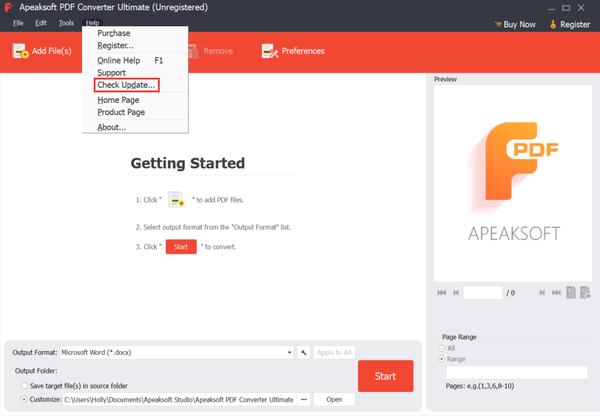
PDF Converter Ultimate'ı çalıştırın, ana arayüzde Yardım > Güncellemeleri Kontrol Et… öğesine tıklayarak yeni bir sürüm olup olmadığını kontrol edin.
PDF Converter Ultimate'ı otomatik olarak güncelleyin
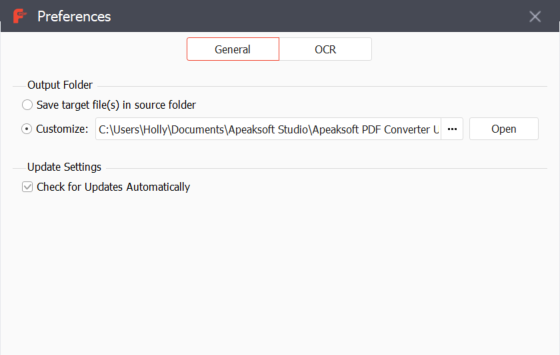
Hiçbir güncellemeyi kaçırmak istemiyorsanız, şunu ayarlayabilirsiniz: Tercihler Yazılımın güncellemeleri otomatik olarak kontrol etmesini sağlamak.
Teknik Destek
Ürünümüzü kullanırken herhangi bir sorunla karşılaşmanız durumunda size profesyonel çözümler sunuyoruz.
Tıkla Destek Merkezimizi ziyaret etmek için burayı tıklayın.
Yazılımımızla ilgili herhangi bir sorunuz veya sorununuz varsa bize e-posta yoluyla ulaşın: support@apeaksoft.com.
Apeaksoft PDF Converter Ultimate, PDF dosyalarını Word/Text/Excel/PowerPoint/ePub/HTML/JPG/TIFF/PNG/GIF'e dönüştürebilen hepsi bir arada bir PDF dönüştürme aracıdır. PDF dosyalarını ihtiyaç duyduğunuz diğer belge biçimlerine nasıl dönüştüreceğinizi öğrenmek için aşağıdaki ayrıntılı kullanıcı kılavuzuna bakın.
PDF'yi Word'e dönüştür
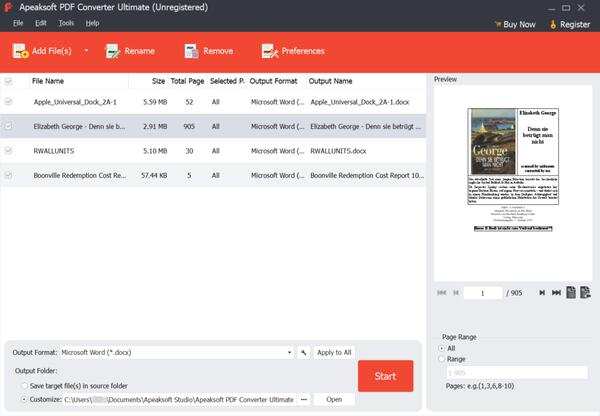
1. Adım. PDF dosyalarını ekleyin
Apeaksoft PDF Converter Ultimate'ı bilgisayarınıza indirin, yükleyin ve çalıştırın. Tıklamak Dosya Ekle) Dönüştürmeniz gereken bir veya daha fazla PDF dosyasını içe aktarmak için düğme.
Alternatif olarak, birden çok PDF dosyasını doğrudan bu programa sürükleyebilirsiniz.
Adım 2. Sayfaları Dönüştürülecek Olarak Ayarlayın
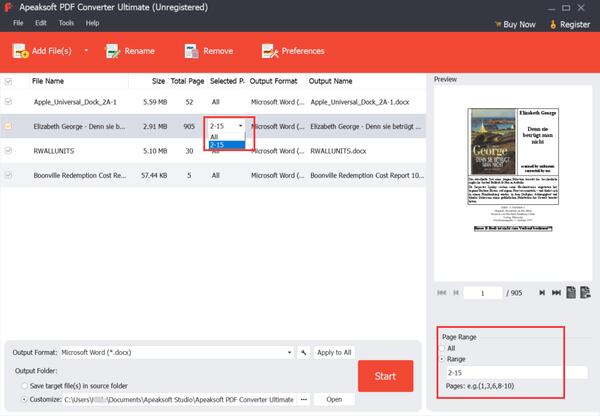
Bu PDF Converter Ultimate programı, dönüştürmek istediğiniz PDF dosyasının tam sayfalarını ayarlamanıza olanak tanır. Toplam Sayfa veya Seçili Sayfaları isteğinize göre dönüştürmeyi seçebilirsiniz.
Dönüştürmek istediğiniz sayfaları ayarlamak için PDF dosyasını seçmeniz ve ardından Seçili Sayfalar seçeneğinin altında dönüştürmeniz gereken sayfaları (örneğin 2-15) girmeniz yeterlidir.
3. Adıma Çıktı Formatını Ayarla
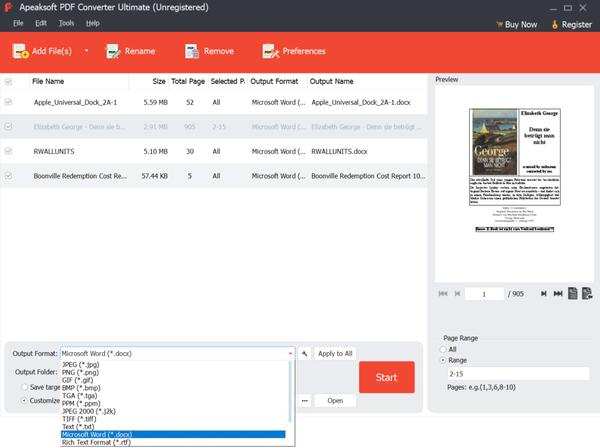
PDF dosyalarını Word belgesine dönüştürmek için, açılır menü düğmesine tıklayın. Çıktı Biçimi çıktı belge biçimini Microsoft Word (* .docx) olarak seçmek için.
Adım 4. Tercihleri Ayarlayın ve PDF Dönüştürmeye Başlayın
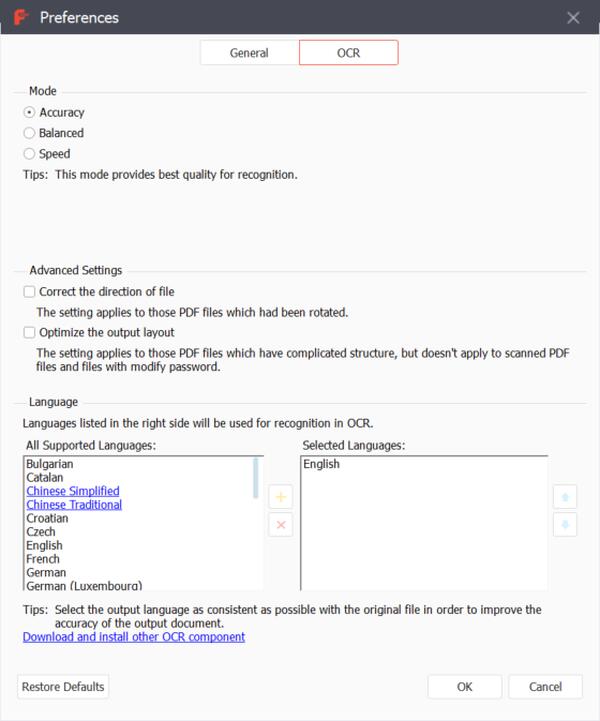
Çıktı dosyalarının doğruluğunu artırmak için, Tercihler OCR ayarlarını yapmak için yazılım arayüzünün üst kısmındaki düğmeye basın. Seçebileceğiniz üç mod vardır ve kullanmanız önerilir Doğruluk Modu tanınma için en iyi kaliteyi sağladığı için.
Dahası, eğer PDF dosyanız çok dilli ise, lütfen çıktı dilinin orijinal dosya ile aynı olduğundan emin olun.
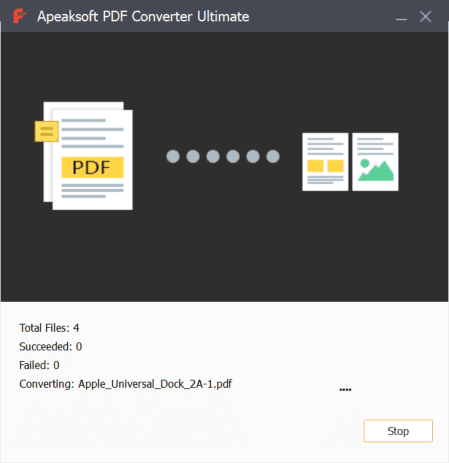
Tüm ayarları bitirdiğinizde, Ana Sayfa PDF'yi Word belgesine dönüştürmek için yazılımın ana arayüzünde bulunan düğme.
PDF'yi Metne Dönüştür
1. Adım. PDF dosyalarını ekleyin
Apeaksoft PDF Converter Ultimate'ı bilgisayarınıza indirin, yükleyin ve çalıştırın. Tıklamak Dosya Ekle) Dönüştürmeniz gereken bir veya daha fazla PDF dosyasını içe aktarmak için düğme.
Alternatif olarak, birden çok PDF dosyasını doğrudan bu programa sürükleyebilirsiniz.
Adım 2. Sayfaları Dönüştürülecek Olarak Ayarlayın
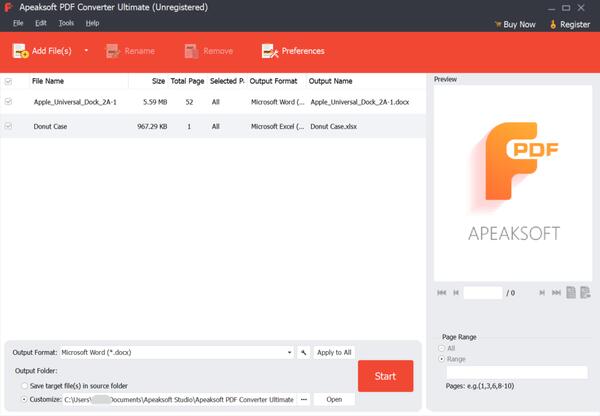
Bu PDF Converter Ultimate programı, dönüştürmek istediğiniz PDF dosyasının tam sayfalarını ayarlamanıza olanak tanır. Toplam Sayfa veya Seçili Sayfaları isteğinize göre dönüştürmeyi seçebilirsiniz.
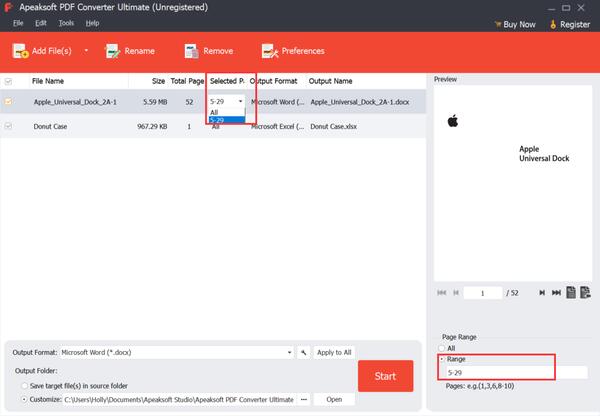
Dönüştürmek istediğiniz sayfaları ayarlamak için PDF dosyasını seçmeniz ve ardından Seçili Sayfalar seçeneğinin altında dönüştürmeniz gereken sayfaları (örneğin 5-29) girmeniz yeterlidir.
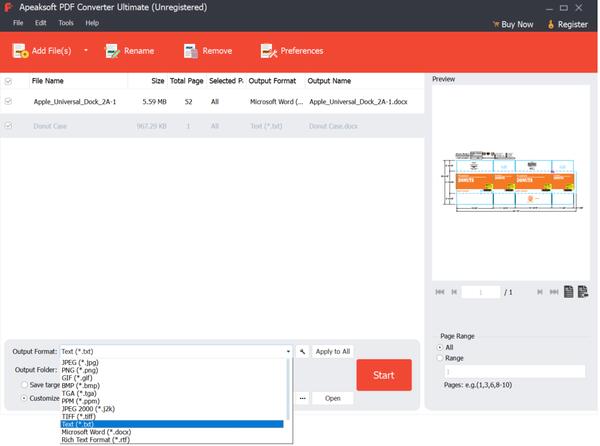
3. Adıma Çıktı Formatını Ayarla
Öğesinin açılır düğmesini tıklayın Çıktı Biçimi Çıkış belgesinin biçimini Microsoft Text (*.txt) olarak seçmek için.
Adım 4. Tercihleri Ayarlayın ve PDF Dönüştürmeye Başlayın
Çıktı dosyalarının doğruluğunu artırmak için, Tercihler OCR ayarlarını yapmak için yazılım arayüzünün üst kısmındaki düğmeye basın. Seçebileceğiniz üç mod vardır ve kullanmanız önerilir Doğruluk Modu tanınma için en iyi kaliteyi sağladığı için.
Dahası, eğer PDF dosyanız çok dilli ise, lütfen çıktı dilinin orijinal dosya ile aynı olduğundan emin olun.
Tüm ayarları bitirdiğinizde, Ana Sayfa PDF'yi Metin dosyalarına dönüştürmek için yazılımın ana arayüzünde bulunan düğmeye tıklayın.
PDF'yi Excel'e dönüştür
1. Adım. PDF dosyalarını ekleyin
Apeaksoft PDF Converter Ultimate'ı bilgisayarınıza indirin, yükleyin ve çalıştırın. Tıklamak Dosya Ekle) Dönüştürmeniz gereken bir veya daha fazla PDF dosyasını içe aktarmak için düğme.
Alternatif olarak, birden çok PDF dosyasını doğrudan bu programa sürükleyebilirsiniz.
Adım 2. Sayfaları Dönüştürülecek Olarak Ayarlayın
Bu PDF Converter Ultimate programı, dönüştürmek istediğiniz PDF dosyasının tam sayfalarını ayarlamanıza olanak tanır. Toplam Sayfa veya Seçili Sayfaları isteğinize göre dönüştürmeyi seçebilirsiniz.
Dönüştürmek istediğiniz sayfaları ayarlamak için PDF dosyasını seçmeniz ve ardından Seçili Sayfalar seçeneğinin altında dönüştürmeniz gereken sayfaları (örneğin 5-29) girmeniz yeterlidir.
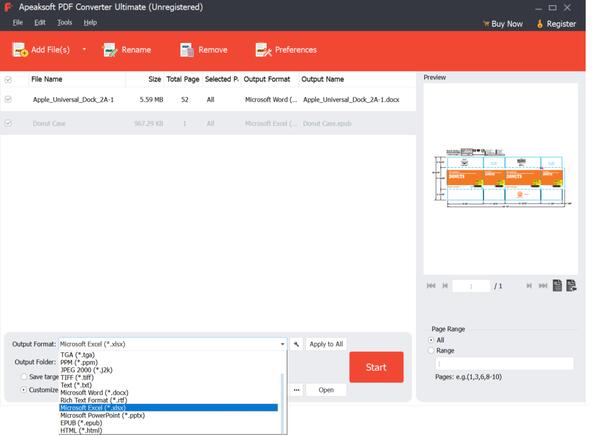
3. Adıma Çıktı Formatını Ayarla
Öğesinin açılır düğmesini tıklayın Çıktı Biçimi Çıkış belgesinin biçimini Microsoft Excel (*.xlsx) olarak seçmek için.
Adım 4. Tercihleri Ayarlayın ve PDF Dönüştürmeye Başlayın
Çıktı dosyalarının doğruluğunu artırmak için, Tercihler OCR ayarlarını yapmak için yazılım arayüzünün üst kısmındaki düğmeye basın. Seçebileceğiniz üç mod vardır ve kullanmanız önerilir Doğruluk Modu tanınma için en iyi kaliteyi sağladığı için.
Dahası, eğer PDF dosyanız çok dilli ise, lütfen çıktı dilinin orijinal dosya ile aynı olduğundan emin olun.
Tüm ayarları bitirdiğinizde, Ana Sayfa PDF'yi Excel dosyalarına dönüştürmek için yazılımın ana arayüzünde bulunan düğmeye tıklayın.
PDF'yi PowerPoint'e dönüştürme
1. Adım. PDF dosyalarını ekleyin
Apeaksoft PDF Converter Ultimate'ı bilgisayarınıza indirin, yükleyin ve çalıştırın. Tıklamak Dosya Ekle) Dönüştürmeniz gereken bir veya daha fazla PDF dosyasını içe aktarmak için düğme.
Alternatif olarak, birden çok PDF dosyasını doğrudan bu programa sürükleyebilirsiniz.
Adım 2. Sayfaları Dönüştürülecek Olarak Ayarlayın
Bu PDF Converter Ultimate programı, dönüştürmek istediğiniz PDF dosyasının tam sayfalarını ayarlamanıza olanak tanır. Toplam Sayfa veya Seçili Sayfaları isteğinize göre dönüştürmeyi seçebilirsiniz.
Dönüştürmek istediğiniz sayfaları ayarlamak için PDF dosyasını seçmeniz ve ardından Seçili Sayfalar seçeneğinin altında dönüştürmeniz gereken sayfaları (örneğin 5-29) girmeniz yeterlidir.
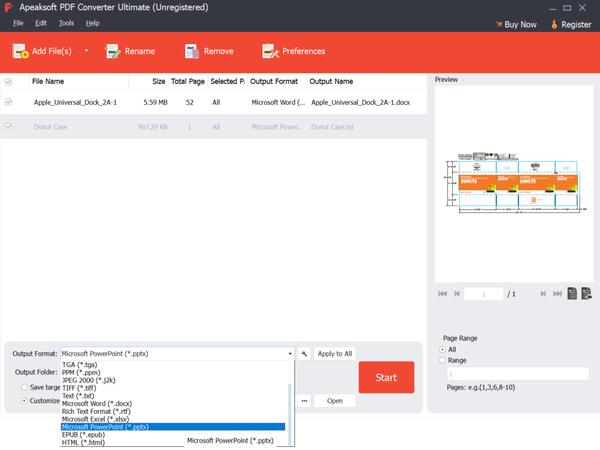
3. Adıma Çıktı Formatını Ayarla
Öğesinin açılır düğmesini tıklayın Çıktı Biçimi Çıkış belgesinin biçimini Microsoft PowerPoint (*.pptx) olarak seçmek için.
Adım 4. Tercihleri Ayarlayın ve PDF Dönüştürmeye Başlayın
Çıktı dosyalarının doğruluğunu artırmak için, Tercihler OCR ayarlarını yapmak için yazılım arayüzünün üst kısmındaki düğmeye basın. Seçebileceğiniz üç mod vardır ve kullanmanız önerilir Doğruluk Modu tanınma için en iyi kaliteyi sağladığı için.
Dahası, eğer PDF dosyanız çok dilli ise, lütfen çıktı dilinin orijinal dosya ile aynı olduğundan emin olun.
Tüm ayarları bitirdiğinizde, Ana Sayfa PDF'yi PowerPoint dosyalarına dönüştürmek için yazılımın ana arayüzünde bulunan düğme.
PDF'yi HTML'ye Dönüştür
1. Adım. PDF dosyalarını ekleyin
Apeaksoft PDF Converter Ultimate'ı bilgisayarınıza indirin, yükleyin ve çalıştırın. Tıklamak Dosya Ekle) Dönüştürmeniz gereken bir veya daha fazla PDF dosyasını içe aktarmak için düğme.
Alternatif olarak, birden çok PDF dosyasını doğrudan bu programa sürükleyebilirsiniz.
Adım 2. Sayfaları Dönüştürülecek Olarak Ayarlayın
Bu PDF Converter Ultimate programı, dönüştürmek istediğiniz PDF dosyasının tam sayfalarını ayarlamanıza olanak tanır. Toplam Sayfa veya Seçili Sayfaları isteğinize göre dönüştürmeyi seçebilirsiniz.
Dönüştürmek istediğiniz sayfaları ayarlamak için PDF dosyasını seçmeniz ve ardından Seçili Sayfalar seçeneğinin altında dönüştürmeniz gereken sayfaları (örneğin 5-29) girmeniz yeterlidir.
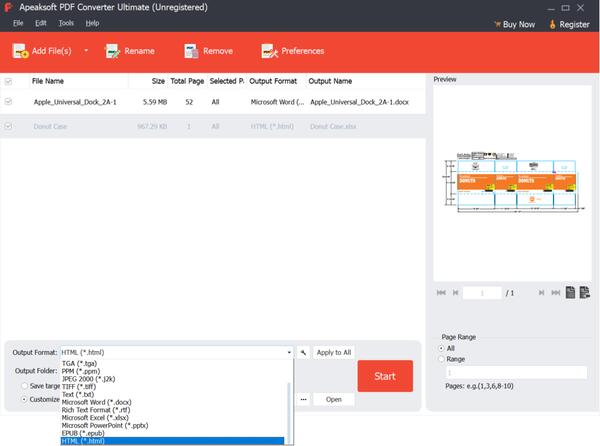
3. Adıma Çıktı Formatını Ayarla
Öğesinin açılır düğmesini tıklayın Çıktı Biçimi Çıkış belgesinin biçimini HTML (*.html) olarak seçmek için.
Adım 4. Tercihleri Ayarlayın ve PDF Dönüştürmeye Başlayın
Çıktı dosyalarının doğruluğunu artırmak için, Tercihler OCR ayarlarını yapmak için yazılım arayüzünün üst kısmındaki düğmeye basın. Seçebileceğiniz üç mod vardır ve kullanmanız önerilir Doğruluk Modu tanınma için en iyi kaliteyi sağladığı için.
Dahası, eğer PDF dosyanız çok dilli ise, lütfen çıktı dilinin orijinal dosya ile aynı olduğundan emin olun.
Tüm ayarları bitirdiğinizde, Ana Sayfa PDF'yi PowerPoint dosyalarına dönüştürmek için yazılımın ana arayüzünde bulunan düğme.
PDF'yi ePub'a dönüştürme
1. Adım. PDF dosyalarını ekleyin
Apeaksoft PDF Converter Ultimate'ı bilgisayarınıza indirin, yükleyin ve çalıştırın. Tıklamak Dosya Ekle) Dönüştürmeniz gereken bir veya daha fazla PDF dosyasını içe aktarmak için düğme.
Alternatif olarak, birden çok PDF dosyasını doğrudan bu programa sürükleyebilirsiniz.
Adım 2. Sayfaları Dönüştürülecek Olarak Ayarlayın
Bu PDF Converter Ultimate programı, dönüştürmek istediğiniz PDF dosyasının tam sayfalarını ayarlamanıza olanak tanır. Toplam Sayfa veya Seçili Sayfaları isteğinize göre dönüştürmeyi seçebilirsiniz.
Dönüştürmek istediğiniz sayfaları ayarlamak için PDF dosyasını seçmeniz ve ardından Seçili Sayfalar seçeneğinin altında dönüştürmeniz gereken sayfaları (örneğin 5-29) girmeniz yeterlidir.
3. Adıma Çıktı Formatını Ayarla
Öğesinin açılır düğmesini tıklayın Çıktı Biçimi Çıkış belgesinin biçimini EPUB (*.epub) olarak seçmek için.
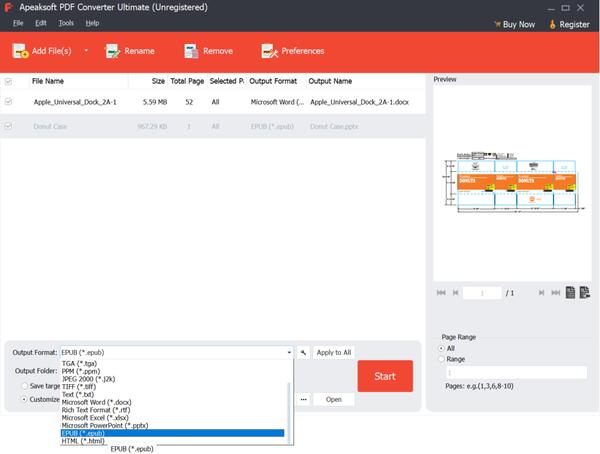
Adım 4. Tercihleri Ayarlayın ve PDF Dönüştürmeye Başlayın
Çıktı dosyalarının doğruluğunu artırmak için, Tercihler OCR ayarlarını yapmak için yazılım arayüzünün üst kısmındaki düğmeye basın. Seçebileceğiniz üç mod vardır ve kullanmanız önerilir Doğruluk Modu tanınma için en iyi kaliteyi sağladığı için.
Dahası, eğer PDF dosyanız çok dilli ise, lütfen çıktı dilinin orijinal dosya ile aynı olduğundan emin olun.
Tüm ayarları bitirdiğinizde, Ana Sayfa PDF'yi PowerPoint dosyalarına dönüştürmek için yazılımın ana arayüzünde bulunan düğme.
PDF'yi Resme Dönüştür
1. Adım. PDF dosyalarını ekleyin
Apeaksoft PDF Converter Ultimate'ı bilgisayarınıza indirin, yükleyin ve çalıştırın. Tıklamak Dosya Ekle) Dönüştürmeniz gereken bir veya daha fazla PDF dosyasını içe aktarmak için düğme.
Alternatif olarak, birden çok PDF dosyasını doğrudan bu programa sürükleyebilirsiniz.
Adım 2. Sayfaları Dönüştürülecek Olarak Ayarlayın
Bu PDF Converter Ultimate programı, dönüştürmek istediğiniz PDF dosyasının tam sayfalarını ayarlamanıza olanak tanır. Toplam Sayfa veya Seçili Sayfaları isteğinize göre dönüştürmeyi seçebilirsiniz.
Dönüştürmek istediğiniz sayfaları ayarlamak için PDF dosyasını seçmeniz ve ardından Seçili Sayfalar seçeneğinin altında dönüştürmeniz gereken sayfaları (örneğin 5-29) girmeniz yeterlidir.
3. Adıma Çıktı Formatını Ayarla
Öğesinin açılır düğmesini tıklayın Çıktı Biçimi Çıkış belgesi formatını JPEG, PNG, GIF, TIFF ve daha fazlası gibi görüntü formatları olarak seçmek için.
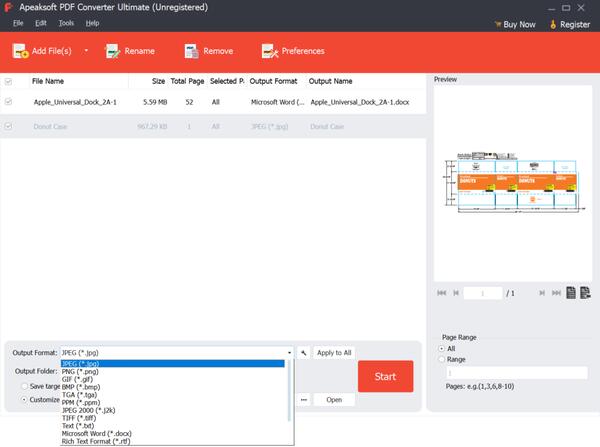
Adım 4. Çıktı Görüntüsünü Düzenleyin
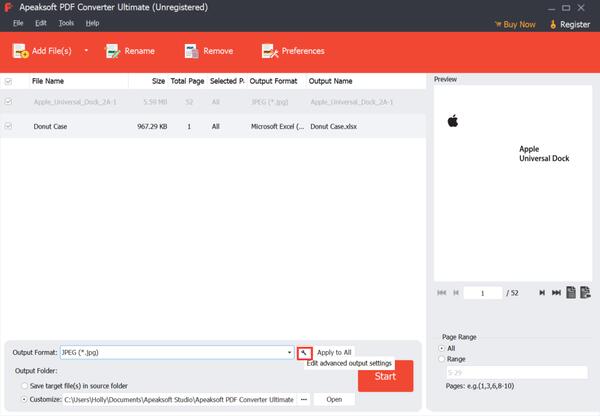
Çıktı görüntü formatını, boyutunu, rengini vb. İstediğiniz gibi özelleştirebilirsiniz. Gelişmiş çıktı ayarlarını düzenleyin Çıktı Formatı seçeneğinin yanındaki düğmesine basın.
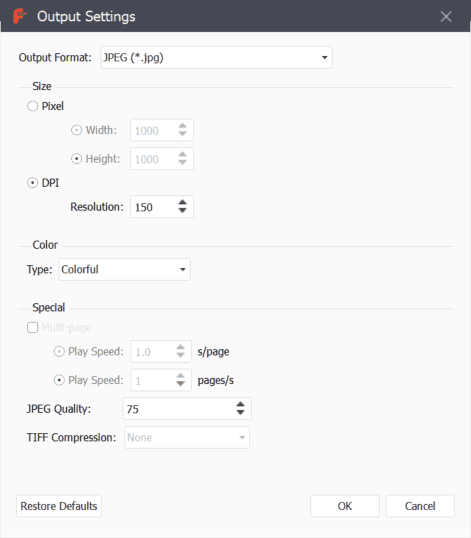
Açılan Çıktı Ayarları penceresinde, ihtiyaçlarınıza göre çıktı görüntü boyutunu, rengini, kalitesini vb. ayarlayabilirsiniz.
Adım 5. Tercihleri Ayarlayın ve PDF Dönüştürmeye Başlayın
Çıktı dosyalarının doğruluğunu artırmak için, Tercihler OCR ayarlarını yapmak için yazılım arayüzünün üst kısmındaki düğmeye basın. Seçebileceğiniz üç mod vardır ve kullanmanız önerilir Doğruluk Modu tanınma için en iyi kaliteyi sağladığı için.
Dahası, eğer PDF dosyanız çok dilli ise, lütfen çıktı dilinin orijinal dosya ile aynı olduğundan emin olun.
Tüm ayarları bitirdiğinizde, Ana Sayfa PDF'yi resim formatına dönüştürmek için yazılımın ana arayüzünde bulunan düğmeye tıklayın.
 Evet
Evet Teşekkür ederiz! Geri bildirimleriniz bizim için çok önemli!
