


Mac Ses Kaydedici: MacBook'ta Ses Kaydetmenin Basit Yolları

Mac'inizde Zoom toplantısı veya seslendirme kaydı yapmak, sesin düzgün gelmemesi durumunda zorlaşabilir. Apple'ın yerleşik seçenekleri, dahili sesi kaydetmek için her zaman yeterli olmayabilir, bu nedenle doğru bir çözüm bulmak önemlidir. MacBook ses kaydedici Bu, size birçok deneme yanılma sürecinden tasarruf sağlayabilir. İhtiyacınız olan kaydı elde etmenin birkaç basit yolu şunlardır.
SAYFA İÇERİĞİ:
Bölüm 1: Mac için İyi Bir Ses Kaydediciyi Ne Oluşturur?
Mac için güvenilir bir ses kaydedici ararken, karmaşık eklentiler olmadan dahili sesi kaydetmek genellikle en büyük zorluktur. İşte aramanız gerekenler:
- Ses Kaynakları: Mac için en iyi ses kayıt yazılımı, ek ayarlar gerektirmeden hem mikrofonunuzun hem de sistem sesinin aynı anda kolayca kaydedilmesini sağlamalıdır.
- Format Desteği: MP3 veya WAV gibi popüler formatlara doğrudan çıktı veren araçları arayın; bu, ek dönüştürmelerle harcayacağınız zamandan tasarruf etmenizi sağlar.
- Kullanılabilirlik ve Düzenleme: İster ücretli bir uygulamaya yatırım yapın, ister Mac için ücretsiz bir ses kayıt yazılımıyla başlayın, temel kırpma araçlarına sahip temiz bir arayüz şarttır.
Bölüm 2: Mac için En İyi Ses Kayıt Yazılımları
Yukarıda belirtilen tüm kriterleri mükemmel şekilde karşılayan bir alet istiyorsanız, Apeaksoft Ekran Kaydedici Mac için en iyi ses kayıt yazılımı olabilir. macOS'un dahili ses kayıt kısıtlamalarını tamamen aşarak kusursuz ve profesyonel bir deneyim sunar.

tarafından indirildi 1,000,000 kullanıcılar
- Sistem sesini ve mikrofon sesini birkaç tıklamayla birlikte kaydedin.
- Kayıtlarınızı MP3, M4A ve AAC gibi popüler formatlarda kaydedin.
- Arka plandaki dikkat dağıtıcı gürültüyü ortadan kaldırın ve mikrofon kayıtlarınızın daha net duyulmasını sağlayın.
- Dahili düzenleyiciyi kullanarak istenmeyen kısımları kırpın ve kesin, ardından kaydedin.
Güvenli indirme
Güvenli indirme

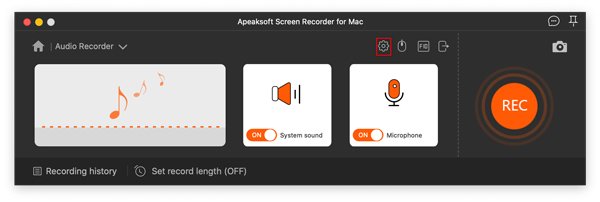
1 Adım. Apeaksoft Screen Recorder'ın en son Mac sürümünü indirin, kurun ve başlatın, ardından seçin. Ses kaydedici ana arayüzden modül.

2 Adım. Sesinizi kaydetmek için Mikrofon anahtarını açın. ON ve ses seviyesi kaydırıcısını ayarlayın. Bilgisayarınızda oynatılan sesi de yakalamanız gerekiyorsa, açın. Sistem Ses.

3 Adım. Kayıt ayarlarını açmak için sağ üst köşedeki dişli çark simgesine tıklayın.
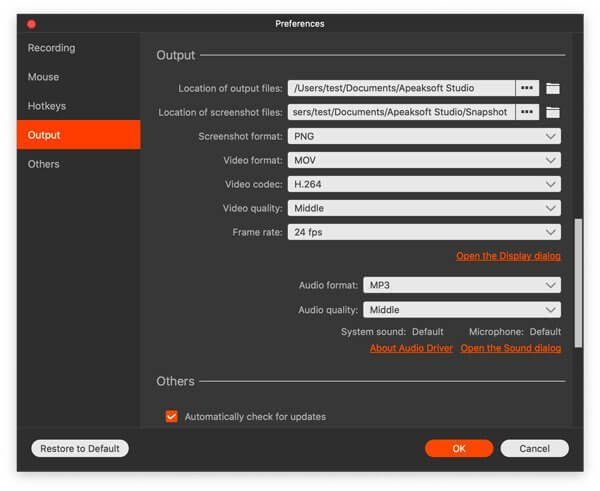
gidin Çıktı Bu bölüme gidin ve istediğiniz ses formatını (örneğin MP3) ve ses kalitesini seçin. Tıklayın. OK Ayarları kaydetmek için.
4 Adım. Büyük turuncu olana tıklayın. REC Ses kaydını başlatmak için düğmeye tıklayın. İşlemi istediğiniz zaman duraklatmak veya durdurmak için kısayol tuşlarını veya kayan kontrol çubuğunu kullanabilirsiniz.

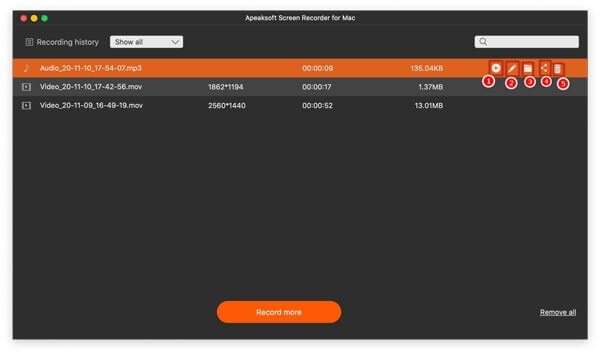
5 Adım. Durdur düğmesine tıkladığınızda bir önizleme penceresi açılacaktır. Burada kaydınızı dinleyebilir, kırpma aracını kullanarak baştaki veya sondaki istenmeyen kısımları kesebilir ve son olarak durdur düğmesine tıklayabilirsiniz. İhracat Mac'inize kaydetmek için.
Bölüm 3: Mac'te Dahili Araçlarla Ses Kaydı Nasıl Yapılır
Sistem sesini yakalamaya veya düzenlemeye gerek duymadan yalnızca temel ses kaydı yapmanız gerekiyorsa, Mac'inizde kullanıma hazır iki mükemmel yerleşik araç bulunmaktadır.
Yöntem 1. Sesli Notlar
Voice Memos, Mac için en kolay ücretsiz ses kayıt yazılımıdır. iCloud aracılığıyla Apple cihazlarınız arasında senkronize olur, bu da onu hızlı düşünceler veya dersler için mükemmel kılar.
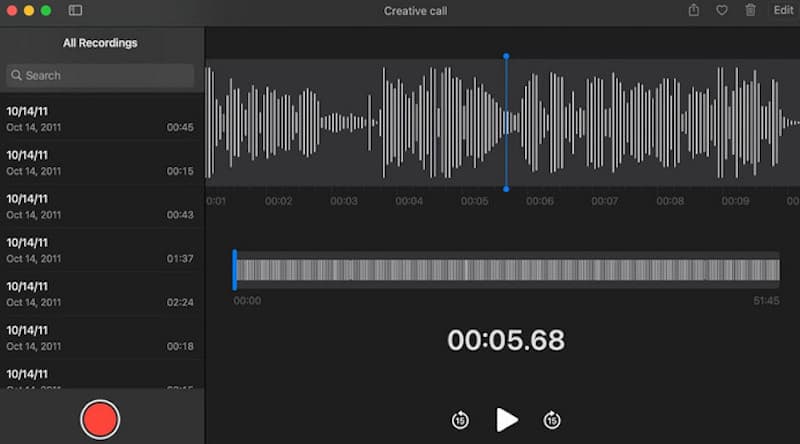
1 Adım. Mac'inizdeki Uygulamalar klasöründen veya Launchpad'den Sesli Notlar uygulamasını açın.
2 Adım. Büyük kırmızıya tıklayın Rekor Dahili mikrofon aracılığıyla sesinizi kaydetmeye başlamak için düğmeye basın.
3 Adım. Tıkla durma Geçici olarak durdurmak için düğmeye tıklayın veya tıklayın tamam Sesi otomatik olarak kaydetmek için.
Yöntem 2. QuickTime Oynatıcı
Başka bir üçüncü taraf uygulamayı tercih edebilirsiniz ancak en iyi ücretsiz video oynatıcı Medya izlemek için Apple'ın varsayılan QuickTime Oynatıcısı, aslında kullanıcıların sıklıkla gözden kaçırdığı güvenilir bir Mac ses kayıt cihazıdır. Sesli Notlar'a kıyasla mikrofon seçimi konusunda biraz daha fazla kontrol imkanı sunar.
1 Adım. QuickTime Player'ı açın, tıklayın. fileto üst menü çubuğundan seçin. Yeni Ses Kaydı.
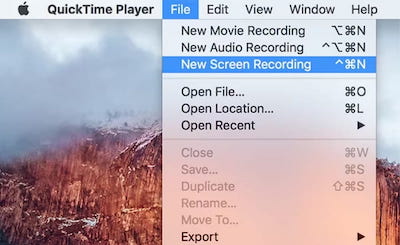
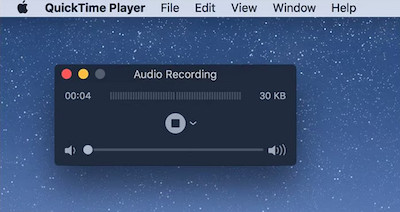
2 Adım. Kayıt düğmesinin yanındaki küçük açılır oka tıklayarak tercih ettiğiniz mikrofonu ve ses kalitesini seçin.
3 Adım. Kırmızı tıklayın Rekor Konuşmaya başlamak için düğmeye tıklayın.
4 Adım. Tıkla dur İşiniz bittiğinde düğmeye basın, sonra gidin. için fileto > İndirim Ses dosyalarınızı Mac'inize aktarmak için.
Pro İpucu: Hem Sesli Notlar hem de QuickTime Player, kayıtlarınızı öncelikle M4A formatında kaydeder. Sık sık sıkıştırılmamış ses dosyalarıyla çalışıyorsanız, Mac'te WAV dosyasını MP3'e dönüştürme ihtiyaç duyulduğunda.
Sonuç
Artık hangisinin daha iyi olduğunu anlamış olmalısınız. Mac için ses kayıt yazılımı İhtiyaçlarınıza uygun. Dahili araçlar, hızlı sesli notlar için iyi çalışıyor. Apeaksoft Ekran Kaydedici Sistem sesini, mikrofon sesini veya her ikisini birden kaydetmeniz gerektiğinde size daha fazla esneklik sağlar.
Bugün ne kaydetmeyi planlıyorsunuz? Birini indirin ve deneyin!
 Apeaksoft Ekran Kaydedici
 Telefon ve bilgisayar ekranındaki her türlü görüntü ve sesi kaydedin.
Güvenli indirme
Güvenli indirme
İlgili Makaleler




