


[Test Edildi ve Değerlendirildi] Windows için En İyi 5 Ses Kaydedici

Çoğu insan kayıt kötü ses çıkardığında mikrofonu suçlar, ancak yazılım da aynı derecede fark yaratabilir. Bir sürü ayarla uğraşmadan temiz ses istiyorsanız, iyi bir yazılım şarttır. Windows ses kaydedici İşleri çok daha kolaylaştırabilir.
SAYFA İÇERİĞİ:
Bölüm 1. Dahili Ses Kaydedici ile Ses Kaydı Nasıl Yapılır?
Basit sesli notlar, röportajlar veya toplantılar için ekstra bir şey yüklemenize gerek yok; Windows'ta zaten yerleşik bir araç mevcut. Tek küçük sorun, Microsoft'un son sistem güncellemelerinde uygulamanın adını değiştirmiş olması.
, Windows 10: Önceden yüklenmiş olarak Ses Kaydedici (genellikle Windows Ses Kaydedici olarak anılır) adıyla gelir.
, Windows 11: Tamamen yenilenmiş, yepyeni bir tasarıma sahip ve resmi olarak Sound Recorder olarak yeniden adlandırılmış.
İster Windows 10'daki klasik ses kaydediciyi, ister Windows 11'deki güncellenmiş ses kaydediciyi kullanın, genel işlem oldukça benzerdir. İşte sesinizi nasıl kaydedeceğiniz:
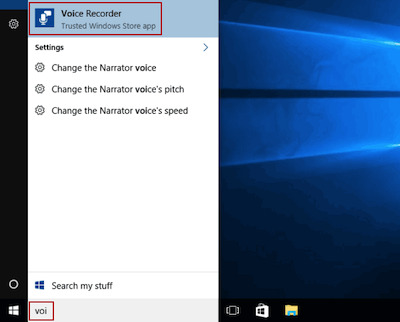
1 Adım. Windows tuşuna basın, yazın Kayıt cihazı (Ya da Ses Kayıt Cihazı (Windows 10 kullanıyorsanız) ve uygulamayı başlatın.
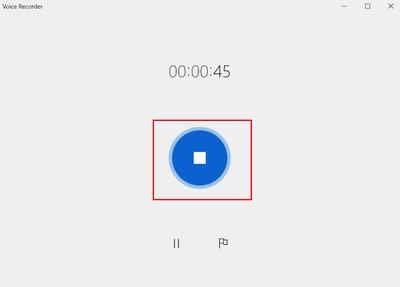
2 Adım. Yuvarlak olana tıklayın Rekor Düğmeye basın ve konuşun. Uzun bir ders veya görüşme kaydediyorsanız, daha sonra tüm kaydı baştan sona tekrar tekrar izlemek zorunda kalmamak için zaman çizelgesindeki İşaretleyici simgesine tıklayarak önemli anları işaretleyebilirsiniz.
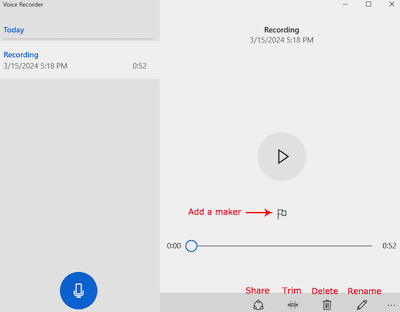
3 Adım. Tıkla dur İşiniz bittiğinde düğmeye basın. Yeni dosyanız sol panelde görünecek; burada oynatabilir, başındaki veya sonundaki garip duraklamaları kırpabilir veya klibe sağ tıklayarak PC'nizdeki kayıt klasörünü açabilirsiniz.
Bölüm 2. Windows için En İyi Ses Kayıt Programları
Windows'un yerleşik ses kaydedicisi, hızlı bir sesli not almak istediğinizde işe yarar. Ancak daha fazlasını yapmak istediğinizde hızla yetersiz kalır. Arka plandaki oda gürültüsünü ortadan kaldıramaz ve mikrofonunuzla birlikte bilgisayarınızdan gelen sesi de kaydetmenize izin vermez.
Windows için en iyi ses kayıt programını bulmanıza yardımcı olmak amacıyla, bir hafta boyunca beş popüler aracı farklı kurulumlarda test ettik.
Her bir programı hem modern sistemlerde hem de uygun fiyatlı, düşük maliyetli iş makinelerinde kurarak, farklı gerçek dünya koşullarında nasıl performans gösterdiklerini inceledik:
- Test Bilgisayarları: Dell XPS 15, Lenovo ThinkPad T14, HP Pavilion Masaüstü Bilgisayar, Microsoft Surface Laptop Go
- Mikrofonlar ve Ses Ekipmanları: Dahili Realtek dizüstü bilgisayar mikrofonları, Blue Yeti USB kondenser mikrofon, Shure MV7 podcast mikrofonu, Jabra Evolve 65 kablosuz kulaklık.
| Yazılım | En | Kullanım kolaylığı | Ses Kalitesi | Fiyat |
| Apeaksoft Ekran Kaydedici | Temiz seslendirmeler ve tek tıklamayla mikrofon gürültü engelleme | Çok kolay | ★★★★★ (5/5) | Aylık 14.95$ / Ömür boyu 55.92$ / Master Edition ömür boyu 75.00$ |
| cüret | Çok kanallı podcast yayıncılığı ve detaylı dalga formu kesimleri | ılımlı | ★★★★★ (5/5) | Ücretsiz |
| Wavepad | Hızlı ses kırpma ve sessizlik giderme | Kolay | ★★★★☆ (4/5) | 2.77$ (Aylık abonelik) / 29.99$ (Yıllık abonelik) / 49.99$ (Yıllık abonelik) |
| Adobe Audition | Vokal onarımı ve profesyonel ses masteringi | Gelişmiş ortodontik vakalar için kapsamlı çözüm paketi | ★★★★★ (5/5) | Aylık 22.99 $ |
| GoldWave | Eski veya düşük bütçeli bilgisayarlarda hızlı toplu işlem | ılımlı | ★★★★☆ (4/5) | Yıllık 19 dolar / Ömür boyu 59 dolar |
Apeaksoft Ekran Kaydedici
İsmin sizi yanıltmasına izin vermeyin. Apeaksoft Ekran Kaydedici Windows için güvenilir ve kullanımı kolay bir ses kaydedici olmasını sağlayan özel bir Ses Kaydedici moduna sahiptir.

tarafından indirildi 1,000,000 kullanıcılar
- Harici bir mikrofondan, bilgisayarınızın ses çıkışından veya her ikisinden de sesinizi kaydeder.
- Tek tıklamayla arka plandaki oda gürültüsünü ve fan sesini ortadan kaldırır.
- Kaydetmeden önce sessizliği ortadan kaldırmak için hızlı bir kırpma aracı içerir.
- Ses dosyalarınızı MP3, WAV, M4A ve diğer popüler formatlarda kaydeder.
- Çok sade bir arayüz, eğitim kılavuzlarına gerek kalmadan herkes kullanabilir.
Güvenli indirme
Güvenli indirme

- Kullanımı çok kolay.
- Dahili gürültü filtresi, sesi gerçek zamanlı olarak temizler.
- Kayda başlamadan önce mikrofonun sesini test etmenizi sağlar.
- MP3 ve WAV formatlarına kolay dışa aktarma.
- Ücretsiz deneme sürümünde dışa aktarma süresi sınırlıdır.
- Müzik yapmak için tasarlanmamış.
Bonus: Windows'ta Ses Kaydı Nasıl Kolayca Yapılır
1 Adım. Bilgisayarınızda en son sürümü açın. Ana kontrol panelinde, tıklayın. Ses kaydedici sekmesi.
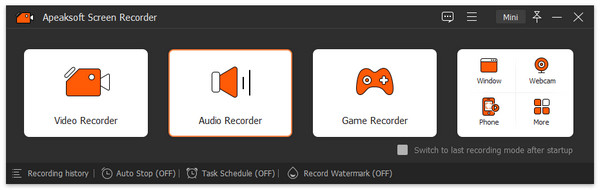
2 Adım. Aç Mikrofon Sesinizi kaydetmek ve ses seviyesi kaydırıcısını ayarlamak için. (Dikkat edin) Sistem Ses (Sadece sesinizi duymak istiyorsanız kapatın).

3 Adım. Büyük turuncuya tıklayın. REC Konuşmaya başlamak için sağdaki düğmeye basın. Kayıt sırasında, istediğiniz zaman duraklatmak veya ses seviyesini ayarlamak için kayan çubuğu kullanabilirsiniz.
4 Adım. Kırmızı kareye tıklayın dur Kaydı sonlandırmak için düğmesine basın.
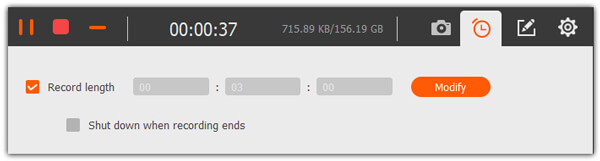
5 Adım. Önizleme penceresinde parçayı dinleyin, hataları gidermek için başlangıç ve bitiş kaydırıcılarını hareket ettirin ve tıklayın. tamam dosyayı bilgisayarınıza kaydetmek için.
cüret
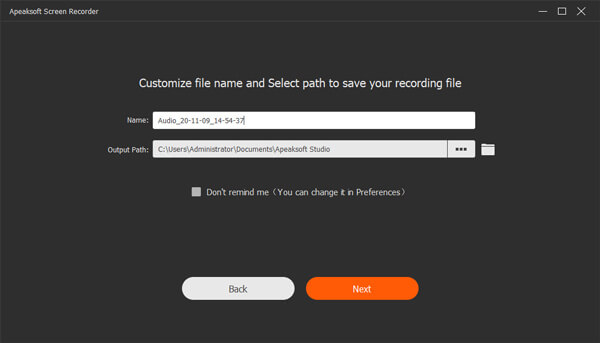
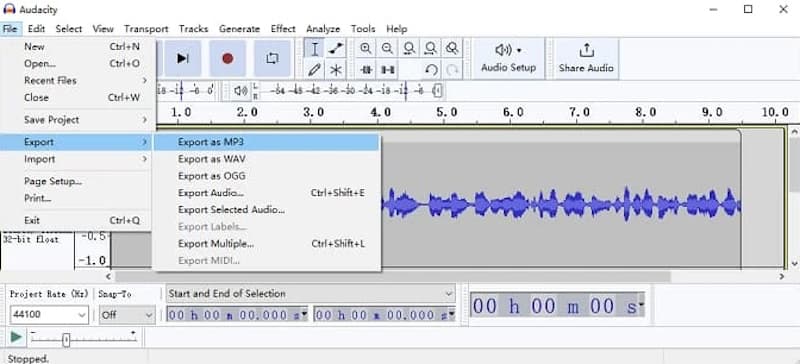
Windows için ücretsiz bir ses kayıt yazılımı arıyorsanız, Audacity en iyi seçenektir. 20 yılı aşkın süredir piyasada ve hiçbir ücreti yok. bir podcast kaydetBu sizin için harika çünkü ses ve arka plan müziğini ayrı parçalara kaydedip yerleştirmenize olanak tanıyor.
Ana Özellikler
- %100 ücretsiz, zaman sınırlaması yok ve filigran yok.
- Aynı anda birden fazla parçayı kaydetmenize ve üst üste bindirmenize olanak tanır.
- Odanızdaki arka plan gürültüsünü gidermek için yerleşik bir araç içerir.
- Ses kliplerini istediğiniz yere kesmenize, kopyalamanıza, yapıştırmanıza ve taşımanıza olanak tanır.
- Hemen hemen her USB mikrofon veya kulaklıkla sorunsuz çalışır.
- Tüm özellikleri açık ve tamamen ücretsiz.
- Podcast'ler için harika çok kanallı kayıt özelliği.
- İnternette çok sayıda ücretsiz yardım ve rehber mevcut.
- Ekran eski görünüyor ve çok sayıda küçük düğmeyle dolu.
- Kayıttan sonra gürültüyü elle temizlemeniz gerekiyor.
Wavepad
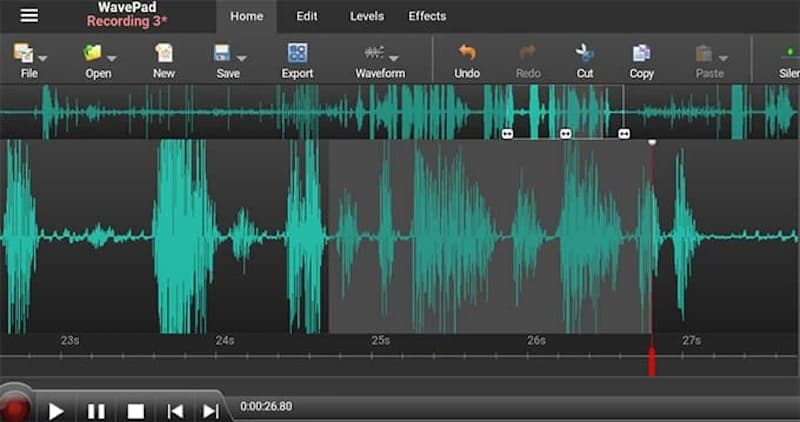
WavePad, basit bir ses kayıt aracı ile tam teşekküllü bir stüdyo düzenleyici arasında rahatlıkla yer alan, Windows için çok yönlü bir ses kayıt programıdır.
Ana Özellikler
- Sesi görsel dalgalar olarak gösterir, böylece fareyle istenmeyen kısımları kesip çıkarabilirsiniz.
- Otomatik Kırpma aracı, konuşmadaki sessiz boşlukları otomatik olarak siler.
- Ücretsiz ses efektleri ve müzik kliplerinden oluşan yerleşik bir kütüphane içerir.
- Ses zaman çizelgesine yer işaretleri ekleyerek önemli anları işaretlemenizi sağlar.
- Ses onarımı, gürültü azaltma ve cızırtı giderme yeteneği.
- Yeni başlayanlar için çok kısa öğrenme eğrisine sahip, basit bir düzen.
- Standart ev tipi dizüstü bilgisayarlarda sorunsuz ve gecikmesiz çalışır.
- Esas olarak müzik miksajı yerine tek seferde tek bir parçayı çalmak için tasarlanmıştır.
- Ses parçalarıyla ilgili yardımcı olacak bir eklentiye ihtiyacım var.
- Ücretsiz sürümde sık sık tam sürümü satın almanızı isteyen açılır pencereler görüntülenir.
Adobe Audition
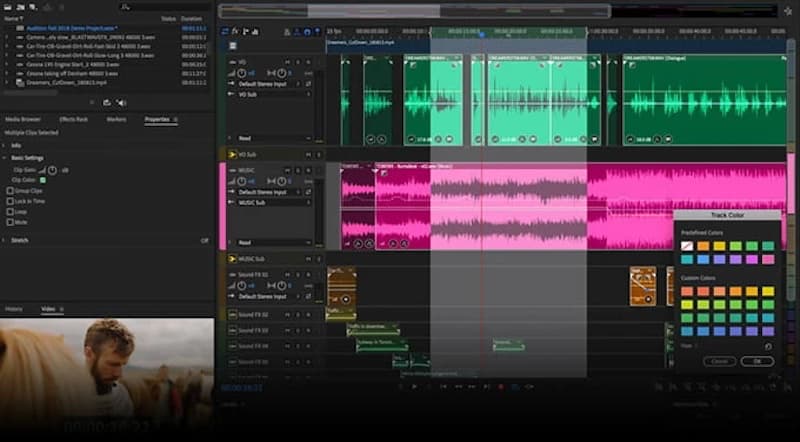
Pek çok insanın bilmediği şey, sadece kullanmakla kalmayabileceğinizdir. Adobe'de bir görüntünün boyutunu değiştirmek Ancak aynı zamanda ses kaydı yapmak için de kullanılır. Stüdyo kalitesinde ses isteyen birçok radyo sunucusu, podcast yayıncısı ve seslendirme sanatçısı, Adobe Audition'ı en sevdikleri Windows ses kayıt programı olarak kullanmayı tercih ediyor.
Ana Özellikler
- Görsel ses haritası ile istenmeyen sesleri kaldırın.
- Ses ve arka plan müziğini birden fazla parçaya katmanlayın.
- Podcast'e uygun ses için ses seviyelerini izleyin.
- Orijinal ses tonunu değiştirmeden klip uzunluğunu ayarlayın.
- Profesyonel kayıt stüdyolarının güvendiği, sektör standardı bir araç.
- Adobe yazılımlarını zaten kullanan video içerik üreticileri için mükemmel bir seçim.
- İki monitöre bölebileceğiniz temiz bir çalışma alanı.
- Aylık düzenli ödeme gerektiriyor, tek seferlik satın alma seçeneği yok.
- Yeni başlayanlar için öğrenmesi çok zaman alan, oldukça göz korkutucu bir düzen.
GoldWave
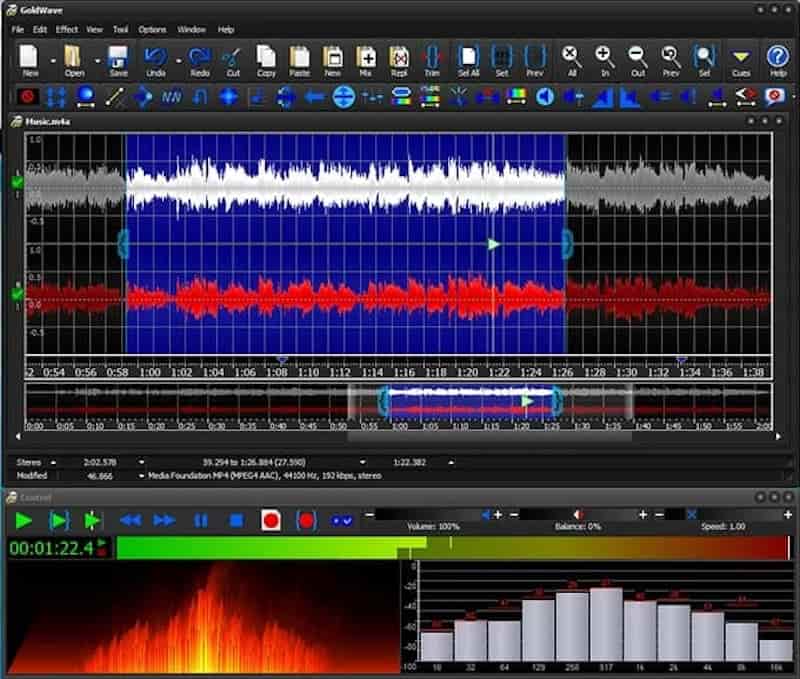
GoldWave, hızlı açılması ve bilgisayarınızı asla yavaşlatmaması nedeniyle popülerliğini koruyan hafif bir Windows ses kayıt yazılımıdır. Eski bir masaüstü bilgisayarınız veya ucuz bir dizüstü bilgisayarınız varsa, harika çalışır.
Ana Özellikler
- Toplu işlem aracı, yüzlerce dosyayı tek seferde düzenlemenize ve formatlarını değiştirmenize olanak tanır.
- İşaretleyiciler, bir saatlik kaydı ayrı parçalara bölmenizi sağlar.
- Fare kullanmadan hızlı düzenleme yapmak için özel klavye kısayolları ayarlamanıza olanak tanır.
- Eski bir bilgisayarda kullanıldığında bile sistem kaynaklarını minimum düzeyde tüketir.
- Ömür boyu geçerli lisans için bir kez ödeme yapın ve güncellemeleri almaya devam edin.
- Büyük dosyalarla sürekli donmalar veya yavaşlamalar olmadan çalışın.
- Kullanıcı arayüzü eski.
- Çoklu izleme zaman çizelgesi özelliği bulunmamaktadır.
Bölüm 3. Windows'ta Ses Kaydı İçin İpuçları
Windows için en iyi ses kayıt programıyla bile, kötü oda akustiği veya yanlış ayarlar ses kaydınızı bozabilir. İşte her seferinde net ve berrak ses elde etmek için birkaç hızlı ipucu:
Kayıt yaparken kulaklık kullanın: Her zaman bir çift kulaklık takın. Bu, bilgisayarınızın sesi veya arka plan müziğinin mikrofona sızmasını ve rahatsız edici yankı döngüleri oluşturmasını önler.
Mikrofonu doğru mesafede tutun: Mikrofonu ağzınızdan yaklaşık 4-6 cm uzağa yerleştirin. Hafifçe yana doğru açılı tutun.
Yumuşak bir oda seçin: Sesinizin yankılanmasına neden olacak şekilde, çıplak duvarlı ve fayans zeminli boş odalardan kaçının. Yansıyan sesi emen perdeler, halılar veya yumuşak mobilyalar bulunan bir odada kayıt yapın.
Windows mikrofon ses seviyesini kontrol edin: Windows görev çubuğundaki hoparlör düğmesine sağ tıklayın, Ses Ayarları'nı açın ve mikrofon giriş seviyenizi yaklaşık %75-80'e ayarlayın. %100'e ayarlamak, sert ve cızırtılı bir sese neden olabilir.
Sonuç
İyi PC için ses kaydedici Kullanımı kolay olmalı ve net ses vermeli. Daha fazla kayıt seçeneği sunan basit bir şey istiyorsanız, Apeaksoft Ekran Kaydedici iyi bir seçimdir.
 Apeaksoft Ekran Kaydedici
 Telefon ve bilgisayar ekranındaki her türlü görüntü ve sesi kaydedin.
Güvenli indirme
Güvenli indirme
İlgili Makaleler




