


HD oyun görüntüleri kaydetmek için en iyi 10 ücretsiz ve ücretsiz ücretli oyun kayıt uygulaması.

PC'lerdeki profesyonel oyuncular için şu anda şu sorunları yaşıyor olabilirsiniz: Oyununuzu kaydederken fare kontrolünüzdeki ve cihaz ayarlarınızdaki sınırlı işlevlerden hâlâ rahatsız mısınız? Uygun bir kayıt cihazı seçmek için sayısız abonelik reklamıyla aşırı yüklendiğinizi düşünüyor musunuz? Oynatma sırasında daha sorunsuz bir süreç karşılığında video kalitesinden hala ödün veriyor musunuz?
Ekranınızdaki ideal anları kolayca yakalamak ve HD videoları arkadaşlarınızla paylaşmak, bilgisayarda oyun oynayan birçok oyuncu için her zaman harika bir deneyimdir. Bu can sıkıcı ama çok önemli sorunları sizin için çözmek amacıyla, size uygun fiyatlı ve her ihtiyacınızı en iyi şekilde karşılayacak bir seçenek sunmak istiyoruz. İşte 9 seçenek. en iyi oyun kaydediciler az çabayla kullanmayı test ettik.
SAYFA İÇERİĞİ:
- Hızlı Liste: 9 Oyun Kaydedicisinin Karşılaştırma Tablosu
- En İyi 1: Apeaksoft Ekran Kaydedici
- En İyi 2: OBS Studio
- En İyi 3: Xbox Oyun Çubuğu
- En İyi 4: QuickTime Oynatıcı
- En İyi 5: Aksiyon!
- En İyi 6: Bandicam
- İlk 7: XSplit Broadcaster
- İlk 8: Movavi Gecata
- En İyi 9: NVIDIA Uygulaması
- Oyun Kaydediciler Hakkında Sıkça Sorulan Sorular
Apeaksoft'un editör ekibi, bu incelemeye dahil edilen her oyun kaydediciyi bağımsız olarak test eder. Araçları popülerliklerine, özelliklerine ve farklı oyun ve kayıt ihtiyaçlarına uygunluklarına göre seçiyoruz. İncelemelerimiz, uygulamalı testlere, teknik analizlere, güvenilir kaynaklara ve kullanıcı geri bildirimlerine dayanmaktadır.
- Test ortamı: Windows 10/11 Pro (24H2) ve macOS Ventura & Sequoia 15
- Test Edilen Oyunlar: Minecraft, League of Legends, Genshin Impact ve Cyberpunk 2077
- Test Odaklılığı: Çözünürlük, kare hızı, video ve ses kalitesi, CPU ve GPU kullanımı, donanım hızlandırma, dosya boyutu, kullanım kolaylığı ve daha fazlası.
- Test Kuralları: Her kayıt cihazı aynı veya benzer koşullar altında birden fazla kez test edilir.
Hızlı Liste: 9 Oyun Kaydedicisinin Karşılaştırma Tablosu
| Oyun Kaydedici | Platform | Fiyat | Kayıt Kalitesi | En |
| Apeaksoft Ekran Kaydedici | Windows, Mac | Ücretsiz deneme, ücretli sürüm | 4K'ya kadar | Esnek kayıt ve düzenleme seçenekleri isteyen yeni başlayanlar |
| OBS Studio | Windows, Mac, Linux | Ücretsiz | 4K ve üzeri çözünürlüklere kadar | Gelişmiş kullanıcılar ve oyun akışı |
| Xbox Oyun Çubuğu | , Windows 10 / 11 | Ücretsiz | 1080p/60 FPS'ye kadar* | Windows'ta hızlı oyun kaydı |
| QuickTime Player | Mac | Ücretsiz | Mac ayarlarına bağlıdır. | Mac'te temel oyun kaydı |
| Eylem! | Windows | Ücretsiz deneme, ücretli sürüm | 4K/120 FPS'ye kadar* | Yüksek kaliteli kayıt ve yayın yapmak isteyen oyuncular |
| Bandicam | Windows | Ücretsiz sürüm, ücretli sürüm | 4K/480 FPS'ye kadar | Donanım hızlandırması ile yüksek kaliteli oyun kaydı |
| XSplit Yayıncı | Windows | Ücretsiz ve ücretli sürümler | 4'e kadar* | Oyun akışı ve çok kaynaklı kayıt |
| Movavi'den Gecata | Windows | Ücretsiz deneme, ücretli sürüm | 4K/120 FPS'ye kadar* | Basit oyun kaydı yapmak isteyen yeni başlayanlar |
| NVIDIA Uygulaması | Windows | Ücretsiz | 4'e kadar* | Düşük etkili oyun kaydı isteyen NVIDIA GPU kullanıcıları |
En İyi 1: Apeaksoft Ekran Kaydedici
Bildiğimiz gibi, oyun kayıt cihazları çeşitli özelliklerle çalışır. Oyun kayıtlarınızı kalite kaybı olmadan farklı formatlarda kaydetmek veya Web Kamerası gibi harici kaynaklardan ekran görüntüleri yakalamak istiyorsanız, kapsamlı işlevleri destekleyen bu güçlü yazılımı tercih etmelisiniz. İşte size oyun videolarınızı kaydetmek için mükemmel bir seçenek sunuyoruz: Apeaksoft Ekran Kaydedici.

tarafından indirildi 1,000,000 kullanıcılar
- Windows ve Mac kullanıcıları için en iyi oyun kayıt programı.
- Bilgisayarınızdaki tüm video oyunlarını 4K/HD kalitesinde kaydedin.
- Bilgisayar ekranını, web kamerasını ve daha fazlasını 60 fps'ye kadar kare hızıyla kaydedin.
- Resim içinde resim kaydını destekler.
- Düşük CPU, GPU ve RAM ile yakalamak için en son donanım hızlandırma teknolojisi.
- Kaydedilen videoları uzunluk, bölüm, ses, format, açıklamalar, çizimler ve daha fazlası açısından düzenleyin.
Güvenli indirme
Güvenli indirme

Bu oyun ekran kaydedici, Windows 11/10/8/7/XP/Vista PC veya Mac'inizdeki herhangi bir oyunu kaydetme özelliğine sahiptir. Onun yardımıyla, popüler oyunların dünyasındaki anları özgürce yakalayabilirsiniz. İster tek oyunculu maceralar keşfediyor olun, ister Counter-Strike 2, Fortnite, Minecraft, Roblox gibi popüler oyunlarda yarışıyor olun, League of LegendsVALORANT ile yüksek görüntü ve ses kalitesinde kayıtlarınızı asla kaçırmayacaksınız. En yeni donanım hızlandırma teknolojisinin benimsenmesiyle, sorunsuz ve istikrarlı bir oyun ve kayıt deneyimi yaşamanız garanti edilir.
Bonus: Apeaksoft Screen Recorder ile Oyun Ekranlarını Nasıl Kaydedebilirsiniz?
1 Adım. Bu en iyi oyun kayıt programını ücretsiz indirin. Yazılımı açın ve seçin. Oyun Kaydedici hazırlanmak.
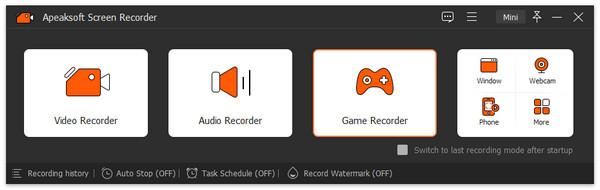
2 Adım. Tıkla Oyunu Seçin kayıt kaynağını seçmek için düğmesine basın. Bundan sonra, web kameranızı, sistem sesini ve mikrofonu açıp açmamaya karar vermekte özgürsünüz.

3 Adım. Ulaşmak Rec düğmesine basın ve oyun anlarınızı kaydetmeye başlayın. İstediğiniz kısım bittiğinde, tıklayın Kare Kaydınızı durdurmak için düğmesine basın veya kısayol tuşunu kullanın. Ardından açılan pencerede kaydınızı düzenlemekte özgürsünüz.

4 Adım. Tüm içeriklerden memnun kaldığınızda çalışmalarınızı şu şekilde kaydedebilirsiniz: tamam düğmesine basın.
En İyi 2: OBS Studio
OBS Studio OBS Studio, yüksek kalitede video oyunları kaydetmenize yardımcı olabilecek en popüler oyun kayıt yazılımlarından biridir. Çok çeşitli format ve sistemleri destekleme özelliğine sahiptir. Oyun kaydı için hepsi bir arada bir çözüm arıyorsanız, OBS Studio iyi bir seçim olabilir.
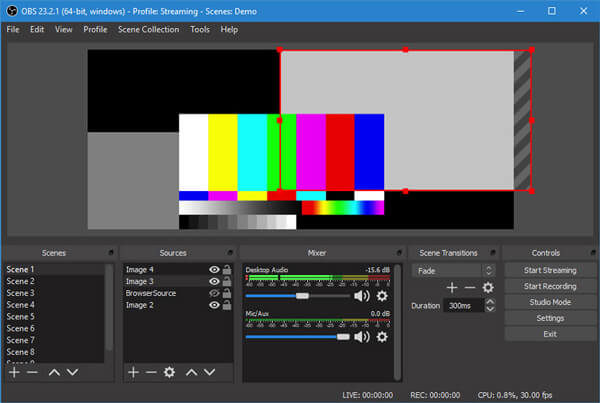
OBS Studio ile, yalnızca oyun sesini kaydetmeyi veya oyun sesini ve sesinizi aynı anda kaydetmeyi seçmek de dahil olmak üzere ses ayarlarınızı özelleştirebilirsiniz. Oyunun kendisi sorunsuz çalışmasına rağmen, kayıt veya yayın sırasında OBS'nin gecikmesi gibi sorunlar yaşıyorsanız, kayıt ve yayın ayarlarını düzenlemek performansı iyileştirmeye yardımcı olabilir.
- Web kamerasından ve mikrofondan ücretsiz olarak video ve ses kaydı yapın.
- Dosya boyutu veya süre sınırlaması olmaksızın 2D/3D video oyunlarını kaydedin.
- Oyun içi görüntüleri yayınlayın ve birden fazla geçiş efekti ve araç sağlayın.
- Programın çalışıp çalışmadığını gösteren belirgin bir işaret yok.
- Yeni başlayanlar için dik öğrenme eğrisi.
- Önemli miktarda sistem kaynağı tüketir.
En İyi 3: Xbox Oyun Çubuğu
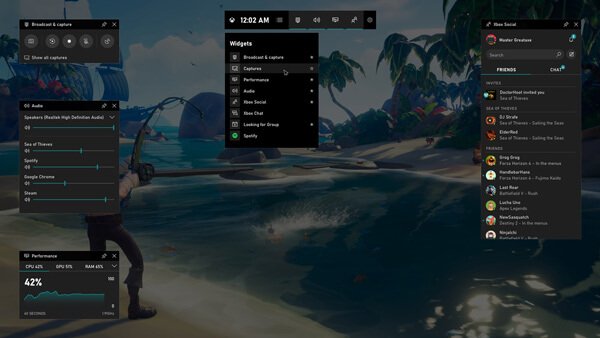
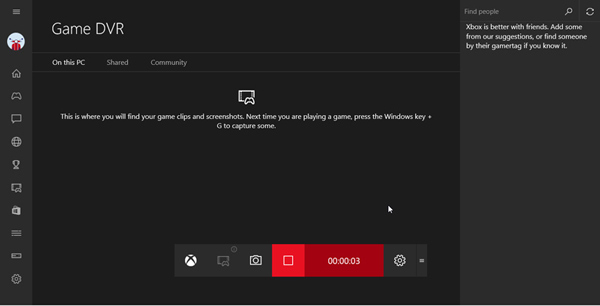
Xbox Game Bar ekran kaydı, Windows 10/11 kullanıcıları için en iyi PC video oyunu kayıt yazılımı olabilir. Bilgisayarınızda oynarken oyun aktivitelerinizin tam kontrolünü ele almanın basit ve kullanışlı bir yolunu sunar. Xbox Game Bar, Windows 10'da yerleşik, özelleştirilebilir bir oyun arayüzüdür. Bilgisayarınızı giderek daha çok bir Xbox'a benzetir. Klavyenizde Win + G tuşlarına basarak Xbox Game Bar'ı kolayca çağırabilirsiniz. Ardından, oyun kaydını başlatmak için Arayüz menüsü > Yakala seçeneğini seçebilirsiniz. Xbox oyununu kaydet Dahili Oyun Çubuğu ile kayıt kalitesini sisteminize ve ayarlarınıza göre ayarlayabilirsiniz.
- Hemen hemen tüm PC video oyunlarını yüksek düzeyde destekler.
- LFG ile yeni takım arkadaşlarıyla bağlantı kurun ve Xbox konsolu üzerinden iletişim kurun.
- Daha fazla kolaylık için düzenleme işlevi sağlayın.
- Sınırlı süre içinde oyun videoları kaydedin.
- Doğrudan kayıt sonucu için oyuncular için biraz zaman kaybı.
En İyi 4: QuickTime Oynatıcı
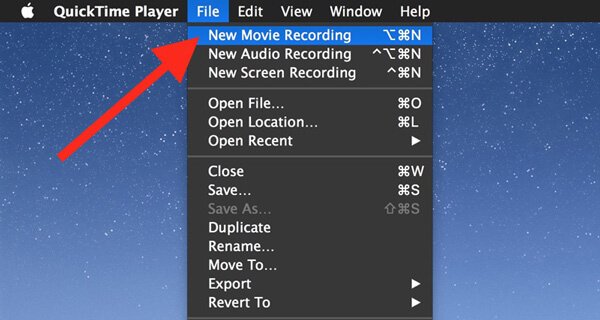
Mac kullanıcıları için Mac'te ücretsiz bir ekran kaydedici göründüğü kadar kolay değil. QuickTime Player Bu, sizin için en iyi ekran kayıt yazılımıdır. Dahili medya oynatıcısı ve video ses kaydedicisi, Mac monitörünüzde görüntülenen her şeyi yüksek kalitede yakalamanıza yardımcı olabilir. Filigran veya dosya boyutu ya da kayıt süresi sınırlaması yoktur. Kolayca istikrarlı bir oyun kaydı deneyimi elde edebilirsiniz. Ancak, QuickTime Player ekran kaydı sırasında dahili sistem sesini doğrudan yakalayamaz. Sistem sesini kaydetmek için ek bir sanal ses aygıtı veya üçüncü taraf ses aracı kullanmanız gerekir.
- Mac kullanıcıları için yaygın olarak kullanılabilir ve desteklenir.
- Kullanımı kolaylaştıran, odaklı ve sade tasarım.
- Daha iyi gizlilik için güvenlik açıklarıyla donatılmıştır.
- Çift kayıt desteği bulunmamaktadır.
- Video kalitesi ve çıktı formatı seçenekleri sınırlıdır.
- Kayıt için kullanılan ses kanalı sistem sesine bağlı değil.
En İyi 5: Aksiyon!
Aksiyon! Oyun Kaydedici Windows için kullanımı kolay oyun kayıt yazılımı, 120 fps'ye kadar akıcı HD oyun kaydı yapmanızı sağlar. Oyun kaydınız için olmazsa olmaz birçok araç ve özellik içerir. Bu oyun kaydedici, Windows 11, Windows 10, Windows 8, Windows 7 ve daha fazlası gibi tüm Windows sürümleriyle uyumludur. HD video kalitesinde yayın yapmanıza ve gerçek zamanlı kayıt yapmanıza olanak tanır.
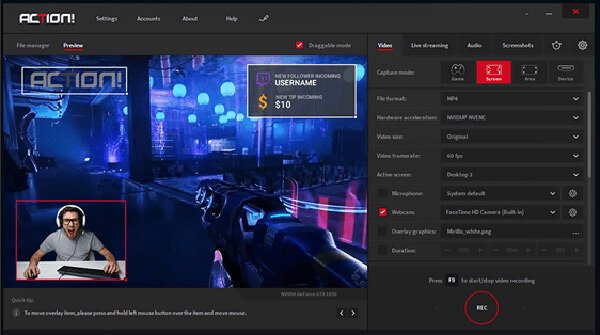
- Oyuncuların oyun içi ve web oynatıcı videolarını yayınlamasına olanak tanıyın.
- Oyun kayıtlarınızı daha küçük bir dosyada, daha az işlemci ve grafik işlemci kullanımıyla kaydedin.
- Oyun videolarını doğrudan MP4 (H.264/AVC) dosyasına kaydedin.
- Bu yazılım için uzun süreli kullanım amaçlı ücretli bir plan.
- Özel kare hızı ve video bit hızları, ayarlanamayacak şekilde esnek olmayan bir biçimde ayarlanmıştır.
En İyi 6: Bandicam
Bandicam bilgisayarınızdaki herhangi bir aktiviteyi kaydetmenize yardımcı olabilecek ünlü bir oyun kayıt yazılımıdır. 120 FPS'ye kadar oyun videoları kaydetmenizi sağlar. Oyun kaydedici 3 kayıt modu sunar: Kayıt ekranı, Oyun kayıt modu ve Cihaz Kayıt modu. Web kamerası videoları yakalayabilir. Aslında, 4K Ultra HD çözünürlükte ekran yakalama özelliğine sahiptir.
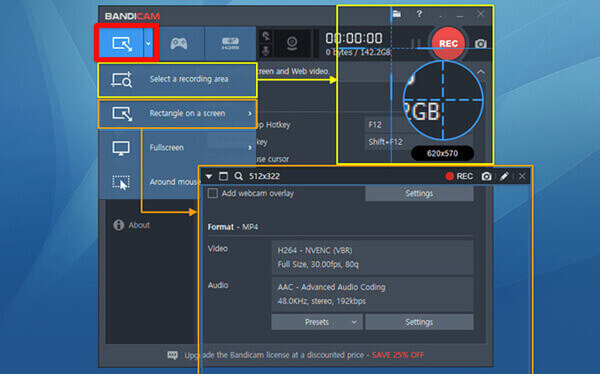
- Küçük dosya boyutuyla yüksek çözünürlüklü videolar kaydedin.
- Kayıt alanını oyun veya diğer aktiviteler için serbestçe ayarlayabilirsiniz.
- Ücretsiz sürüm, kayıt başına 10 dakika ile sınırlıdır.
- Kaydedilen videolarınız görüntülendiğinde filigranlar görünecektir.
- Sadece Windows sistemini destekler.
İlk 7: XSplit Broadcaster
XSplit Yayıncı Oyunlar için popüler bir ekran kayıt aracı olan bu program, özellikle yüksek kaliteli video kaydı için tasarlanmıştır. Birçok kaynaktan video ve ses yakalayabilir. Ayrıca, canlı yayın sırasında bunları birleştirebilir.
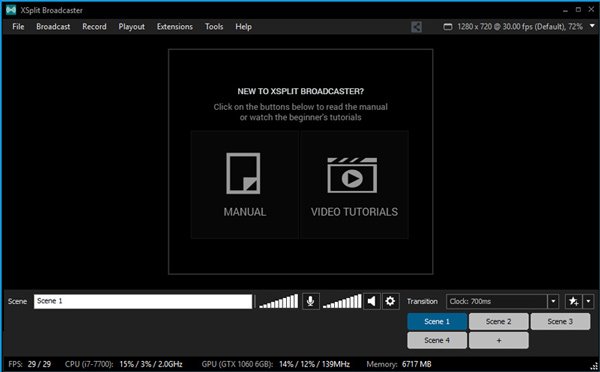
- Çeşitli özel eklentiler, performansı artırmak için sunulmaktadır.
- Kaydın hem ücretsiz hem de ücretli sürümleri mevcuttur.
- Kayıt dosyalarının kullanım için entegrasyonunu destekleyen işlevler.
- Filigranlar otomatik olarak kaydedilen dosyaya eklenir.
- Oyun sürecinde ciddi yavaşlamalara neden olabilir.
- Filigranı kaldırmak istiyorsanız ücretli sürüme yükseltmeniz gerekir veya 4K video yakalama.
İlk 8: Movavi Gecata
Movavi'den Gecata Oyun kayıt yazılımı, unutulmaz oyun anlarını yakalamanıza ve bunları çevrimiçi olarak kolayca paylaşmanıza yardımcı olan, özellik açısından zengin bir yazılımdır. Sorunsuz bir kayıt deneyimi sağlamak üzere tasarlanmıştır ve Minecraft ve Battlefield 4'ten Roblox ve World of Warcraft'a kadar çok çeşitli oyunların kaydını destekler.
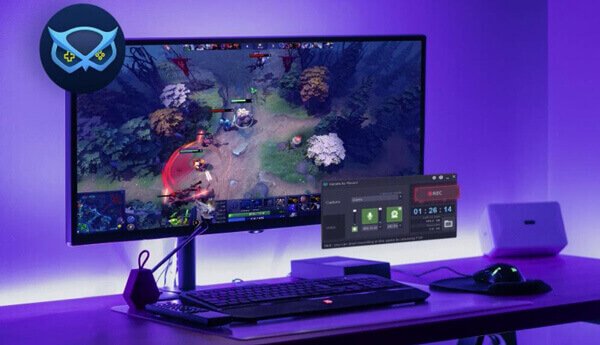
- Tek tıklamayla yakalamaya başlamanızı sağlar.
- Ekran kaydını kontrol etmek için kısayol tuşları desteklenmektedir.
- Oyuncuları oyunun içine çeken ses efektleri, müzik ve diyaloglar sunar.
- Filigranlar nihai sonuçta kalacaktır.
- Videolarınız, YouTube'da paylaşmadan önce daha fazla düzenleme yapılabilmesi için koruma altındadır.
En İyi 9: NVIDIA Uygulaması
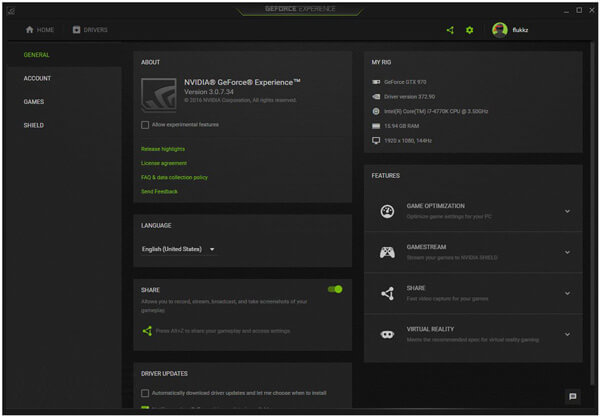
NVIDIA Uygulaması Nvidia kullanıcıları için yerleşik bir oyun kayıt çözümüdür. Eğer öğrenmek istiyorsanız... NVIDIA ile oyun kaydı nasıl yapılır?NVIDIA Overlay'i kullanarak ek kayıt yazılımı yüklemeden oyununuzu kaydedebilirsiniz. Kayıt özellikleri arasında Anında Tekrar ve Manuel Kayıt bulunur; bu özellikler, NVIDIA GPU donanım kodlaması yardımıyla kayıt sırasında CPU kullanımını azaltmanıza ve sorunsuz oyun deneyimi sağlamanıza yardımcı olur.
- Ekranınızla aynı çözünürlükte ekran yakalama özelliği
- 4K panel ile HD ve hatta 4K UHD oyun kayıtları kaydedin
- Temel oyun kayıtları için basit ve anlaşılır bir tasarım sunar
- Yalnızca Nvidia GPU'larla çalışır
Oyun Kaydediciler Hakkında Sıkça Sorulan Sorular
Bir saatlik 1080p oyun videosunun boyutu ne kadar?
Video boyutu esas olarak çözünürlüğe, kare hızına, bit hızına ve video kodeğine bağlıdır. Örneğin, 1080p çözünürlükte bir kayıt saatte yaklaşık 3-10 GB yer kaplayabilir.
Windows 11'de ekran kaydedici var mı?
Artık Windows 11/10'un her ikisinde de yukarıda tanıttığımız gibi yerleşik Xbox Oyun Çubuğu bulunuyor. Tuşa basabilirsiniz. kazanmak + G Xbox Oyun Çubuğunu açmak veya kullanmak için kazanmak + Ara Toplam + R Kaydı başlatmak veya durdurmak için
Mobil cihazlarda oyun kaydı yapabilir miyim?
Evet. Modern telefonlarda oyun oynarken ekran kaydı özelliği mevcuttur. Ayrıca bazı uygulamalar da bulabilirsiniz. oyun kaydedici uygulamaları.
Sonuç
Güvenilir oyun kaydedici Oyun içi önemli anları yakalamayı kolaylaştırır. Bu yazıyı okuduktan sonra, doğru oyun kaydediciyi seçebilir ve arkadaşlarınızla paylaşmak için önemli anları kaydedebilirsiniz. Daha esnek kayıt ve düzenleme seçeneklerine sahip, kullanımı kolay bir kaydedici istiyorsanız, Apeaksoft Ekran Kaydedici ayrıca düşünmeye değer.
 Apeaksoft Ekran Kaydedici
 Telefon ve bilgisayar ekranındaki her türlü görüntü ve sesi kaydedin.
Güvenli indirme
Güvenli indirme
İlgili Makaleler




