


Windows ve Mac'te Roblox'ta Video Nasıl Kaydedilir?

Çevrimiçi bir oyun platformu olan Roblox, kullanıcıların kendileri ve diğer kullanıcılar tarafından oluşturulan oyunları programlayıp oynamalarına olanak tanır. Sadece oyun oynamak sıkıcıdır. Bu nedenle giderek daha fazla oyuncunun bu platformda yer alması mantıklıdır. Roblox'ta kayıt Oyun deneyiminizi diğer oyuncular ve takipçilerinizle paylaşmak için. Bu kılavuz, Roblox oyununuzun akıcı ve sinematik kalması için hızlı yolları ve doğru kayıt araçlarını size gösterir. Kanıtlanmış yöntemleri ve ayrıntılı adımları öğrenebilirsiniz.
SAYFA İÇERİĞİ:
Bölüm 1: Roblox'ta Nasıl Kayıt Yapılır
Roblox, yerleşik bir kayıt özelliğiyle birlikte gelir. Bu özellik, ek yazılım veya donanım gerektirmeden Roblox'ta video kaydetmenizi sağlar. Dezavantajı ise bu özelliğin özelleştirme seçeneklerinden veya ek işlevlerden yoksun olmasıdır.
1 Adım. Web tarayıcınızı açın ve Roblox'un resmi web sitesine gidin.
2 Adım. Hesabınızla giriş yapın.
3 Adım. Oyun sayfasına girin, istediğiniz oyunu bulun ve tıklayın. OYNA düğmesine basın.
4 Adım. Tıkla Roblox'u aç Bu düğmeye tıklayın ve oyunu Roblox oynatıcısında yükleyin.
5 Adım. Basın Esc anahtar veya Roblox Oyun menüsünü açmak için oyun içindeki düğme.
6 Adım. Tıkla Rekor sekmesi.
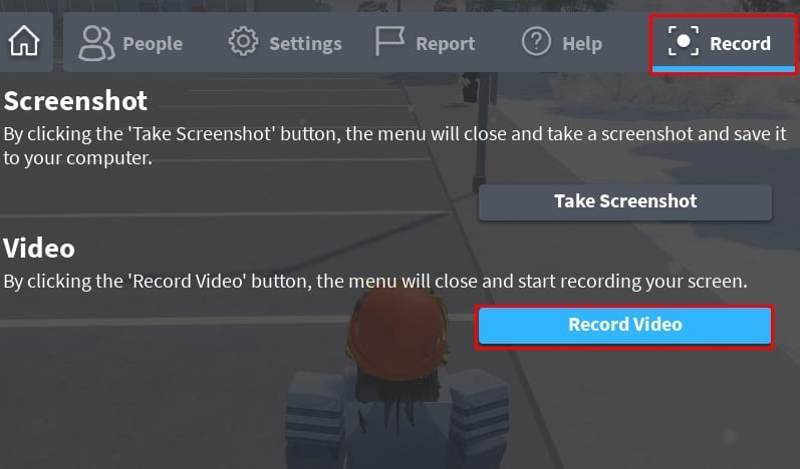
7 Adım. Git Video bölüm ve tıklayın Video kaydetmek düğmesine basın.
8 Adım. Şimdi, Roblox kaydı hemen başlayacak.
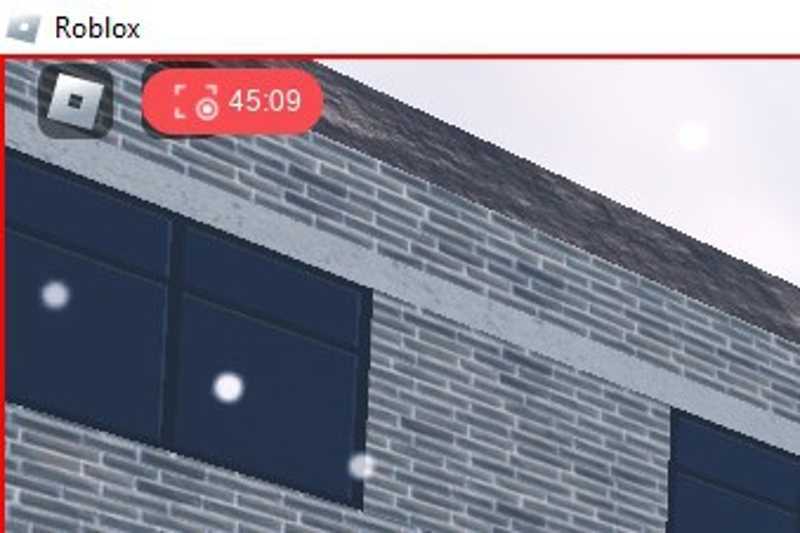
9 Adım. Roblox kaydını durdurun, kırmızı göstergeye tıklayın.
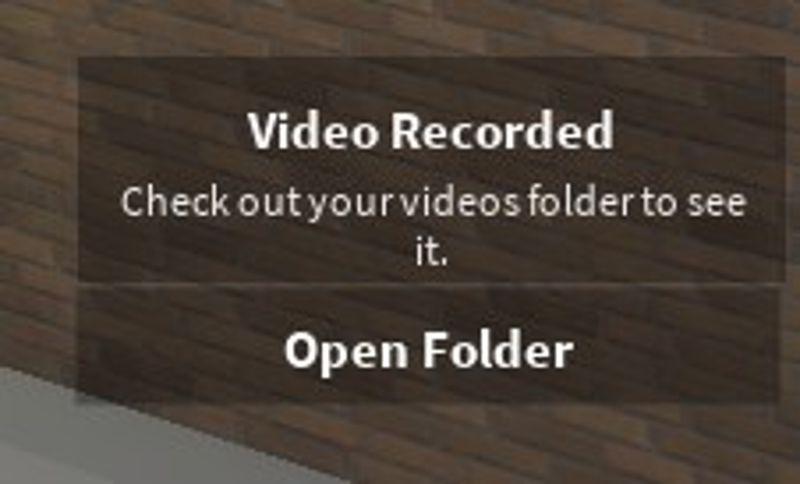
10 Adım. Bildirim açıldıktan sonra tıklayın. Klasörü Aç Kaydınızı görüntülemek için düğmeye tıklayın.
Bölüm 2: OBS ile Roblox Nasıl Kaydedilir
Dahili kayıt özelliği çok basit. Alternatif çözüm, Roblox'u OBS ile kaydetmektir. Açık kaynaklı oyun kaydedici Windows, macOS ve Linux'ta kullanılabilir. Ayrıca birçok özelleştirme seçeneği sunar.
1 Adım. OBS Studio'yu bilgisayarınıza kurun ve açın.
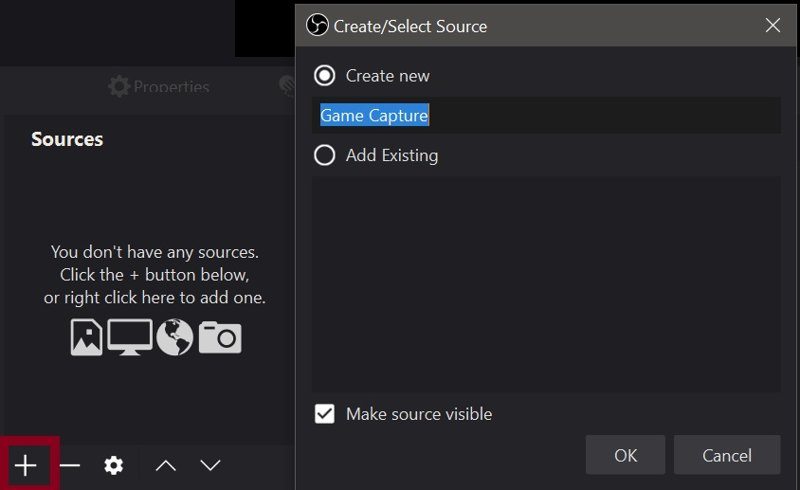
2 Adım. yerleştirmek Kaynak bölümüne tıklayın. Ekle düğmesini tıklayın ve Oyun Yakalama.
3 Adım. Alana bir isim yazın ve tıklayın. OK.
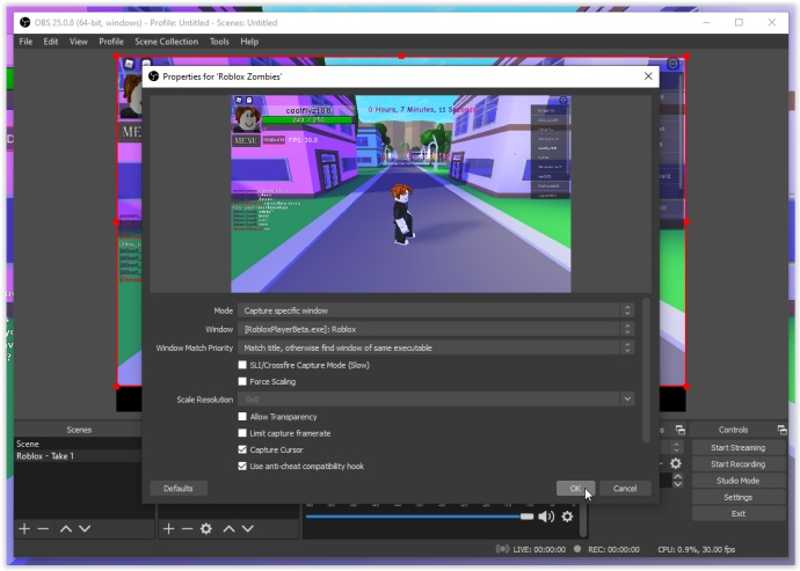
4 Adım. Ardından, özellikleri tercihlerinize göre ayarlayın ve tıklayın. OK.
5 Adım. Tıkla Ayarlar düğmesine basın ve ses sekmesi.
6 Adım. Ses yakalama ayarlarını yapılandırın.
7 Adım. Ardından, gidin Video Sekmeye girin ve 120 yazın. Tamsayı FPS Değeri seçeneği.
8 Adım. Tıkla Uygula düğmesine basın.
9 Adım. Kayıttan önce ses mikserini test edin.
10 Adım. Roblox'u ziyaret edin ve istediğiniz oyunu oynayın.
11 Adım. Tıkla Kayda başla OBS'de Roblox'u OBS ile kaydetmeye başlamak için kullanılan düğme.
12 Adım. Durdurmak için OBS penceresine tıklayın ve tuşuna basın. Kaydetmeyi bırak.
Bölüm 3: Mac'te Roblox Nasıl Kaydedilir
Mac'inizde Roblox kaydetmek istiyorsanız, QuickTime Player'ın yerleşik ekran kayıt özelliği iyi bir seçenektir. Tamamen ücretsizdir. Temel özelleştirme seçenekleri sunsa da, uygulama yeterlidir.
1 Adım. koşmak QuickTime Player itibaren Başvurular klasör.
2 Adım. Git fileto menü ve seçim Yeni Ekran Kaydı.
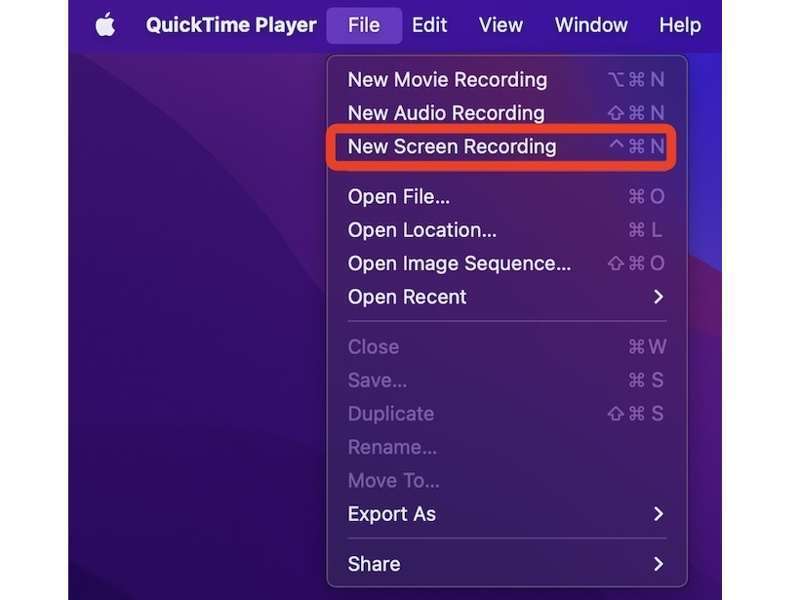
3 Adım. Seçim Tüm Ekranı Kaydet or Seçilen Bölümü Kaydet durumunuza göre.
4 Adım. Ardından, tıklayın Seçenekler araç çubuğunda.
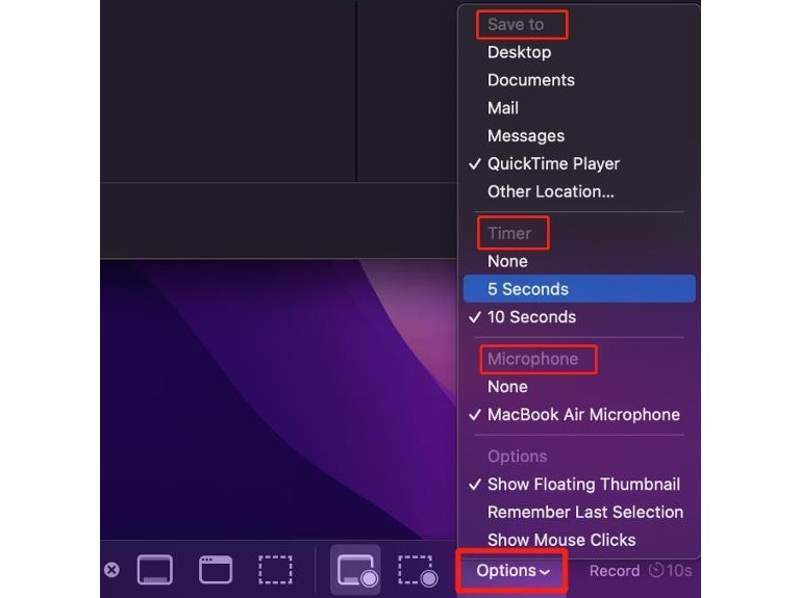
5 Adım. Yı kur kronometreMikrofonunuzu seçin ve daha fazlası.
6 Adım. Tıkla Rekor düğmesine basın.
7 Adım. Roblox'ta kaydetmek istediğiniz oyunu açın.
8 Adım. Süre dolduktan sonra oyun kaydı başlayacaktır.
9 Adım. Roblox kaydını durdurmak istediğinizde, üzerine tıklayın. dur düğmesine basın.
10 Adım. Kaydedilen dosya QuickTime Player'da açılacaktır. Dosyayı video olarak kaydedin.
Bölüm 4: Bilgisayarda Roblox Nasıl Kaydedilir
Windows 11/10'da Roblox oyunlarını yüksek kalitede kaydetmek istiyorsanız, yerleşik Oyun Çubuğu kolay bir seçenektir. Varsayılan olarak, Xbox'taki oyun kayıt özelliğidir. Şu anda yeni bilgisayarlara da taşınmıştır.
1 Adım. Açın Ayarlar uygulamasından Ana Sayfa menüsü.
2 Adım. Seçin E-spor ve Oyunlar Kenar çubuğundaki seçeneği tıklayın. yakalar.
3 Adım. Aç Ne olduğunu kaydet ve kayıt ayarlarını yapın.
4 Adım. Kaydetmek istediğiniz Roblox oyununu açın.
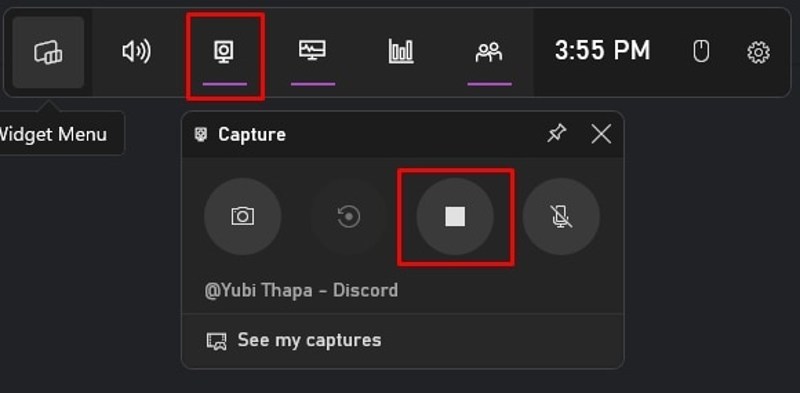
5 Adım. Basın Windows + G Oyun çubuğunu etkinleştirmek için klavyenizdeki tuşları kullanın.
6 Adım. İstenirse, Got It.
7 Adım. Tıkla Ele geçirmek Kayıt cihazını çalıştırmak için düğme.
8 Adım. Hit Rekor PC'de Roblox kaydını başlatmak için düğme.
Bölüm 5: Roblox'u Yüksek Kalitede Nasıl Kaydedebilirsiniz?
Roblox oyunlarını yüksek kalitede kaydederken daha fazla araç edinmek istiyorsanız, Apeaksoft Ekran Kaydedici İyi bir seçenek. Oyun içi görüntüleri sorunsuz bir şekilde kaydetmek için özel bir oyun kaydediciyle birlikte geliyor. Ayrıca, birçok kullanışlı araç ve özelleştirme seçeneği sunuyor.

tarafından indirildi 1,000,000 kullanıcılar
- Roblox oyunlarını takılmadan kaydedin.
- Tepkilerinizi ve sesinizi aynı anda kaydedin.
- Oyun kayıtlarına çıkartmalar ve altyazılar ekleyin.
- Dahili medya oynatıcı ile kayıtları önizleyebilirsiniz.
- Oyun içi kayıtlarınızı yüksek kaliteli videolar olarak kaydedin.
Güvenli indirme
Güvenli indirme

Roblox'u Yüksek Kalitede Nasıl Kaydedebilirsiniz?
1 Adım. Roblox kaydediciyi yükleyin
Roblox ekran kaydediciyi bilgisayarınıza indirip kurun. Windows 11 ve önceki sürümler ile Mac OS X 10.13 ve üzeri sürümlerde kullanılabilir. Yazılımı başlatın ve seçin. Oyun Kaydedici modu.
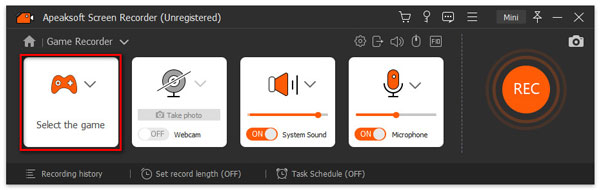
2 Adım. Roblox'a Kayıt
Roblox'u açın ve istediğiniz oyunu bulun. Tıklayın. oyunu seç ve oyun penceresini seçin. Açın. Sistem Ses ve ses seviyesini ayarlayın. Hareket eklemek isterseniz, açın. Webcam hem de Mikrofon Seçenekler. Oyun başladıktan sonra tıklayın. REC düğmesine basın.
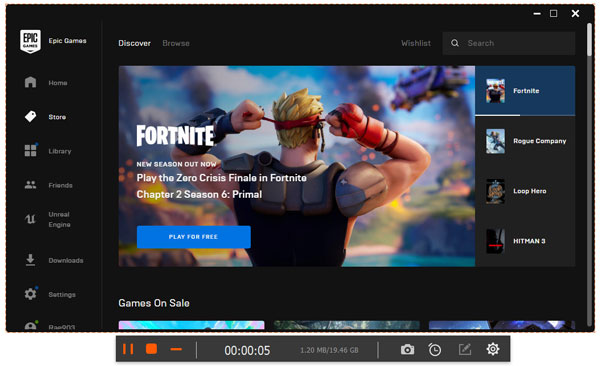
3 Adım. Roblox kaydını kaydedin
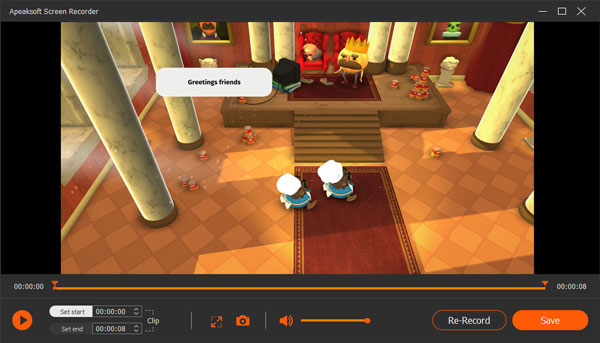
Roblox kaydını durdurmak istediğinizde, üzerine tıklayın. dur Düğmeye tıklayın. Ardından, kaydı önizleme penceresinde görüntüleyin. Memnun kaldıysanız, tıklayın. İndirim Dışa aktarmak için düğmeye basın. Aksi takdirde, istenmeyen kareleri aşağıdaki yöntemle kaldırın. Klips Aracı kullanın ve ardından kaydedin.
Daha fazla Okuma
Sonuç
Bu kılavuz, birden fazla yol paylaştı Roblox Studio'da kayıtDahili kayıt özelliği, en sevdiğiniz oyunları kaydetmenin basit bir yoludur. Eğer bu özellik mevcut değilse, oyununuzu kaydetmek için Windows 11/10 ve macOS'ta önceden yüklenmiş ekran kaydı özelliklerini kullanabilirsiniz. Ayrıca, OBS oyunlarınızı kaydetmek için ücretsiz bir yöntemdir. Apeaksoft Ekran Kaydedici Daha fazla özellik ve özelleştirme seçeneği istiyorsanız iyi bir seçenektir.
 Apeaksoft Ekran Kaydedici
Telefon ve bilgisayar ekranındaki her türlü görüntü ve sesi kaydedin.
Güvenli indirme
Güvenli indirme
İlgili Makaleler



