


YouTube TV'de Program, Canlı Yayın ve Oyun Nasıl Kaydedilir?

YouTube TV, 4K çözünürlükte her türlü içeriği sunan popüler bir yayın hizmetidir. Büyük yayın ve popüler kablo ağlarından canlı ve isteğe bağlı programları izlemenizi sağlar. Canlı spor ve programlar oldukça ilgi çekicidir. Bir programı, spor karşılaşmasını, etkinliği veya filmi kaçırmak istemiyorsanız, favori içeriklerinizi kişisel kütüphanenize kaydedebilirsiniz. Bu kılavuz, kanıtlanmış yöntemleri paylaşmaktadır. YouTube TV'de kayıt yapın.
SAYFA İÇERİĞİ:
Bölüm 1: YouTube TV'de Kayıt Yapabilir Misiniz?
YouTube TV'de programları kaydedebilir misiniz? Evet, YouTube TV size programları, şovları, filmleri ve spor yayınlarını doğrudan bulut DVR'ye kaydetme ve saklama olanağı sunar. Başka bir deyişle, yerleşik DVR, depolama alanı sınırlaması olmadan içerik kaydetmenizi sağlar. Bazı spor etkinliklerinin mevcut olmayabileceğini unutmayın.
YouTube TV, abonelik tabanlı bir yayın hizmetidir. 2026 yılı için aylık fiyatlarını güncelledi. Temel planın aylık ücreti artık 82.99 dolar. Yeni kullanıcılar için ilk iki ayın aylık ücreti ise 59.99 dolar.
YouTube TV DVR Özelliğinin Faydaları
- 1.Yakında vizyona girecek filmler, televizyon programları, tek seferlik etkinlikler, programlar, canlı gösteriler ve daha fazlası gibi neredeyse her şeyi kaydedin.
- 2.Sınırsız depolama alanı. DVR özelliği sınırsız sayıda program kaydedebilir ve buluta kaydedebilir. Yerel depolama alanını işgal etmez.
- 3.Ekstra ücret yok. Temel plana abone olduğunuzda, kaydedilmiş içeriği çevrimdışı modda izlemek istemediğiniz sürece DVR özelliğine erişim hakkına sahip olacaksınız.
Bölüm 2: YouTube TV'de DVR Özelliğiyle Nasıl Kayıt Yapılır
Daha önce de belirtildiği gibi, YouTube TV'deki programları web sayfasından, mobil uygulamadan ve akıllı TV'den DVR özelliğiyle kaydedebilirsiniz. Bunları daha iyi anlamanız için iş akışlarını gösteriyoruz.
YouTube TV'de İnternet Üzerinden Nasıl Program Kaydedilir?
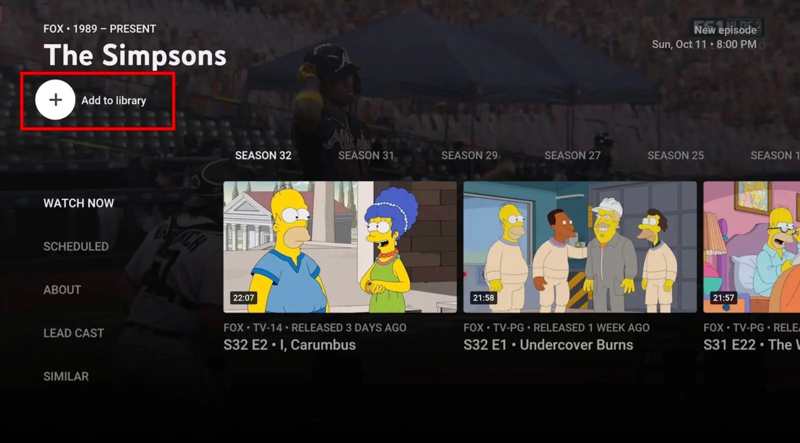
1 Adım. Lütfen web tarayıcınızda tv.youtube.com/welcome/ adresini ziyaret edin.
2 Adım. Google hesabınızla oturum açın.
3 Adım. YouTube TV'de bir programı kaydetmek için, arama çubuğuna programın adını girin ve sonuçlardan programı açın.
4 Adım. Tıkla Kütüphaneye ekle düğmesine basın.
İpuçları: YouTube TV'de canlı bir program kaydetmek istiyorsanız, şu adrese gidin: CANLI Sekmeye tıklayın, istediğiniz başlığa tıklayın ve ardından tıklayın. + Programı kaydetmeye başlamak için düğmeye tıklayın.
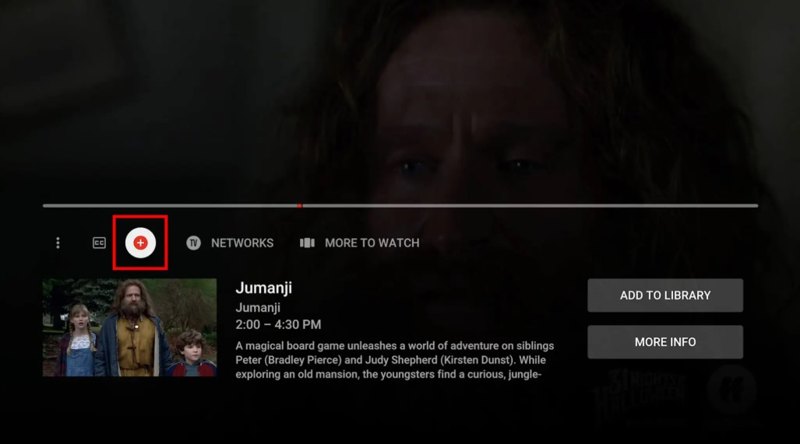
5 Adım. Varsayılan olarak, YouTube TV program bittiğinde kaydı durdurur. YouTube TV'de kaydı manuel olarak durdurmak istiyorsanız, tıklayın. dur düğmesine basın.
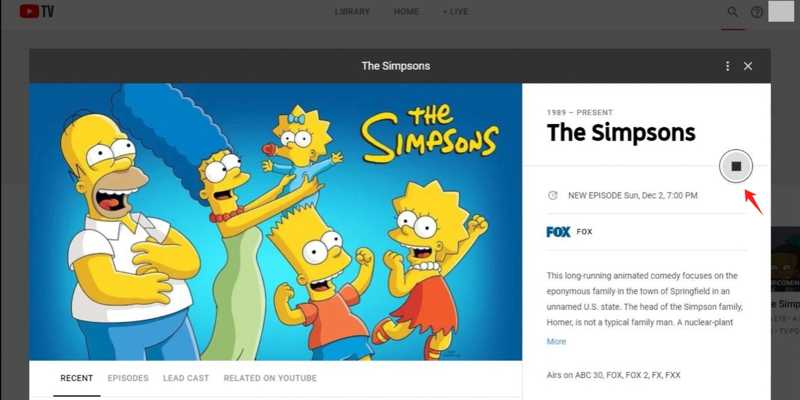
Not: Kayıt işlemi tamamlandıktan sonra, programlar dokuz aya kadar kütüphanenizde erişilebilir olacaktır.
Mobil Cihazda YouTube TV'de Program Nasıl Kaydedilir?
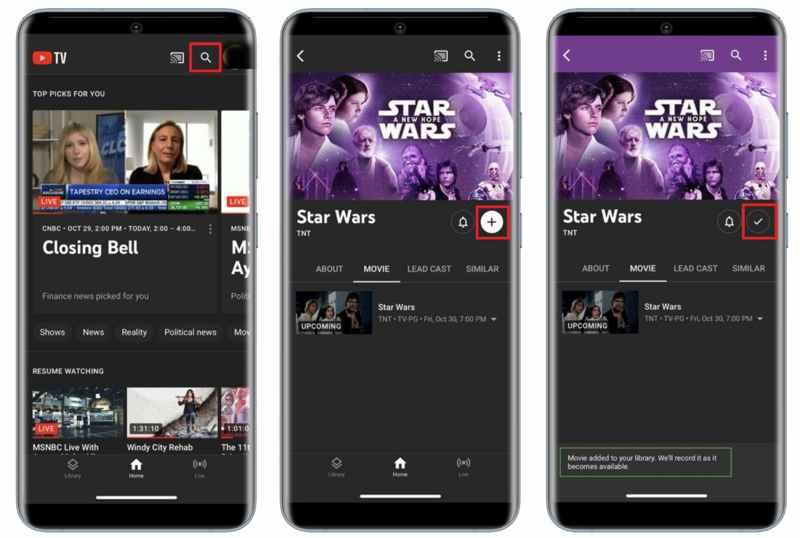
1 Adım. Açın YouTube TV uygulamasını mobil cihazınızda.
2 Adım. Dokunun Ara düğmesini tıklayın.
3 Adım. Arama kutusuna istediğiniz programın adını girin ve arama yapın.
4 Adım. Sonuçlar arasından başlığa dokunun.
5 Adım. Sonra, simgesine dokunun. Ekle YouTube TV uygulamasında program kaydını başlatmak için düğmeye tıklayın.
6 Adım. Kayıt işlemi başarıyla tamamlandığında, başlıkta onay işareti göreceksiniz.
YouTube TV'deki bir programı televizyonunuza nasıl kaydedersiniz?
YouTube TV uygulaması Roku, Apple TV ve Fire TV Stick'te mevcuttur. Akıllı TV'nizde YouTube TV üzerinden bir maçı kaydetmek istiyorsanız, tüm uyumlu cihazlarda yerleşik DVR özelliğini kullanabilirsiniz.

1 Adım. YouTube TV uygulamasını televizyonunuzda çalıştırın.
2 Adım. YouTube TV hesabınızla oturum açın.
3 Adım. Kaydetmek istediğiniz oyunu, programı veya şovu bulun. Ara özelliği.
4 Adım. Basın Ekle Akıllı televizyonunuza kaydetmek için düğmeye tıklayın.
Bölüm 3: YouTube TV'de Kayıtları Yönetme
YouTube TV kayıtları bulutta saklandığı için, YouTube TV aboneliğinizle bu kayıtları farklı cihazlarda izleyebilirsiniz. En sevdiğiniz TV programlarının kaydedilmiş bölümlerini izlemek için aşağıdaki adımları izleyin:
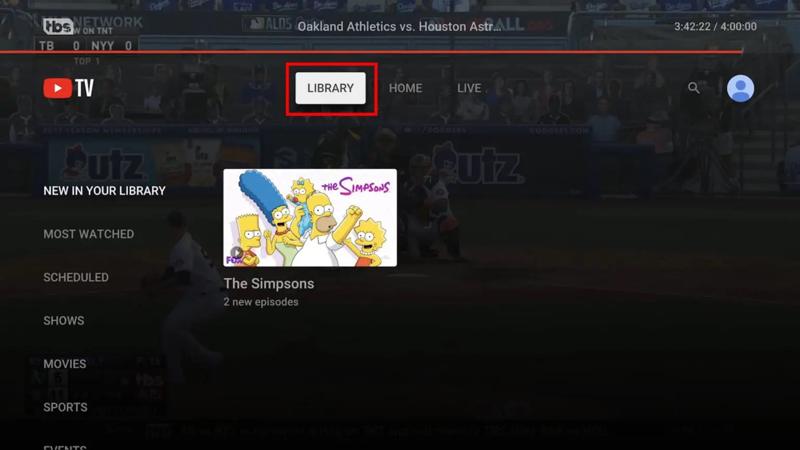
1 Adım. YouTube TV web sayfasına veya uygulamasına gidin.
2 Adım. Hesabınızla giriş yapın.
3 Adım. Ardından, ekranın üst kısmında üç seçenek göreceksiniz. Bunlardan birini seçin. KÜTÜPHANE seçeneği.
4 Adım. Kayıtlar şu kategorilere ayrılmıştır: Kütüphanenize Yeni Eklenenler, En Çok İzlenenler, Planlananlar, SporVe daha fazlası.
5 Adım. Videoyu bulun, açın ve oynatmaya başlayın.
6 Adım. Bir kaydı silmek istiyorsanız, kaydı seçin ve tıklayın. Kitaplığa eklendi.
Bölüm 4: YouTube TV'de Kaydedilen İçerik Sorununu Nasıl Çözersiniz?
Bazı YouTube TV kullanıcıları, kaydettikleri programlara erişemediklerini bildirdi. Google, kaydedilen içeriğin oynatılmasını engelleyen hatanın düzeltildiğini doğruladı. Eğer hala YouTube TV kayıtlarınızı izleyemiyorsanız, aşağıdaki ipuçlarını izleyin:
- 1.DVR, kayıtlarınızı dokuz aya kadar saklar. İçerik süresi dolmuşsa, yeniden kaydetmeniz gerekir.
- 2.Bazı kayıtları bulamıyorsanız, bunlar henüz YouTube TV'de yayınlanmamış olabilir. Bunları kütüphanenizin Planlanmış kategorisinde bulabilirsiniz.
- 3.YouTube TV'de kayıt yapmış olsanız bile, kayıtlar yerel depolamada değil bulutta saklandığı için izlemek için internet bağlantısına ihtiyacınız vardır. Kayıtları çevrimdışı izlemek istiyorsanız, aylık 10 dolarlık ek bir ücret karşılığında 4K eklentisine sahip olmanız gerekir.
Bölüm 5: YouTube TV'de Canlı Yayın Nasıl Kaydedilir
YouTube TV'de canlı bir programı kaydedip çevrimdışı izlemek istiyorsanız, güçlü bir video kayıt aracı kullanmanız daha iyi olur, örneğin... Apeaksoft Ekran KaydediciBu program, telif hakkıyla korunan içerikler de dahil olmak üzere YouTube TV'deki tüm programları yakalayabilir ve yerel sabit diskinize kaydedebilir.

tarafından indirildi 1,000,000 kullanıcılar
- YouTube TV'de programları tek tıklamayla kaydedin.
- Programlar, canlı gösteriler ve gelecekteki içerikler için kullanılabilir.
- YouTube TV içeriklerini yüksek kaliteli videolar olarak kaydedin.
- Kayıtlara çıkartmalar, metinler, şekiller ve altyazılar ekleyin.
- Çok çeşitli video formatlarını destekleyin.
Güvenli indirme
Güvenli indirme

YouTube TV'de Canlı Yayın Nasıl Kaydedilir?
1 Adım. YouTube TV kaydediciyi yükleyin.
Bilgisayarınıza kurduktan sonra YouTube TV kayıt yazılımını başlatın. Windows 11/10/8/7/XP/Vista ve Mac OS X 10.13 veya üzeri sürümlerle uyumludur. Aşağıdaki seçeneklerden birini seçin: Screen Recorder Seçenek. Telefonunuzda YouTube TV'yi kaydetmek istiyorsanız, seçeneği seçin. Telefon KaydediciArdından telefonunuzu uyumlu bir kablo kullanarak bilgisayarınıza bağlayın.

2 Adım. YouTube TV'de bir program kaydedin.
açmak Kayıt alanı ve kayıt alanını YouTube TV'ye göre ayarlayın. Açın Sistem Ses ve ses seviyesini ayarlayın. Gösteri başladıktan sonra tıklayın. REC Kaydetmeye başlamak için düğmesine basın.
İpucu: YouTube TV'de yayınlanacak bir sonraki programı kaydetmeniz gerekiyorsa, tıklayın. Program Al ve ayarlayın.

3 Adım. YouTube TV kaydını kaydedin
Gösteri bittiğinde, tıklayın. dur Düğmeye tıklayın. Ardından önizleme penceresi açılacaktır. Kaydı görüntüleyin ve tıklayın. İndirim eğer memnun iseniz

Daha fazla Okuma
Sonuç
Bu kılavuz açıklandı YouTube TV'ye nasıl kayıt yapılır Masaüstü bilgisayarınızda, mobil cihazınızda veya akıllı TV'nizde. Uygun bir platform seçip adımlarımızı takip ederek en sevdiğiniz programları kaydedebilirsiniz. Ayrıca, kayıtları kütüphanenizde nasıl bulacağınızı da öğrenebilirsiniz. Apeaksoft Ekran Kaydedici YouTube TV'deki programları yerel depolama alanınıza kaydetmek için iyi bir seçenektir.
 Apeaksoft Ekran Kaydedici
 Telefon ve bilgisayar ekranındaki her türlü görüntü ve sesi kaydedin.
Güvenli indirme
Güvenli indirme
İlgili Makaleler




