

Windows, Mac veya Mobil Cihazlarda Skype Video Görüşmelerini Nasıl Kaydedebilirsiniz?

En popüler çevrimiçi görüntülü görüşme araçlarından biri olan Skype, röportaj kaydetmek, iş toplantıları düzenlemek veya sadece günlük sohbetler yapmak için yaygın olarak kullanılmaktadır. Önemli ayrıntıları kaçırmamak için Skype görüntülü görüşmelerinizi kaydetmek mi istiyorsunuz? Bu kılavuz, bu konuda uzmanlaşmanıza yardımcı olacaktır. Skype görüntülü görüşme kaydı Mac, Windows ve mobil cihazlarda!
Unutmayın: Skype görüşmesini kaydetmeden önce daima karşıdaki kişinin iznini isteyin! İzin almadan Skype görüşmelerini kaydetmek yasalara aykırı olabilir ve ortaya çıkabilecek risklerden siz sorumlu olursunuz.
SAYFA İÇERİĞİ:
Bölüm 1: Skype Video Görüşmelerinin Dahili Kaydedicisini Kullanma
Skype'ın yerleşik kayıt özelliği, çevrimiçi içerik oluşturmak için sesli veya görüntülü aramaları kolayca kaydetmenizi sağlar. Kullanımı son derece kolaydır, ancak işlevleri oldukça temel olduğundan ses ve video çıkış kalitesi çok iyi değildir ve sonradan düzenleme için başka bir araca başvurmanız gerekir.
Kaydı başlattığınızda, dosya otomatik olarak buluta yüklenir. Görüşme sona erdiğinde, tüm katılımcılar 30 gün geçerli olan bir bulut depolama bağlantısı alır. Kaydı 30 gün içinde istediğiniz zaman buluttan indirebilirsiniz. Kayıt sırasında internet bağlantınız kesilirse endişelenmeyin. Kaydedilen hiçbir şey kaybolmaz. Skype, kaydı geçici bir yerel dosya olarak kaydeder. Kayıt kalitesi ve kararlılığı konusunda daha yüksek beklentileriniz varsa, bu seçenek önerilmez.
İşte adım adım bir kılavuz:
1 Adım. Skype araması başlatın.
2 Adım. Tıkla üç nokta Sağ alt köşede bulunan seçeneği seçin. Kayda başla.
3 Adım. vurmak Kaydetmeyi bırak Kaydı sonlandırmak için veya görüşme sona erdiğinde kaydın otomatik olarak durmasını sağlamak için.
4 Adım. Tıkla üç nokta sağ üst köşede ve İndirilenlere Kaydet or Farklı kaydet....
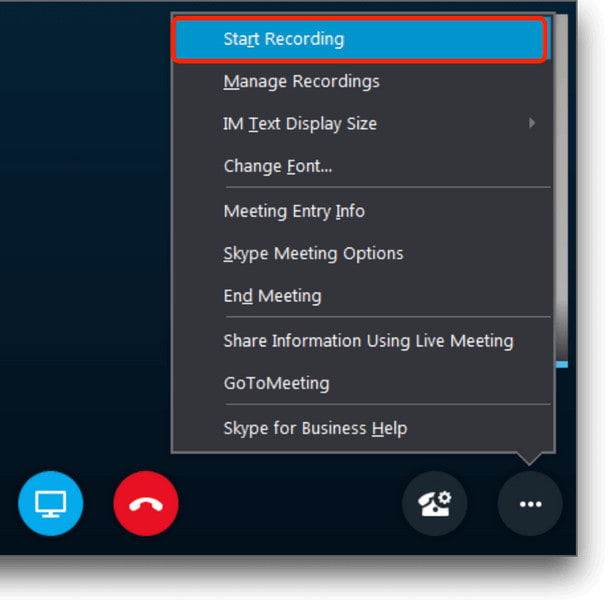
Not: Mobil cihazda çalışıyorsanız, öncelikle arama kontrollerini görüntülemek için ekrana dokunmanız, ardından da dokunmanız gerekir. üç nokta Kaydı başlatmak için
- Kurulum ve indirme gerektirmez.
- Tüm katılımcılar için otomatik olarak paylaşılabilir bir bağlantı oluşturur.
- Tamamen bedava.
- Maksimum kayıt süresi: 24 saat.
- Çıkış kalitesi: 720p, 30fps.
- Bulut depolama alanı yalnızca 30 gün süreyle geçerlidir.
- Gelişmiş düzenleme özelliği yok.
Bölüm 2: Mac/Windows'ta Skype Görüşmelerini Kaydetme
Daha yüksek kalite ve daha istikrarlı kayıt ihtiyacınız varsa, Skype'ın yerleşik kaydedicisi ihtiyaçlarınızı karşılamayabilir. Bunun yerine, gelişmiş gereksinimler ve uzun süreli kullanım için Skype arama kayıt yazılımı kullanmak daha iyi bir seçimdir. Aşağıda Mac/Windows'ta Skype aramalarını kaydetmek için iki güçlü seçenek bulunmaktadır.
Apeaksoft Ekran Kaydedici
Apeaksoft Ekran Kaydedici Bu program, esnek ayarlarla ve daha yüksek çıktı kalitesiyle aramaları kaydetmenizi sağlar. Hem Mac hem de Windows kullanıcıları için tasarlanmış olup, sezgisel bir arayüze ve kolayca bulunabilen düğmelere sahiptir, bu da yeni başlayanlar için kullanımını kolaylaştırır.
Mac/Windows için En İyi Skype Çağrı Kaydedici
- Yüksek kaliteli video ve ses kayıtlarını sorunsuz bir şekilde gerçekleştirin.
- Tam ekran veya özel alan kaydını destekler.
- Çeşitli çıktı formatlarını destekler.
- Kayıtlarınızı düzenlemek için dahili bir düzenleme aracı sunar.
Güvenli indirme
Güvenli indirme

Mac/Windows'ta Skype görüşmesini kaydetme adımları:
1 Adım. Apeaskoft Screen Recorder'ı indirip kurun ve ardından çalıştırın.
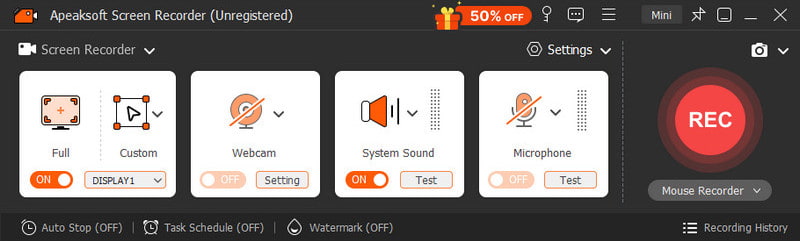
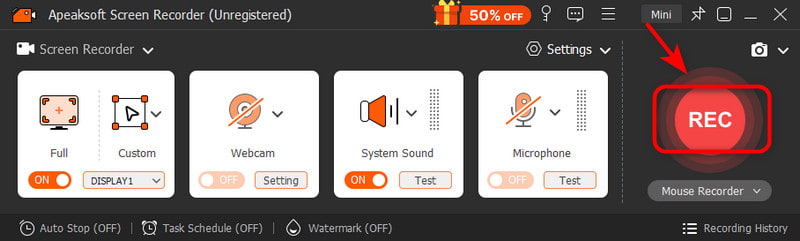
2 Adım. Klinik Screen Recorder Sol üst köşeye tıklayın. görenek Sabit bölgenizi seçmek için.
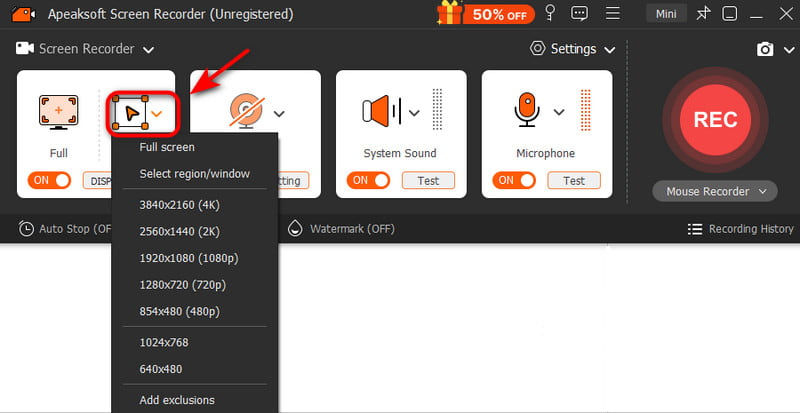
3 Adım. Tıkla sistem sesi ve mikrofon Sesi ayarlamak için.
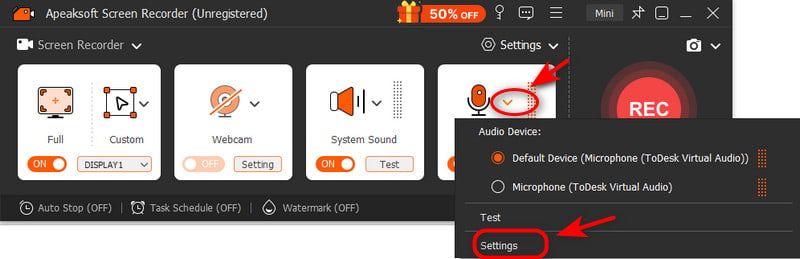
4 Adım. Hit REC Kaydı başlatmak için
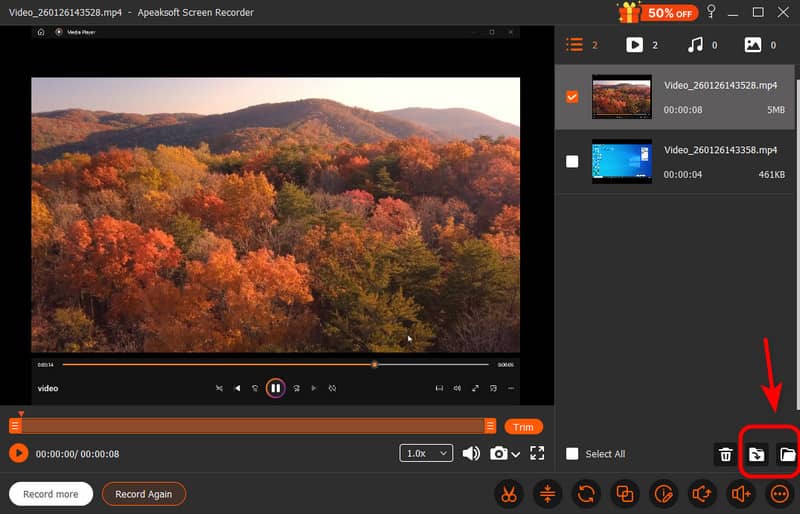
5 Adım. Kaydetme yolunu seçin ve ihracat o!
İpuçları: Ekranı, sistem sesini, mikrofonu ve web kamerasını aynı anda sorunsuz bir şekilde kaydedebilirsiniz veya Sadece seslendirme yapmak için ses kaydı yapın.!
QuickTime Oynatıcı (Mac)
Mac kullanıyorsanız, üçüncü parti bir yazılım yüklemenize gerek kalmadan Skype görüşmelerini kaydetmek için yerleşik araç olan QuickTime Player'ı kullanabilirsiniz. Kullanımı kolay ve tamamen ücretsizdir.
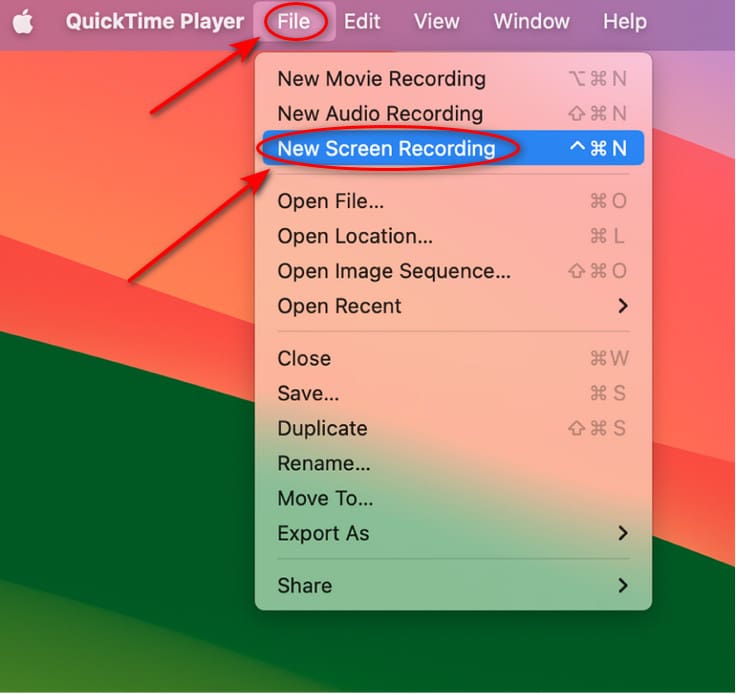
1 Adım. Açılış QuickTime Player itibaren Başvurular.
2 Adım. Seç fileto ve sonra seç Yeni Ekran Kaydı.
3 Adım. Yandakine tıklayın Rekor seçin Dahili Giriş.
4 Adım. Hit Rekor düğmesine basın.
5 Adım. Skype pencerenizi veya tüm ekranınızı kaydetmeyi seçin, ardından görüşmenizi başlatın!
Bölüm 3: Mobil Cihazda Skype Görüşmelerini Kaydetme
iOS Kullanıcıları için
Başka bir uygulama indirmek istemiyorsanız, iPhone'unuzda yerleşik aracı kullanarak Skype görüşmelerini doğrudan kaydedebilirsiniz. Bu şekilde, kayıt kalitesi cihazın performansına ve kullanılabilir depolama alanına bağlıdır.
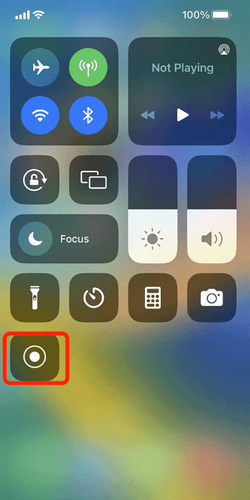
1 Adım. MyCAD'de yazılım Güncelleme ye git Ayarlar seçin kontrol Merkezi, sağlamak Ekran Kaydı etkin.
2 Adım. MyCAD'de yazılım Güncelleme ye git Kumanda panosu ve basın Kayıt.
3 Adım. Skype görüşmenizi başlatın. Geri dön Kumanda panosu ve dokunun Kayıt tekrar.
4 Adım. Kaydedilen görüşme otomatik olarak kaydedilecektir. Fotoğraflar app.
Android kullanıcıları için
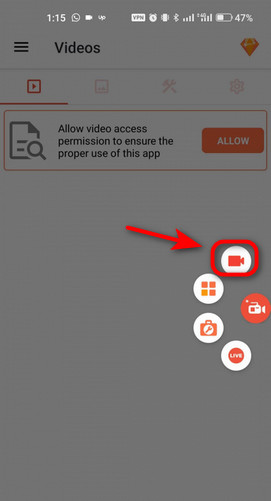
Üçüncü parti bir uygulama, Android'de Skype görüşmelerini kaydetmenize yardımcı olabilir. AZ Screen Recorder, Full HD kayıt kalitesiyle en iyi seçeneklerden biridir. Root gerektirmez, filigran içermez ve kırpma, birleştirme ve kesme gibi temel düzenleme işlemlerine olanak tanır.
1 Adım. AZ Screen Recorder uygulamasını Google Play'den indirip kurun ve ardından başlatın.
2 Adım. Musluk Kamera Kaydı başlatmak için
3 Adım. Skype görüşmenizi her zamanki gibi başlatın.
4 Adım. Basın dur (Kare) tuşuna basarak kaydı sonlandırın. Videolar AZ Recorder adlı bir klasöre kaydedilir.
Sonuç
Sonuç olarak, Skype görüşmelerini kaydetme Bu, sadece bir konuşmayı korumaktan daha fazlası. Yardımcı oluyor. Zoom Toplantısı'nda kritik kayıtları kaydedinÖnemli görüşme bilgilerini ve sevdiklerinizle geçirdiğiniz anlamlı anları kaydedin. Hangi Skype görüşmesi kayıt yöntemini kullanırsanız kullanın, öncelikle tüm katılımcılardan izin alın. Ardından ihtiyaçlarınıza uygun bir araç seçin, yüksek kaliteli kayıtlar elde edin ve hayati bilgilerin asla kaybolmasına izin vermeyin.
İlgili Makaleler
Bu yazıda, iPhone'da bir telefon görüşmesini kaydetmek istiyorsanız, uygulama kullanarak/kullanmadan telefon görüşmesini nasıl kaydedeceğinizi göstereceğiz.
Viber'da yerleşik bir arama kaydetme özelliği yoktur. Viber'da aramaları kaydetmek için telefonunuzun yerleşik kayıt aracını veya üçüncü taraf bir kayıt uygulamasını kullanabilirsiniz.
Omegle'ın kendisinde bir video kaydedici bulunmamaktadır. Bu nedenle, bu makalede çeşitli kayıt cihazları ve bir Omegle görüntülü görüşmesini kaydetmek için adımlar tanıtılacaktır.
WhatsApp varsayılan olarak çağrıları kaydetmeyi desteklemese de, somut kılavuzumuzu izleyerek WhatsApp çağrılarını PC, iPhone ve Android'e kaydedebilirsiniz.



