

Yeni Başlayanlar İçin En İyi Ekran Görüntüsü, Video ve Ses Kaydı Mac Yöntemleri

Çevrimiçi bir toplantıyı kaydetmek, bir eğitim videosu hazırlamak veya bir oyunun önemli anlarını kaydetmek gibi durumlarda, birçok kullanıcı başlamadan önce aynı sorunla karşılaşıyor: Mac'te sesli ekran videosu nasıl kaydedilir?Bu kılavuz, yüksek kaliteli sesli kayıt yapmanıza yardımcı olacak en zahmetsiz yöntemleri ve en güvenilir ayarları size anlatacaktır.
SAYFA İÇERİĞİ:
Bölüm 1. Mac'te Ekran Kaydını Anlamak
Mac'te ekran kaydı yapmak basit gibi görünse de, farklı kayıt yöntemleri arasında sesli video kaydı yapabilme yeteneğinizi doğrudan etkileyen belirgin farklılıklar vardır.
İstikrarlı ses senkronizasyonu elde etmek için öncelikle ses kaynaklarının türlerini anlamanız gerekir. Mac'ler mikrofonları, insan seslerini ve sistem ses efektlerini farklı giriş kanalları olarak ele alır ve yerleşik araçlar genellikle yalnızca tek bir kaynağı yakalar; bu da Mac'lerde video ve ses kaydetmeyi gerçek dünya senaryolarında güvenilmez hale getirir.
Genel olarak, Mac ekran kaydı "sistem içi araçlar" ve "profesyonel kayıt yazılımları" olmak üzere iki kategoriye ayrılabilir. İlki kullanımı kolaydır ve ara sıra kullanım için uygundur; ikincisi daha kapsamlıdır ve Mac'te ekran görüntüsü ve ses kaydı için gerçekten sorunsuz bir deneyim sunabilir. Bu farklılıkları anlamak, bir sonraki bölümde ihtiyaçlarınıza en uygun yaklaşımı hızlı bir şekilde belirlemenize ve Mac'te sesli ekran videosu kaydetmenin nihai hedefine ulaşmanıza yardımcı olacaktır.
Bölüm 2. Mac'te Ekran Videosu Nasıl Kaydedilir?
Temel anlayış tamamlandıktan sonraki adım, ekran kaydı için doğru yöntemi seçmektir. Farklı araçlar ses yakalama, görüntü kalitesi ve kontrol edilebilirlik açısından farklı performans gösterir ve Mac'te sesli ekran videosu kaydetmenin gerçekten sorunsuz olmasının anahtarı, aynı anda birden fazla ses kaynağını işleyebilen ve yüksek kaliteli bir çıktı sağlayabilen bir çözüm bulmaktır.
Ekran Kayıt Araçlarının Karşılaştırılması
| Araçlar/Fonksiyonlar | Sistem ses kaydı | Çok kaynaklı kayıt | Görüntü kalitesi | Kayıt esnekliği | Uzun vadeli kayıt istikrarı | Uygulama senaryoları |
| Apeaksoft Ekran Kaydedici | ✔Destek | ✔Birden fazla ses kaynağını destekler | ✔Yüksek çözünürlüklü ayarlanabilir | ✔Alanı/pencereyi özelleştirin | ✔Çok kararlı | Öğretim, oyunlar, konferanslar, profesyonel kayıt |
| QuickTime Player | ✘Desteklenmiyor | ✔Mikrofon kaydını destekler | ▲Temel resim kalitesi | ▲Sınırlı seçenek | ▲Orta | Temel gösterim, basit eğitim |
| Ekran Görüntüsü Araç Çubuğu | ✘Desteklenmiyor | ✔Mikrofon kaydını destekler | ▲Temel resim kalitesi | ✔Hızlı çalışma | ▲Orta | Anında kayıt, hızlı yakalama |
En İyi Üçüncü Parti Araç: Apeaksoft Ekran Kaydedici
Mac'te Sesli Ekran Videosu Kaydı
- Sistem sesinin ve mikrofonun eş zamanlı kaydını destekleyerek eksiksiz ses yakalama sağlar.
- Özel alan kaydı ve pencere kilitleme kaydı gibi esnek ekran kontrolü sunar.
- Çıkış, yüksek çözünürlüğü, yüksek kare hızlarını ve birden fazla format seçeneğini destekler.
- Uzun süreli kayıtlarda yüksek stabilite sağlayarak ses kaybını veya video gecikmesini en aza indirir.
Güvenli indirme
Güvenli indirme

1 Adım. Yazılımı açın ve seçin Screen Recorder Ana arayüzdeki açılır menüden hem görüntü hem de sesi aynı anda kaydedebilirsiniz.

2 Adım. Ardından kayıt alanını ayarlayabilirsiniz; doğrudan seçebilirsiniz. Her Şey Dahil ekran veya görenek Belirli bir alanı seçmek için

3 Adım. Mac'inizde sesli ekran videosu kaydetmeyi öğrenmek için Sistem Sesi altındaki seçeneği açın. ve ses seviyesi kaydırıcısını ayarlayın. Veya açın Mikrofon Mikrofonun altında. Mac'in dahili mikrofonu veya harici mikrofonu arasında seçim yapabilirsiniz.
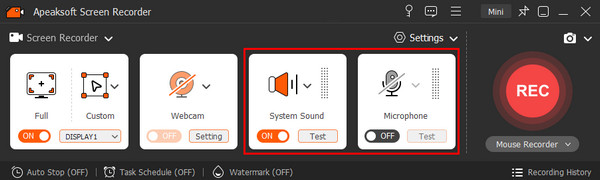
4 Adım. Ardından, REC Kayıt moduna geçmek için kullanılan düğme.

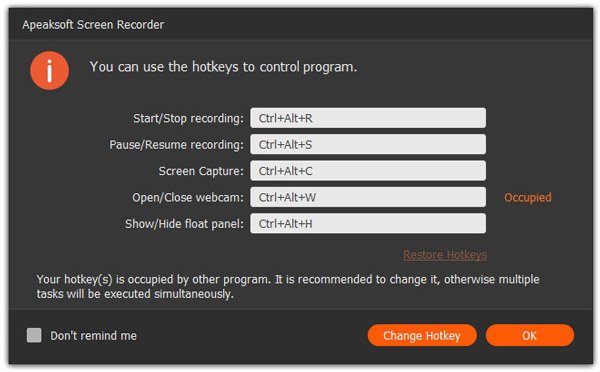
5 Adım. Yazılım ayrıca size otomatik olarak bazı kısayol tuşları da gösterecektir. Varsayılan kombinasyon tatmin edici değilse, bunu da değiştirebilirsiniz.
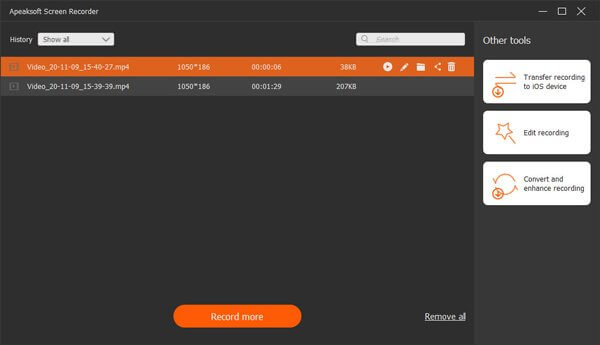
6 Adım. Son olarak, kaydı durdurmak için sol üst köşedeki kırmızı kareye tıklayın. Doğrudan önizleme penceresine geçeceksiniz ve videoyu hızlıca kırpabilir, yeniden kaydedebilir veya doğrudan kaydedebilirsiniz.
QuickTime Player
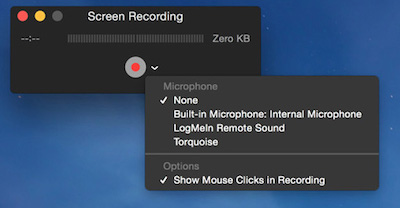
QuickTime Player, basit senaryolar için yerleşik bir macOS aracıdır. Resim ve mikrofon kaydı yapabilir, ancak sistemin dahili sesini kaydedemez; bu nedenle tam bir ses parçasına ihtiyaç duyduğunuzda hala sınırlıdır. Daha fazla kullanıcı kullanıyor. Ekran ses kaydı için QuickTimeAncak yalnızca bir sunum veya harici ses kaydı yapmanız gerekiyorsa, bu Mac'te sesli video kaydı yapmanın en temel ihtiyacını karşılayabilir.
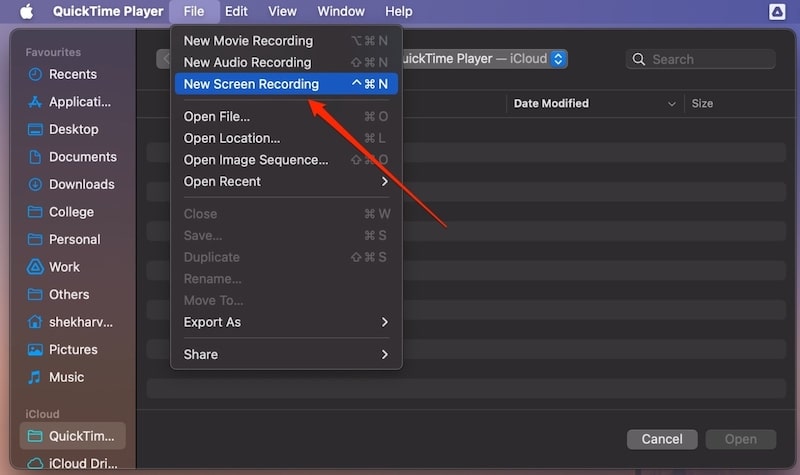
1 Adım. Açılış QuickTime Player seçin Yeni Ekran Kaydı.
2 Adım. Dokunun Mikrofon Kullanmak istediğiniz harici veya dahili mikrofonu seçmek için düğmeyi kullanın.
3 Adım. Kayıt alanını seçin ve kaydı başlatın.
4 Adım. İşlem bittiğinde video dosyasını kaydedin.
Ekran Görüntüsü Araç Çubuğu
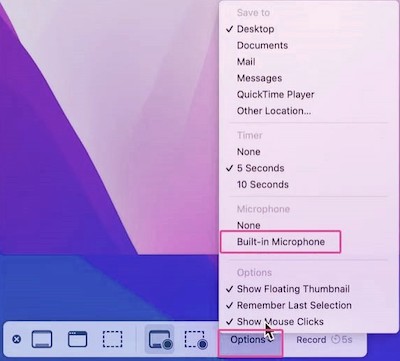
Ekran Görüntüsü Araç Çubuğu, macOS'ta ekran kaydı yapmanın daha kolay bir yoludur ve işlem akışını hızlı bir şekilde yakalamak için mükemmeldir. Kullanımı basittir, ancak sistem sesini doğrudan kaydedemediği için Mac'te video ve ses kaydı için eksiksiz bir çözüm olarak uygun değildir, ancak kısa sahnelerin hızlı kaydı için çok uygundur.
1 Adım. Basın Üst Karakter + Komut + 5 Kayıt paneline seslenmek.
2 Adım. Ekranın tamamını veya seçili bir alanı kaydetmeyi seçin.
3 Adım. İsteğe bağlı olarak mikrofon seçeneklerinden harici sesi etkinleştirin.
4 Adım. Tıkla Rekor Fotoğraf çekmeye başlamak için düğmeye tıklayın.
Bölüm 3. Mac'te Yüksek Kaliteli Video Kaydı İçin İpuçları
İster yerleşik araçları ister profesyonel yazılımları kullanın, net, akıcı ve senkronize bir ekran elde etmek için kayda başlamaktan daha fazlası gerekir. Aşağıdaki ipuçları, günlük işlemlerinizde tutarlı ve yüksek kaliteli kayıt performansı sağlamanıza ve Mac'te sesli video kaydının başarı oranını daha da artırmanıza yardımcı olacaktır.
Ses kaynağının net olduğundan emin olun ve ses seviyesini önceden ayarlayın.
Kayda başlamadan önce sistem ses seviyesini, mikrofon mesafesini ve giriş aygıtı seçimini kontrol ettiğinizden emin olun.
- • Mac'te ekran görüntüsü alma videosu ve ses kaydı yapıyorsanız, sistem ses efektlerinin sessize alınmadığından emin olun.
- • Harici mikrofon kullanıyorsanız, sesin çok yüksek veya çok düşük olmasından kaynaklanan sorunları önlemek için ses seviyesi testi yapmanız önerilir.
- • Profesyonel yazılım kullanırken, sistem sesi ve mikrofon rüzgar sesi arasındaki oranı daha doğal hale getirmek için bu iki sesi ayrı ayrı ayarlamayı unutmayın.
Çalışma sırasında yüksek yoğunluklu görevleri temizleyin.
Video kaydı işlemi, özellikle aynı anda ses ve yüksek kare hızında görüntü kaydedildiğinde, işlemci ve grafik işlemci kaynaklarını tüketir.
Öneriler:
- • Gereksiz yazılımları ve tarayıcı sekmelerini kapatın.
- • Isınmaya neden olan arka plan uygulamalarını duraklatın
- • Mac'inizi aşırı ısınmadan koruyun.
Bu, kayıt sırasında görüntü ve ses gecikmesi sorununu azaltabilir ve Mac'te sesli video kaydını daha istikrarlı hale getirebilir.
Yeterli depolama alanı bulundurun.
Ekran kaydı dosyaları, özellikle yüksek kaliteli görüntüler kaydedilirken, çok hızlı bir şekilde büyük boyutlara ulaşabilir.
Bu tavsiye edilir Mac'te disk alanı boşaltın Kayıt sırasında yer kalmaması nedeniyle kesinti yaşanmaması için videoyu önceden harici bir sabit diske kaydedin veya harici bir sabit diske kaydedin.
Doğru çözünürlüğü ve kare hızını seçin.
Farklı ekran kaydı amaçları farklı ekran ayarları gerektirir:
- • Öğretim ve gösterim: 1080p + 30fps
- • Oyun ve işletim sistemi gösterimi: 1080p veya üzeri çözünürlük ve 60fps önerilir.
- • Sosyal medyada paylaşım: Dosya boyutunu küçültmek için daha hafif bir format kullanın.
Parametrelerin çok yüksek olması kayıt sürecinin daha az sorunsuz olmasına yol açabilir, bu nedenle ihtiyaçlarınıza göre esnek seçimler yapın.
Sonuç
İstikrarlı bir şekilde nasıl hareket edeceğinizi gerçekten ustalaştığınızda Mac'te ekran görüntüsü, video ve ses kaydı almaEkran kaydı artık karmaşık bir işlem değil. Video kaydındaki amacınız ne olursa olsun, önemli olan ihtiyaçlarınıza uygun doğru aracı, doğru kurulum ve kayıt teknikleriyle birleştirmektir. Profesyonel yazılımlar her açıdan avantajlı olacaktır, bu nedenle profesyonel bir araç kullanmak önemlidir. Apeaksoft Ekran Kaydedici Bu, kayıt sürecinizi kolaylaştıracak. Artık kendi sahnenize dayalı bir kayıt deneyerek içerik oluşturmayı daha sorunsuz hale getirebilirsiniz!
İlgili Makaleler
iPhone'da ekran nasıl kaydedilir? iPhone'da sesli ekran kaydı nasıl yapılır? Bu makalede, iPhone ekran kaydını kolayca yapmanın en iyi 8 yöntemi listelenmektedir.
Hala oyun oynamak için en iyi ekran kaydedici uygulamalarını mı arıyorsunuz? Bu gönderi, telefonunuzda veya bilgisayarınızda oyun kaydetmek için en iyi 8 seçeneği paylaşıyor.
Android ekranını yüksek kalitede kaydetmek için bu makaleyi okuyabilir ve şimdi makaleden 17 en iyi Android Ekran Kaydediciyi alabilirsiniz.
Microsoft Ekran Kaydedici, Windows bilgisayarlarda ekran görüntüsü alabilir. Bu makalede, özelliklerini, kullanım yöntemlerini ve Windows ve Mac'te bir alternatifini tanıtıyoruz.



