Windows/Mac/Çevrimiçi Ortamda Kolay Adımlarla Web Semineri Nasıl Kaydedilir?

Önemli Noktalar
- Eğer siz sunucuysanız, web seminer platformunun yerleşik kayıt özelliğini kullanabilirsiniz.
- Eğer katılımcıysanız, ekran kaydedici kullanabilirsiniz, ancak organizatörün kayıt politikasına uymanız gerekir.
Web seminerleri, yüzlerce hatta binlerce kişiye aynı anda sunum yapmanıza olanak tanıyan canlı, internet tabanlı etkinliklerdir.
Ancak, bir web seminerinde önemli noktaları kaçırmak istemiyorsanız, not almak yeterli değildir. Web seminerini kaydetmek iyi bir çözüm olacaktır.
Fakat web semineri nasıl kaydedilir?
Bu kılavuz, Windows, Mac ve çevrimiçi ortamlarda web semineri kaydetmenin çeşitli kolay yollarını kapsamaktadır.
SAYFA İÇERİĞİ:
Bölüm 1: Dahili Kaydedici ile Web Semineri Nasıl Kaydedilir
Bazı webinar platformlarında, sunucuların ve organizatörlerin ek yazılım kullanmadan webinarı kaydetmelerine olanak tanıyan yerleşik kayıt özellikleri bulunur. Kayıt adımları platforma göre değişir. Aşağıda, GoTo Webinar, Zoom ve Microsoft Teams gibi ana webinar platformlarında yerleşik kaydedici ile webinarların nasıl kaydedileceğine dair adımlar yer almaktadır.
Senaryo 1: GoTo Webinar üzerinden web seminerini kaydetme
1 Adım. GoTo Webinar'a giriş yapın ve web semineri oturumunu başlatın. Yayın yapın ve ekranınızı paylaşın.
2 Adım. Tıkla Kayda başla (Windows) veya Rekor (Mac).
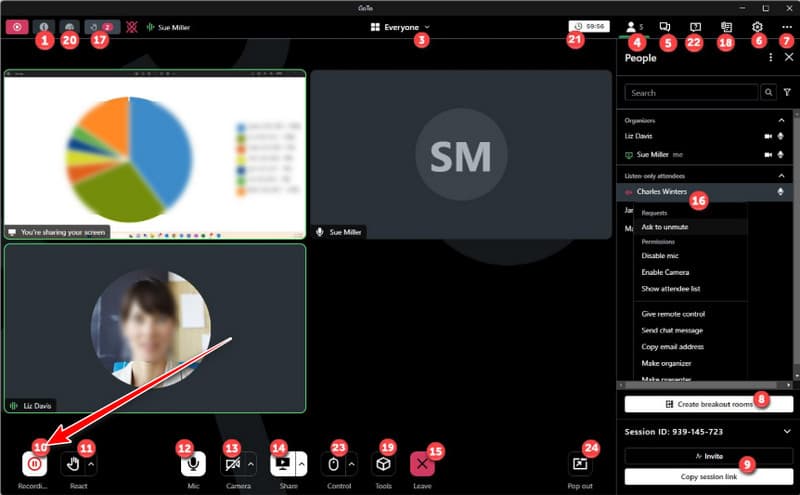
3 Adım. Webinar bittiğinde tıklayın. Kaydetmeyi bırak Ekran paylaşımı bölmesinde. Açabilirsiniz. Video Library Kaydı bulmak için. Ardından, videoyu sosyal medya sitelerinde paylaşabilir veya diğer programlarla daha fazla düzenleyebilirsiniz.
Senaryo 2: Zoom web semineri nasıl kaydedilir?
1 Adım. Zoom'a giriş yapın ve web seminerini sunucu veya yardımcı sunucu olarak başlatın.
2 Adım. Tıkla Rekor Toplantı kontrollerinde.
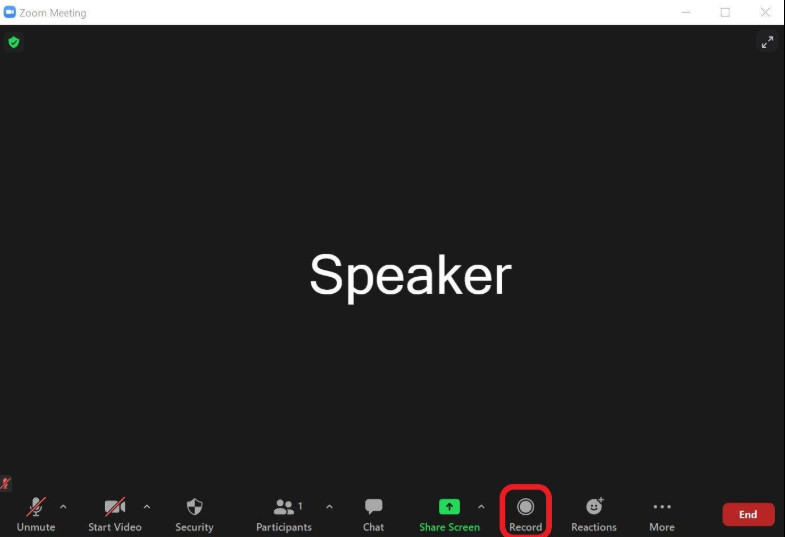
3 Adım. Webinar bittiğinde tıklayın. Kaydetmeyi bırakKayıt, kayıt ayarlarınıza bağlı olarak bilgisayarınıza veya Zoom Cloud'a kaydedilecektir.
Senaryo 3: Microsoft Teams'te Web Semineri Kaydetme
1 Adım. Microsoft Teams'i açın ve web seminerini düzenleyici olarak veya kayıt izni olan bir kullanıcı olarak başlatın.
2 Adım. Tıkla Daha fazla işlem (...) > Kaydedin ve yazıya dökün > Kayda başla.
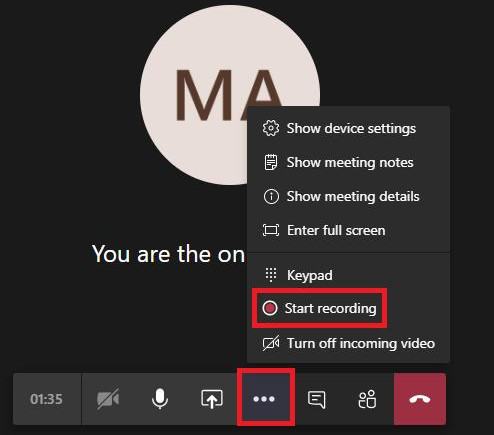
3 Adım. Webinar bittiğinde, seçin Daha fazla işlem (...) > Kaydedin ve yazıya dökün > Kaydetmeyi bırakKayıt, OneDrive veya SharePoint'e kaydedilecektir.
Bölüm 2: Windows/Mac'te Web Semineri Nasıl Kaydedilir
Yöntem 1: Dahili Ekran Kaydediciyi Kullanın
Eğer bir web seminerine katılıyorsanız veya web seminer platformunuzda yerleşik bir kayıt özelliği yoksa, Windows PC veya Mac'inizdeki yerleşik ekran kaydedici özelliğini kullanarak web seminerini kolayca kaydedebilirsiniz.
Windows'ta web semineri nasıl kaydedilir?
1 Adım. Basın kazanmak + G Xbox Game Bar'ı açmak için.
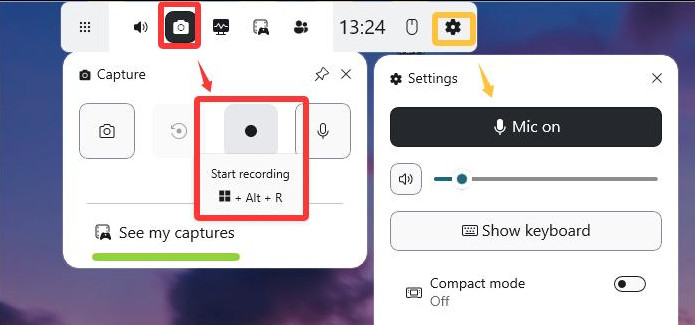
2 Adım. Tıkla Rekor basın veya kazanmak + Ara Toplam + R Kaydı başlatmak için
3 Adım. Basın kazanmak + Ara Toplam + R Kaydı durdurmak için tekrar tuşuna basın. Video, Yakalananlar klasörüne kaydedilecektir.
Mac'te web semineri nasıl kaydedilir?
1 Adım. Basın vardiya + Komuta + 5 Ekran görüntüsü araç çubuğunu açmak için.
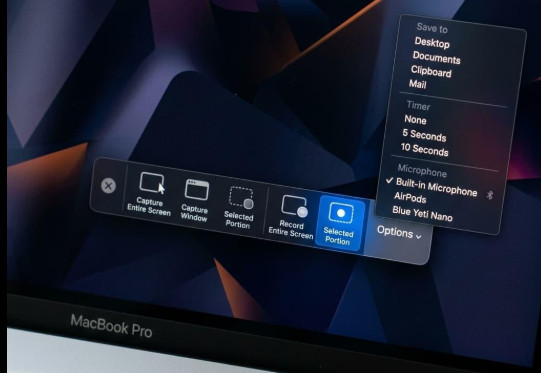
2 Adım. Seç Tüm Ekranı Kaydet or Seçilen Bölümü Kaydet, Ardından Rekor.
3 Adım. Tıkla dur Kaydı sonlandırmak için menü çubuğundaki düğmeyi kullanın. Video varsayılan olarak masaüstünüze kaydedilecektir.
Yöntem 2: Üçüncü Taraf Bir Ekran Kaydedici Kullanın
Webinar kaydınız üzerinde daha fazla kontrol sahibi olmak istiyorsanız, Apeaksoft Ekran Kaydedici Bu özellik, web seminerini sistem sesi ve mikrofonuyla kaydetmenize, kayıt sırasında kayda notlar eklemenize ve kayıtları önceden planlamanıza olanak tanır.

tarafından indirildi 1,000,000 kullanıcılar
- Windows 11/10/8/7 ve Mac'te canlı web semineri kaydedin.
- Web seminerlerini sistem sesi ve mikrofon sesiyle kaydedin.
- Webinar kayıtlarının belirli bir saatte otomatik olarak başlamasını planlayın.
- Web seminerini kaydetmek için tam ekran, pencere veya özel alan seçeneklerinden birini seçin.
- Web semineri kaydı için pencereyi kilitleyin veya devre dışı bırakın.
- Kayıt sırasında yerleşik araçları kullanarak kaydı düzenleyebilir veya üzerine notlar ekleyebilirsiniz.
Güvenli indirme
Güvenli indirme

1 Adım. Yukarıdaki indirme düğmesini kullanarak Apeaksoft Screen Recorder'ın en son sürümünü indirin ve kurun, ardından programı bilgisayarınıza kurup çalıştırarak wsebinar için ekran etkinliklerini kaydedin.
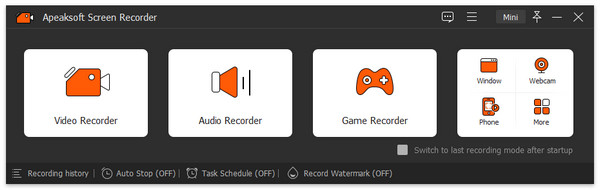
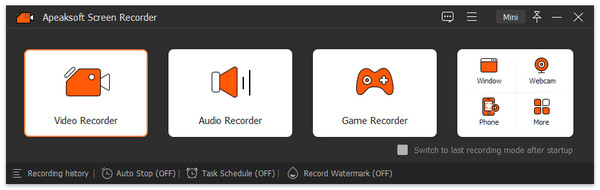
2 Adım. Web seminerlerini kaydetmek istediğinizde, şunu seçin: Screen Recorder Arayüzün sol köşesinde yer almaktadır. Ses kaydı veya ekran görüntüsü almak isterseniz, ilgili düğmeyi aynı arayüzde bulabilirsiniz.
3 Adım. Yeni pencerede, web semineri kaydı ayarlarını tek tek değiştirebilirsiniz. Kayıt alanını tam ekran veya özelleştirilmiş bir pencere olarak seçin. Ardından, etkinleştirdiğinizden emin olun. Sistem Ses Çevrimiçi konferanstaki tüm içeriği dinlemek için.
Videoda kendinizin ve sesinizin kaydedilmesini istemiyorsanız, ses kaydını kapatmayı unutmayın. Webcam hem de Mikrofon aşağıda gösterilen.
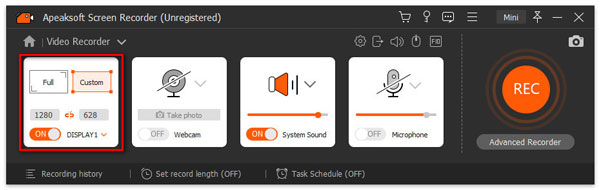
4 Adım. Her şey hazır olduğunda, tıklayabilirsiniz. REC Düğmeye tıklayın ve kaydı başlatın. İşlem sırasında, isterseniz araç kutusunu kullanarak kayıt ayarlarını değiştirebilirsiniz.
Kaydı durdurmak istediğinizde, dur Düğmeye tıklayarak efekti önizleyebilirsiniz. İndirim düğmesine basın.
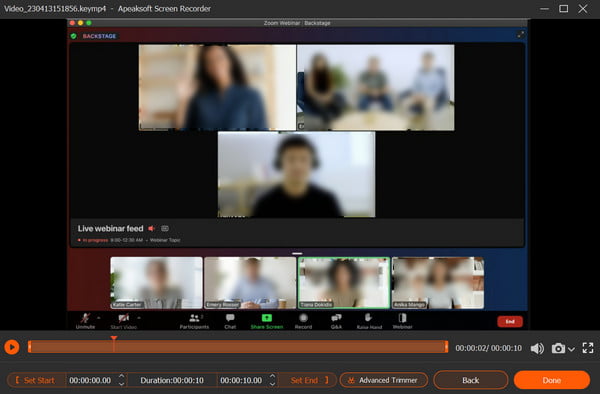
5 Adım. Ardından aşağıdaki liste ile kaydı görüntüleyebilirsiniz. Ve ihtiyacınız olursa sağ tarafta başka düzenleme araçları da var.
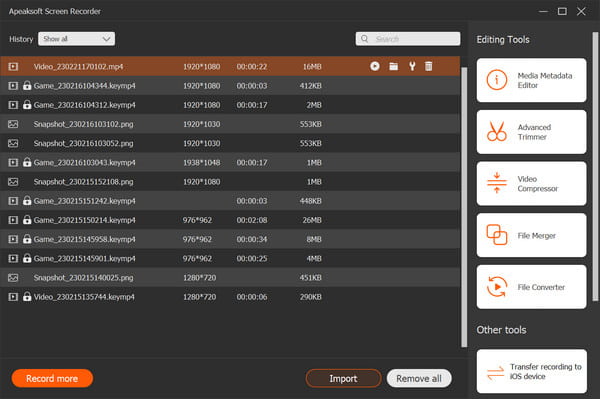
Yukarıdaki adımlarla, sorunsuz ve kaliteli bir web semineri videosu kaydetmeniz bekleniyor. Ayrıca, Apeaksoft Screen Recorder'ın yalnızca masaüstü kaydedici olarak değil, aynı zamanda bir video kaydedici olarak da işlev gördüğünü belirtmekte fayda var. iPhone ve iPad web semineri kaydedici "Telefon bölümünden" seçici erişimle.
İpuçları:
1. Web seminerini kaydetmeden önce ses kalitesinin iyi olduğundan emin olun.
Mümkün olduğunca arka plan gürültüsünü ortadan kaldırmak için sessiz bir ortam seçmeye çalışın. Webinar kaydı yapmadan önce ses kalitesini önceden test etmenizi öneririz.
2. Yüksek kaliteli bir web semineri videosu etkinleştirin.
Aydınlatma, optik ve fiziksel görünüm gibi unsurlarla web kamerası için en uygun ortamı hazırlayın.
3. Webinar kaydı için bir zamanlama belirleyin.
Eğer meşgulseniz ve bilgisayar başına oturmaya vakit ayıramıyorsanız, web seminerini belirli bir saatte kaydetmesi için görev zamanlayıcısını ayarlamanız yeterli.
4. Webinar kaydının dışında daha fazla eğlence içeriği oluşturun.
Bu yazılım sadece web seminerlerini kaydetmek için değil, aynı zamanda bilgisayarda video eğitim videosu oluşturucu, müzik kaydedici ve video yakalama ve oyun oynama aracı olarak da kullanılabilir.
Bölüm 3: Çevrimiçi Bir Web Seminerini Ücretsiz Olarak Nasıl Kaydedebilirsiniz?
Dizüstü bilgisayarınızda ücretsiz olarak bir web semineri kaydetmek istiyorsanız, masaüstü kayıt yazılımı yüklemeden çevrimiçi web semineri kaydetmeyi deneyebilirsiniz. Apeaksoft Ücretsiz Ekran Kaydedici İdeal bir seçimdir. Bu çevrimiçi aracı kullanarak web seminerlerini ücretsiz olarak kaydedebilir ve birkaç tıklamayla ekrandaki tüm etkinlikleri yakalayabilirsiniz.
Web seminerinizi kaydetmek için aşağıdaki talimatları izleyin.
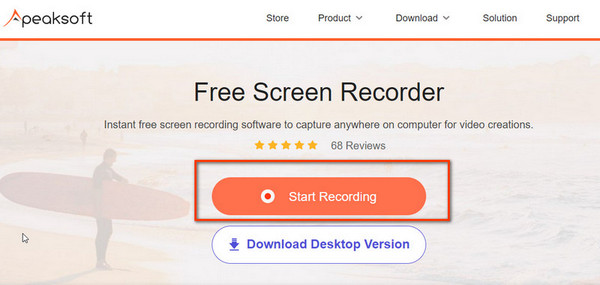
1 Adım. Tıkla Kayda başla Ardından başlatıcıyı bilgisayarınıza indirin. Sonra devam etmek için talimatları izleyin.
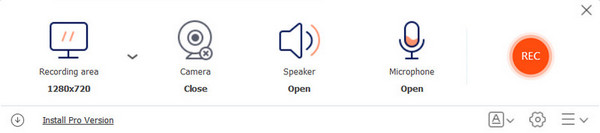
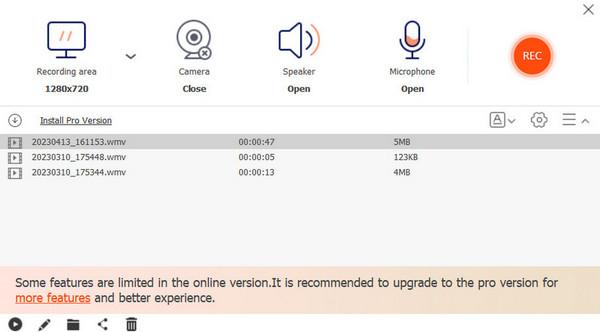
2 Adım. Açılır pencerede, kayıt alanını seçebilir ve hazır olmak için ses ayarlarını yapabilirsiniz.
Açtığınızdan emin olun konuşmacı hem de Mikrofon Başkalarının ve kendi konuşmalarınızı ayrı ayrı kaydetmek için.
Kapat Kamera Videoda kaydedilmek istemiyorsanız bu seçeneği işaretleyin. Ardından tıklayın. REC Kaydı başlatmak için
3 Adım. Tıkla Son Kayıt işlemini tamamlamak için düğmeye tıklayın. Ardından, kaydedilen tüm videoları bir sonraki pencerede görüntüleyebilirsiniz. Burada isterseniz dosyayı oynatabilir, yeniden adlandırabilir, paylaşabilir veya silebilirsiniz.
Bölüm 4: Web Semineri Kaydı Hakkında Sıkça Sorulan Sorular
iPhone ile web semineri kaydedebilir miyim?
Evet. Dahili kayıt özelliği olan iPhone'da web semineri kaydedebilirsiniz. Kayda başlamadan önce, Kontrol Merkezi'nde ekran kaydını etkinleştirdiğinizden emin olmanız gerekir.
Çevrimiçi bir web seminerini nasıl kaydederim?
Örneğin, çevrimiçi bir ekran kaydedici kullanabilirsiniz. Apeaksoft Ücretsiz Online Ekran Kaydedici Webinar kaydını bilgisayarınıza yapmak için. Tamamen ücretsizdir ve bilgisayarınıza ek bir yazılım yüklemenize gerek yoktur.
Web seminerinin sunucusu değilsem, kaydını alabilir miyim?
Evet. Web seminerini kaydetmek için ekran kaydedici kullanabilirsiniz. Ancak, organizatörün kayıt politikasını kontrol etmeniz ve önceden izin almanız daha iyi olur.
Sonuç
Bu kılavuzu okuduktan sonra, nasıl yapacağınızı öğreneceksiniz. bir web semineri kaydetmek Webinar kaydı yaparken nelere dikkat etmeniz gerektiği de burada açıklanıyor. Ayrıca, video dosyalarını elde etmek için ücretsiz webinar kayıt programları da bulabilirsiniz. Webinar projeniz yerleşik kayıt özelliğini destekliyorsa, onu kullanmanız yeterli. Desteklemiyorsa, Apeaksoft Ekran Kaydedici iyi bir seçenek olacaktır.
 Apeaksoft Ekran Kaydedici
Telefon ve bilgisayar ekranındaki her türlü görüntü ve sesi kaydedin.
Güvenli indirme
Güvenli indirme
İlgili Makaleler