


TikTok'ta Yüksek Kalitede Adım Adım Ekran Kaydı Nasıl Yapılır?

Bazı TikTok videoları ve canlı yayınları doğrudan indirilemez. İlginç videoları kaydetmek veya favori canlı yayınlarınızı daha sonra tekrar izlemek istiyorsanız, TikTok ekranınızı kaydetmek basit bir yöntemdir. Bu eğitim videosu size bunu nasıl yapacağınızı gösterecektir. TikTok'ta ekran kaydı nasıl yapılır? farklı cihazlarda yüksek kalitede.
SAYFA İÇERİĞİ:
Bölüm 1: iPhone/iPad'de TikTok'ta Ekran Kaydı Nasıl Yapılır
Apple, iPhone ve iPad kullanıcılarına TikTok videolarını veya canlı yayınlarını ücretsiz olarak kaydetmek için yerleşik bir ekran kaydı özelliği sunuyor. TikTok'ta ekran kaydı nasıl yapılır öğrenmek istiyorsanız, aşağıdaki adımları izleyin:
1 Adım. Kaydetmek istediğiniz bir TikTok videosunu veya canlı yayını açın.
2 Adım. Sağ üst köşeden aşağı doğru kaydırın ve dokunun. Ekran Kaydı düğmesine basın.
İpuçları: Ekran kaydı seçeneği mevcut değilse, boş bir alana uzun süre basarak kayıt yapabilirsiniz. kontrol Merkezi, dokunun Denetim Ekle altta bulunanı seçin. Ekran Kaydı eklemek için.
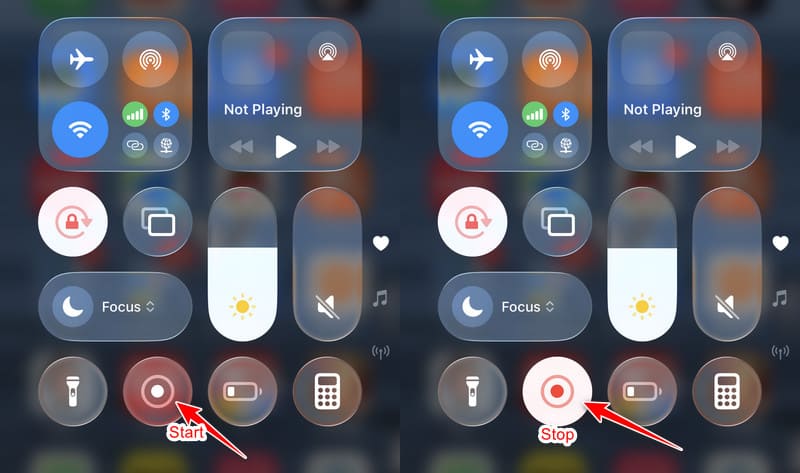
3 Adım. Geri sayım bittikten sonra TikTok videosunu veya canlı yayını oynatabilirsiniz.
4 Adım. Kaydı bitirdiğinizde, sağ üst köşeden aşağı doğru kaydırın ve kaydı durdurmak için kırmızı düğmeye dokunun.
5 Adım. Kaydedilen TikTok videosu otomatik olarak kaydedilecektir. Fotoğraflar app.
Bölüm 2: Android'de TikTok'ta Nasıl Video Kaydedilir
Android cihazlar ayrıca TikTok videoları ve canlı yayınları kaydetmenizi sağlayan yerleşik ekran kaydı özelliklerine de sahiptir. Android telefon kullanarak TikTok'ta nasıl kayıt yapacağınızı öğrenmek için aşağıdaki adımları izleyin:
1 Adım. TikTok uygulamasını açın ve kaydetmek istediğiniz videoyu veya canlı yayını bulun.
2 Adım. Ekranın üst kısmından aşağı doğru kaydırın ve ardından dokunun. Screen Recorder.
İpuçları: İsim ve konum, cihaz modelinize bağlı olarak değişebilir.
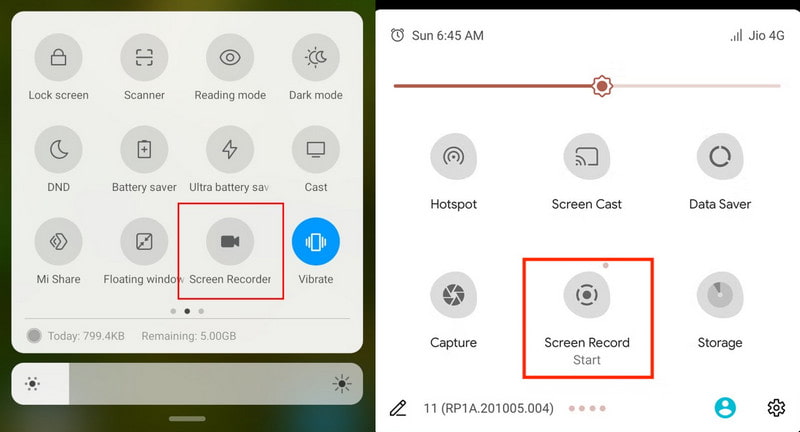
3 Adım. Ses ve video kalitesi gibi kayıt ayarlarını yapın, ardından dokunun. Kayda başla.
4 Adım. İçeriğin oynatılmasını bekleyin.
5 Adım. İşlem bittiğinde durdur düğmesine dokunun. Kaydedilen TikTok videosu kaydedilecektir. Galeri or Fotoğraflar app.
Bölüm 3: Windows'ta Ekran Kaydı Nasıl Yapılır?
Eğer Windows PC veya Mac'te TikTok kullanmakMerak etmeyin. Windows veya Mac'te TikTok videoları ve canlı yayınları kaydetmek için yerleşik araçlar ve üçüncü taraf ekran kayıt yazılımları da mevcut.
Yöntem 1: Windows'ta TikTok Kaydı Yapmak İçin Xbox'ın Dahili Oyun Çubuğunu Kullanın
Xbox Oyunu Bar, Windows için yerleşik bir ekran kayıt aracıdır. Ek yazılım yüklemenize gerek kalmadan TikTok videolarını ve canlı yayınlarını ücretsiz olarak kaydetmenizi sağlar.
1 Adım. Kaydetmek istediğiniz videoyu veya canlı yayını açın.
2 Adım. Basın Windows + G açmak için Xbox Oyun ÇubuğuArdından kamera benzeri düğmeye tıklayın ve sonra da tıklayın. Rekor düğme kırmızı.
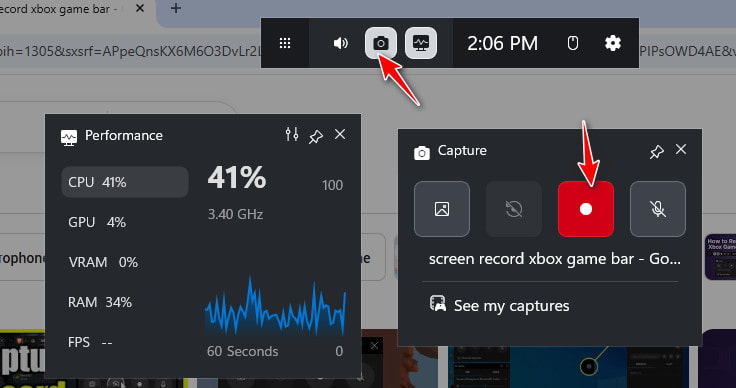
3 Adım. TikTok videosunu veya canlı yayını oynatın.
4 Adım. Tıkla dur Sağ üst köşedeki düğmeye basın veya Windows+Alt+R Kaydı bitirmek için
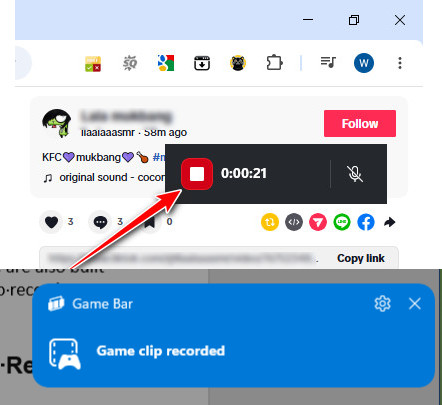
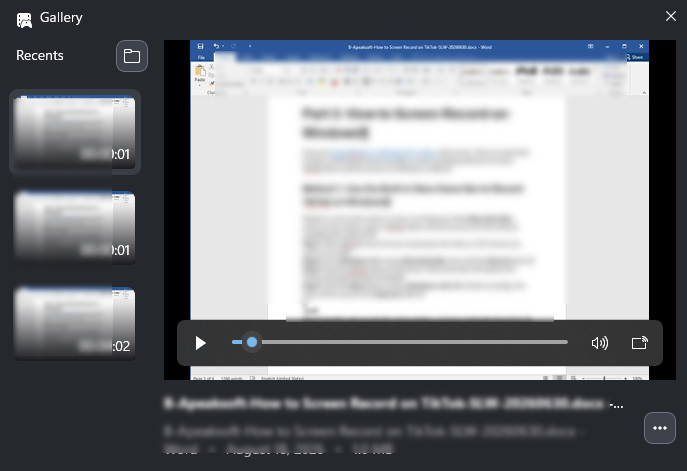
5 Adım. Yakaladığınız görüntünün önizlemesini görmek için mavi uyarıya tıklayın.
Yöntem 2: Windows'ta TikTok Kaydı İçin Apeaksoft Screen Recorder Kullanımı
Xbox Game Bar, özelleştirilmiş ekran alanını değil, yalnızca belirli pencereyi kaydeder. Belirli bir alanı kaydetme ve daha yüksek kaliteli çıktı gibi daha esnek kayıt seçeneklerine ihtiyacınız varsa, özel bir ekran kaydedici daha iyi bir seçim olabilir. Apeaksoft Ekran Kaydedici TikTok videolarını ve canlı kayıtları yüksek kalitede kaydetmenizi sağlayan güçlü bir TikTok kayıt uygulamasıdır.

tarafından indirildi 1,000,000 kullanıcılar
- TikTok videoları ve TikTok canlı yayın kayıtlarını yüksek kalitede kaydedin.
- Otomatik TikTok canlı kayıt uygulaması kullanarak, beklemenize veya geç saatlere kadar ayakta kalmanıza gerek kalmadan kayıtları otomatik olarak planlayabilirsiniz.
- Kayıt alanını yalnızca ihtiyacınız olanı kaydedecek şekilde özelleştirin.
- Kayıt sırasında vurgular, metin, oklar ve açıklamalar ekleyin.
- Kayıtları kaydetmeden önce önizleyin.
Güvenli indirme
Güvenli indirme

1 Adım. Yukarıdaki butona tıklayarak bu TikTok kayıt uygulamasını ücretsiz olarak indirebilirsiniz.
2 Adım. Hedef TikTok penceresini açın. Kaydedilecek belirli bir alanı seçin, ardından web kamerası, sistem sesi ve mikrofon ayarlarını yapın.

İpuçları: Yalnızca ses kaydı yapmak istiyorsanız, sol üst köşedeki aşağı ok simgesine tıklayın ve hedef seçeneğinizi belirleyin. Seçenekler arasında Ekran Kaydedici, Ses Kaydedici, Ekran Yakalama, Oyun Kaydedici, Pencere Kaydedici, Web Kamerası Kaydedici ve Telefon Kaydedici bulunmaktadır.
3 Adım. Tıkla REC TikTok'ta kayıt başlatmak için kullanılan düğme.

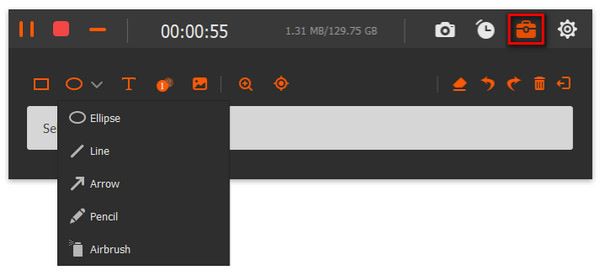
4 Adım. Kaydederken elips, çizgi, ok veya diğer altyazıları ekleyebilirsiniz.
5 Adım. İşlem tamamlandığında, kırmızı kare içindeki bitir düğmesine tıklamanız yeterlidir.
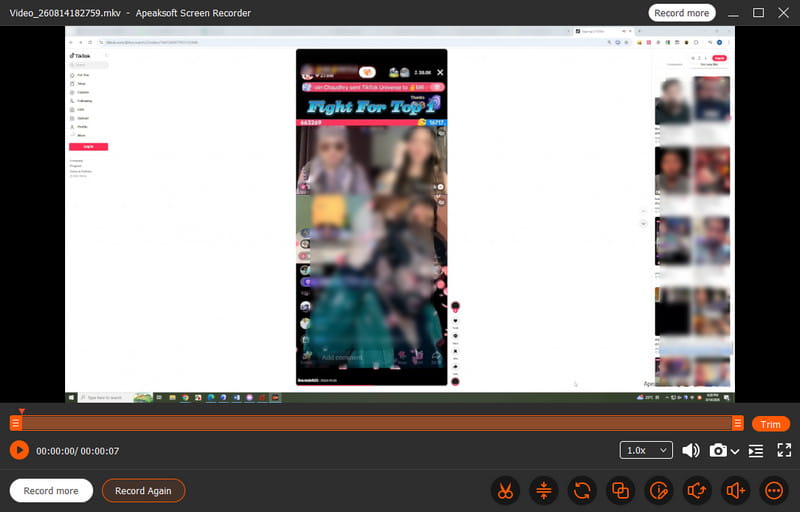
6 Adım. Ardından kayıtları önizleyebilir, düzenleyebilir ve kaydedebilirsiniz.
Bölüm 4: Mac'te TikTok Videosu Nasıl Kaydedilir
Mac kullanıcıları, TikTok videolarını ve canlı yayınlarını kaydetmek için yerleşik araçları veya üçüncü taraf ekran kaydedicileri kullanabilirler. Mac kullanarak TikTok'ta nasıl kayıt yapacağınızı öğrenmek istiyorsanız, en sevdiğiniz içerikleri kolayca kaydetmek için aşağıdaki yöntemleri izleyin.
1 Adım. Tarayıcınızda TikTok'u açın ve kaydetmek istediğiniz videoyu veya canlı yayını hazırlayın.
2 Adım. Basın Command + Shift + 5 Ekran görüntüsü araç çubuğunu açmak için.
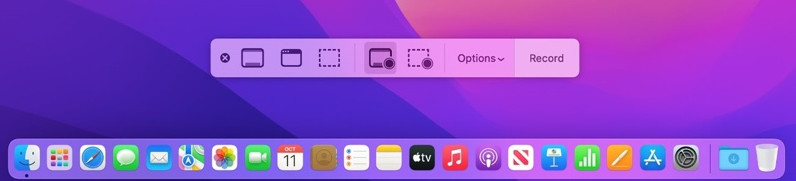
3 Adım. Seç Tüm Ekranı Kaydet or Seçilen Bölümü Kaydet, Ardından Rekor.
4 Adım. TikTok videosunu veya canlı yayını oynatın.
5 Adım. Tıkla dur İşlem tamamlandığında menü çubuğundaki düğmeye tıklayın. Kayıt otomatik olarak kaydedilecektir.
İpuçları: Apeaksoft Screen Recorder'ı ayrıca şu amaçlarla da kullanabilirsiniz: Mac'te ekran kaydı yüksek kalitede.
Bölüm 5: TikTok'ta Ekran Kaydı Hakkında Sıkça Sorulan Sorular
TikTok ekran kaydı yaptığınızda bildirim gönderiyor mu?
Hayır. TikTok, kullanıcıların videolarını veya canlı yayınlarını ekran kaydına aldığınızda onlara bildirim göndermez.
İndirme düğmesi olmadan TikTok videolarının ekran kaydını alabilir misiniz?
Evet. Eğer bir TikTok videosunu indiremiyorsanız, içeriği kaydetmek için cihazınızın yerleşik ekran kaydedicisini veya üçüncü taraf bir ekran kaydediciyi kullanabilirsiniz.
TikTok'ta ekran kaydı yapmak video kalitesini düşürür mü?
Duruma bağlı. Dahili ekran kayıt araçları temel ihtiyaçlar için yeterlidir. Daha yüksek kalitede TikTok videoları kaydetmek istiyorsanız, profesyonel bir TikTok ekran kaydediciye ihtiyacınız olacaktır. Apeaksoft Ekran Kaydedici daha iyi bir seçim olabilir.
Sonuç
TikTok ekran kaydı, doğrudan TikTok'tan indirilemeyen videoları ve canlı yayınları kaydetmenize yardımcı olabilir. İster iPhone, ister Android telefon, ister Windows bilgisayar veya Mac kullanın, yukarıdaki yöntemleri izleyerek bunu yapabilirsiniz. TikTok ekran kaydı İçeriği kolayca.
 Apeaksoft Ekran Kaydedici
 Telefon ve bilgisayar ekranındaki her türlü görüntü ve sesi kaydedin.
Güvenli indirme
Güvenli indirme
İlgili Makaleler




