


[2026 Test Edildi ve İncelendi] Dondurma Ekran Kaydedici Nedir?

Çoğu kayıt uygulaması ya gereğinden fazla ayar sunuyor ya da gereğinden fazla sistem kaynağı tüketiyor. Dondurma Ekranı Kaydedici İşleri basit tutuyor, bu yüzden nasıl performans gösterdiğini görmek için birkaç gerçek kayıt testinden geçirdik.
SAYFA İÇERİĞİ:
Bölüm 1. Detaylı IceCream Screen Recorder İncelemesi
Karmaşık kurulumlarla uğraşmadan bir eğitim videosu veya sunum kaydetmeniz gerekiyorsa, Icecream Screen Recorder süreci basit ve kolay hale getirir.
Ana Özellikler
- Ekran kaydını, tüm ekranı, bir pencereyi veya özel bir alanı seçerek yapabilirsiniz.
- Kaydınıza ilerledikçe oklar, sayılar ve metin ekleyin.
- Web kameranızı ekleyin ve hem sistem sesini hem de mikrofon sesini kaydedin.
- Kayıtları kaydetmeden veya yüklemeden önce başlangıç ve bitiş kısımlarını kırpın.
- Yayınlar ve web seminerleri için kayıtları otomatik olarak başlatmak ve durdurmak üzere zamanlayıcılar ayarlayın.
Artılar
Başlangıç Dostu: Kullanım kılavuzunu okumaya gerek kalmadan hemen kayda başlayın.
Anlık Kar Marjı: Ekrana doğrudan çizim yapmak, temel post-prodüksiyon düzenleme ihtiyacını ortadan kaldırır.
Düşük Kaynak Kullanımı: Günlük donanımlarda sistem gecikmesine neden olmadan arka planda sessizce çalışır.
Hızlı Kısayol Tuşları: Çalışmanızı kesintiye uğratmadan kayıtları kontrol etmek için özel kısayollar kullanın.
Eksiler
Ücretsiz Sürüm Sınırları: Ücretsiz sürüm, kayıt süresini sınırlandırır ve videolarınıza filigran ekler.
Ses Kayması: Uzun kayıtlar bazen orta seviye bilgisayarlarda sesin senkronizasyonunun bozulmasına neden olabilir.
Mac Sürüm Sınırlamaları: Mac sürümündeki uygulama, Windows sürümüne göre daha az özellik ve çıktı seçeneğine sahip.
Bölüm 2. IceCream Ekran Kaydedici Nasıl Kullanılır?
Icecream Recorder'ı kullanmak, daha önce hiç ekran kaydedici kullanmamış olsanız bile oldukça kolaydır. İhtiyacınız olan her şey ana ekranda mevcuttur. İşte ilk kaydınızı birkaç basit adımda nasıl yapacağınız.
1 Adım. Yazılımı açın ve tıklayın Video yakalaBuradan, tüm ekranınızı kaydetmeyi veya belirli bir pencereyi veya alanı seçmek için tıklayıp sürüklemeyi seçebilirsiniz.
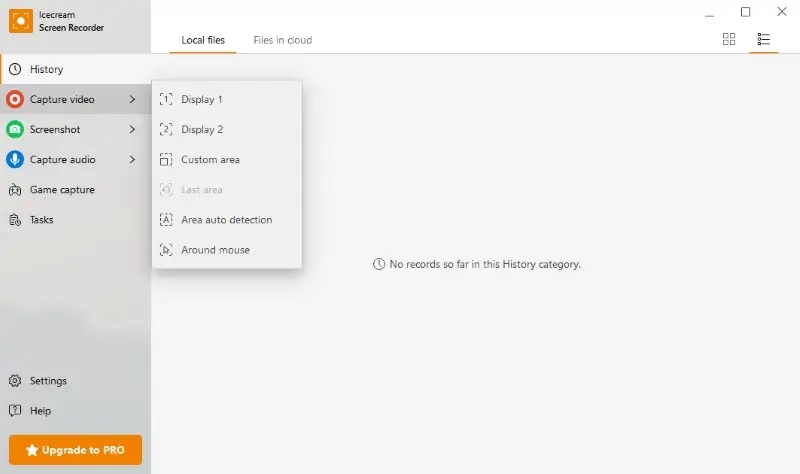
2 Adım. Açılan küçük araç çubuğunda, açın. Sistem ses bilgisayar sesini kaydetmek ve açmak için Mikrofon İsterseniz üzerine konuşabilirsiniz. Yüzünüzün videonun köşesinde görünmesini istiyorsanız, üzerine tıklamanız yeterli. Webcam düğmesine basın.
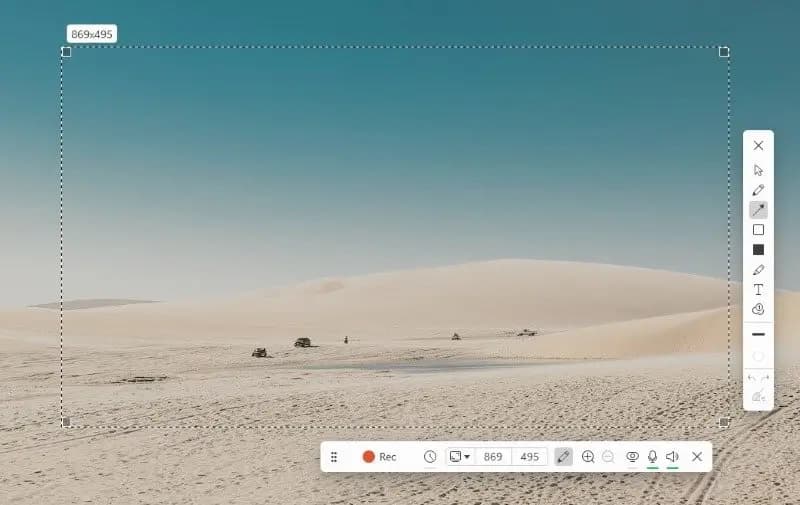
3 Adım. kırmızıya vur Rec Düğmeye tıklayın. Başlamadan önce 3 saniyelik bir geri sayım göreceksiniz. Kayıt sırasında tıklayabilirsiniz. Çekmek Ekran üzerinde ok çizmek, daire içine almak veya metin eklemek için kullanılan bir araç.
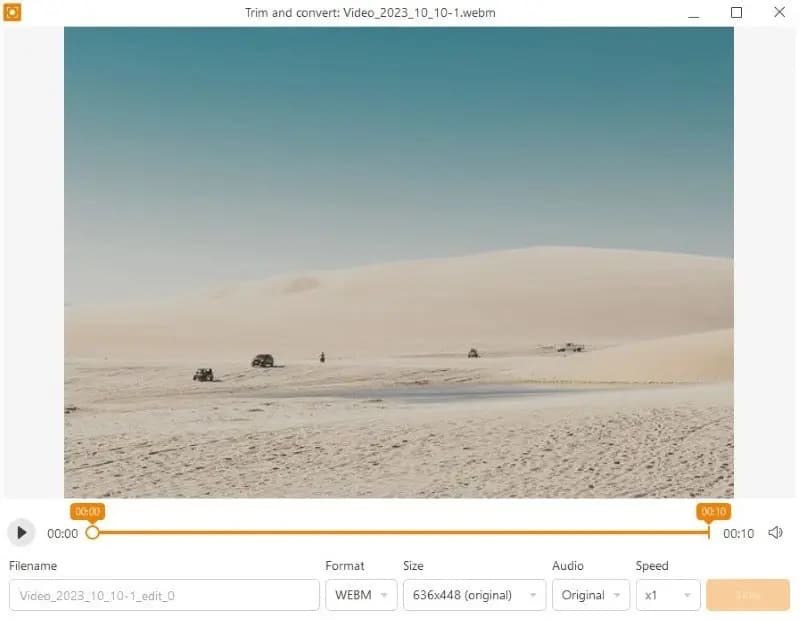
4 Adım. İşiniz bittiğinde, dur Düğmeye tıklayın. Açılan pencerede başlangıçtaki veya sondaki dağınık kısımları kesip dosyanızı kaydedebilirsiniz. Daha da ileri gitmek isterseniz (örneğin YouTube veya TikTok için arka plan müziği, altyazı veya eğlenceli geçişler eklemek gibi), kaydedilen klibi harika bir yere sürükleyebilirsiniz. vlog editörü Bitirmek için.
Bölüm 3. IceCream Ekran Kaydedici İçin En İyi Alternatif Araç
IceCream Screen Recorder'ın sınırlamaları sizi rahatsız ediyorsa, Apeaksoft Ekran Kaydedici Denemeye değer en iyi alternatiflerden biri kesinlikle bu. Sıkı zaman sınırlarına bağlı kalmadan veya çalışmalarınıza filigran koymadan tam kayıt özgürlüğü sağlıyor.
| Özellik / Görünüm | Dondurma Ekranı Kaydedici | Apeaksoft Ekran Kaydedici |
| Ücretsiz Sürüm Sınırı | ⚠ 5 dakika sonra kayıt durur | ⚠Dosya başına 3 dakikaya kadar zaman tasarrufu sağlar |
| Filigran (Ücretsiz/Deneme) | ⚠ Çıktıya filigran uygulandı | ✅ Filigran eklenmedi |
| Telefon Yansıtma ve Kayıt | ❌ Desteklenmiyor | ✅ iOS ve Android'i destekler |
| Ses Gürültü Azaltma | ⚠ Mikrofon için özel gürültü engelleme özelliği bulunmamaktadır. | ✅ Dahili mikrofon gürültü engelleme |
| Son İşleme Araçları | ✅ Ses seviyesini ayarlama, sesi kapatma ve hız değiştirme | ✅ Kırp, sıkıştır, birleştir ve dönüştür |
| Planlanmış / Görev Kaydı | ✅ Desteklendi | ✅ Desteklendi |
| Donanım ivmesi | ✅ Desteklenen (GPU) | ✅ Desteklenen (GPU) |

tarafından indirildi 1,000,000 kullanıcılar
- Süre sınırlaması yok: Bağlantınız kesilmeden istediğiniz kadar kayıt yapın.
- Gecikmesiz kayıt: Bilgisayarınızı fazla zorlamadan 4K'ya kadar yüksek kaliteli videolar kaydedin.
- Çoklu kayıt modları: Masaüstünüz, oyun ekranınız, web kameranız, sesiniz ve hatta telefon ekranlarınız için özel seçenekler sunar.
- Temiz ses kaydı: Dahili gürültü engelleme özelliğiyle sistem sesini ve mikrofon sesini kaydeder.
- Dahili düzenleme ve araç kutusu: Yazılımın içinden doğrudan dosyaları kırpabilir, formatlarını dönüştürebilir veya boyutlarını küçültebilirsiniz.
Güvenli indirme
Güvenli indirme

1 Adım. Yazılımı bilgisayarınıza indirin, kurun ve açın. Ana arayüzden seçim yapın. Video Kaydedici.
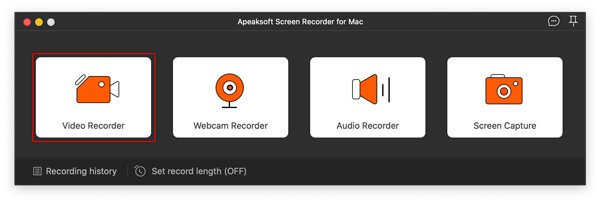
2 Adım. Yakalama alanınızı seçmek için aşağıdaki seçeneklerden birini seçin. Her Şey Dahil Ekranın tamamını yakalamak için, veya görenek Belirli bir pencerenin üzerine bir kutu sürüklemek için. Kamera, Sistem Sesya da Mikrofon ihyaç olduğu gibi.
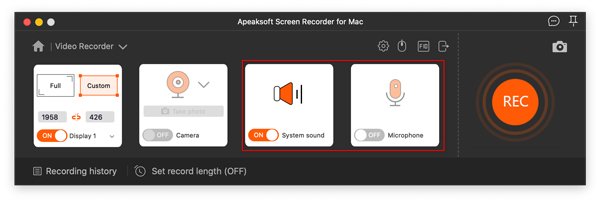
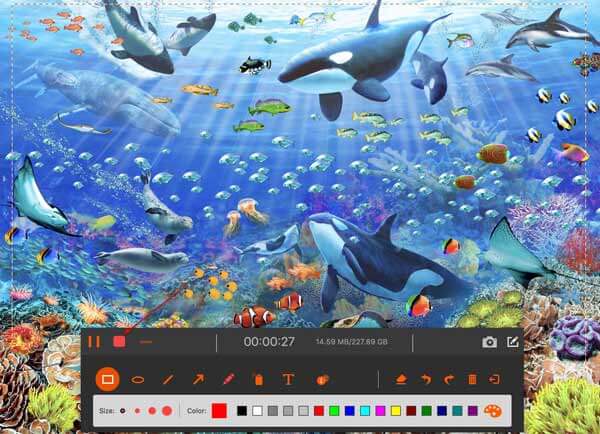
3 Adım. Turuncu tıklayın REC Kaydı başlatmak için düğmeye tıklayın. Ok çizmek, içeriği vurgulamak veya kaydı istediğiniz zaman duraklatmak için kayan araç çubuğunu kullanabilirsiniz.
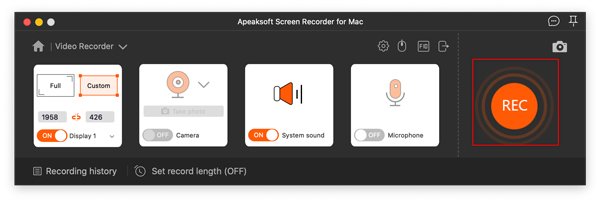
4 Adım. İşiniz bittiğinde kırmızıya tıklayın. dur Düğme. Klipinizi önizleyin, istenmeyen kısımları kırpın veya yerleşik sıkıştırma aracını kullanın. mp4 dosyasının boyutunu küçültün Disk alanından tasarruf etmek için dosyaları seçin, ardından tıklayın. tamam kaydetmek.
Sonuç
Kayıt sınırlamalarıyla karşılaşmaktan bıktınız mı? Kısa vadeli çözümler sizi ancak bir yere kadar götürebilirken, güvenilir bir çözüme geçmek daha iyi olacaktır. Icecream Screen Recorder alternatifi sevmek Apeaksoft Ekran Kaydedici Bu, tartışmasız en kolay çözüm yolu. İhtiyacınız olan her şeyi en yüksek kalitede yakalamanızı sağlıyor; kesinti yok, filigran yok ve baş ağrısı yok.
 Apeaksoft Ekran Kaydedici
Telefon ve bilgisayar ekranındaki her türlü görüntü ve sesi kaydedin.
Güvenli indirme
Güvenli indirme
İlgili Makaleler



