

Movavi Ekran Kaydedici: Kapsamlı Bir İnceleme 2026

YouTube içerik üreticilerinin internette ilgi çekici tepki videolarını nasıl oluşturduklarını hiç merak ettiniz mi? Gerçekten kare kare düzenliyorlar mı? Gerçek şu ki, çoğu düzenlemiyor. Bunun yerine, bilgisayar ekranlarını kaydediyorlar. Ve işte tam da bu yüzden Movavi Ekran Kaydedici çok popüler hale geliyor.
Bu yazılımı kullanarak ekranınızı, web kameranızı, sistem sesinizi ve mikrofonunuzu aynı anda kaydedebilirsiniz! Tek seferde tepki videoları oluşturmak ne kadar inanılmaz ve kolay! Karmaşık düzenleme yok, araçlar arasında geçiş yapmaya gerek yok! Bu inceleme, bu yazılımı kullanmak için tüm ipuçlarını ayrıntılı olarak ele alacak!
SAYFA İÇERİĞİ:
Bölüm 1. Genel Bakış ve İlk İzlenimler
Öncelikle, Movavi Ekran Kaydedici'nin temel özellikleriyle başlayalım.
Nedir?
Movavi Screen Recorder, hızlı ve kolay içerik oluşturma için tasarlanmış hepsi bir arada bir masaüstü ekran kayıt aracıdır. Ekran kaydı, ses kaydı, web kamerası yakalama, zamanlama kaydı, temel video düzenleme ve tek tıklamayla paylaşmayı tek bir programda birleştirir. Kolayca eğitim videoları oluşturabilirsiniz, Skype video görüşmelerini kaydetAyrıca, kaydedilen dosyaları birden fazla uygulama arasında geçiş yapmadan YouTube, Telegram, WhatsApp, Google Drive ve E-posta aracılığıyla paylaşabilirsiniz.
Platformlar ve Kurulum
platformlar: Movavi Ekran Kaydedici destekler Windows ve MacLinux işletim sistemi, Android veya iOS için mevcut değildir.
Kurulum: Movavi'nin resmi web sitesinden indirin, başlatın ve kurulum talimatlarını izleyin. 7 günlük deneme sürümü mevcuttur, ancak videolara filigran ekler.
Arayüz ve Kullanım Kolaylığı
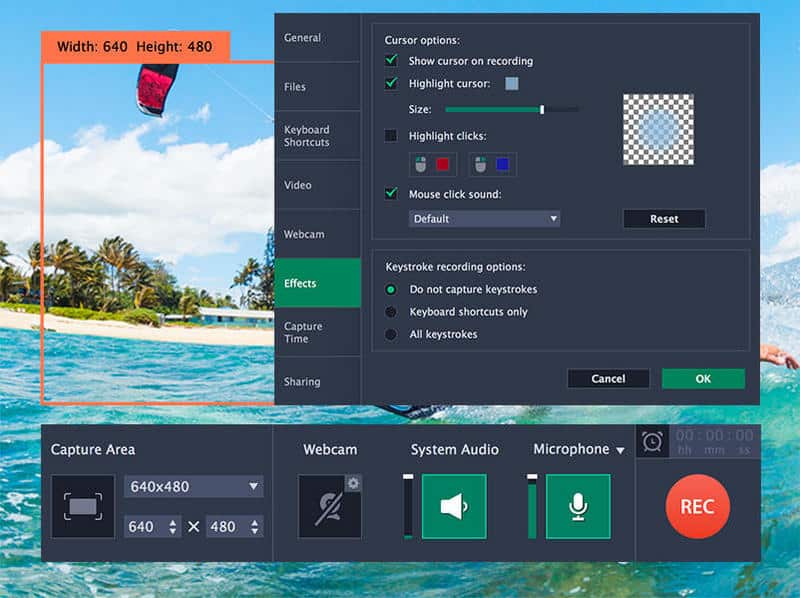
Ana arayüz sade ve sezgisel. Düğme simgeleri net ve tüm önemli ayarlar sol kenar çubuğunda görüntüleniyor ve kolayca ayarlanabiliyor. Yeni başlayanlar bile hızlıca kullanmaya başlayabilir!
Bölüm 2. Temel Özellikler ve Performans Detaylı İncelemesi
Şimdi, Movavi Ekran Kaydedici'nin temel özelliklerine göz atalım!
Kayıt Yetenekleri
- Ekranın tamamını veya belirli bir alanı kaydedin.
Oyun yayınları veya çevrimiçi dersler için tüm ekranınızı kaydetmeyi seçebilir veya yalnızca belirli bir uygulama penceresini göstermeniz gerektiğinde özel bir alanı seçmek için sürükleyebilirsiniz. Kayıttan sonra videoları kırpmanıza gerek yok! - Plan kaydını destekleyin.
Başlangıç saatini, süresini ve hedef alanı önceden ayarlamanız yeterli; yazılım siz masanızdan uzaktayken otomatik olarak kaydı başlatacaktır. - Web kamerasından görüntü kaydedin ve kayıtlar üzerinde gerçek zamanlı olarak çizim yapın.
Bu özellik, özellikle eğitim videoları veya tepki videoları için mükemmeldir, çünkü kayıt sırasında yüzünüzü göstermek için web kameranızı açabilirsiniz. Ayrıca, oklar, daireler çizebilir veya ekrana gerçek zamanlı olarak metin ekleyebilirsiniz ve daha sonra duraklatmanıza veya düzenlemenize gerek kalmaz. - Fare imlecini ve klavye tuş vuruşlarını vurgulayın.
Fare imleci vurgulama ve tuş vuruşu gösterimi sayesinde izleyiciler nereye tıkladığınızı, hangi menüyü açtığınızı ve hatta hangi klavye kısayollarını kullandığınızı net bir şekilde görebilir, böylece kaybolmadan takip edebilirler. - Sistem sesini ve kendi sesinizi kaydedin.
Sistem sesini ve kendi sesinizi bir mikrofon aracılığıyla ayrı ayrı veya birlikte kaydedebilirsiniz. Gerçek zamanlı ses seviyesi kaydırıcısı, sesinizi arka plan gürültüsünün örtmemesi için uygun şekilde dengeleyebilir ve ses düzenlemesi yapmanıza gerek kalmaz.
Düzenleme Araçları (Uygulama İçi)
Movavi Screen Recorder, klipleri kırpma veya mevcut kareyi kaydetme gibi temel düzenleme araçları sunar. Ancak, düzenleme araçları yeterince güçlü değildir. Ek düzenleme gereksinimleriniz varsa, bunu halletmek için profesyonel bir video düzenleyici kullanmak daha iyidir.
Çıktı ve Dışa Aktarma Seçenekleri
Movavi Ekran Kaydedici destekler HD ve 4K çözünürlük Kayıt yapabilir. Dosyaları ihtiyacınız olan herhangi bir formatta dışa aktarabilir:
- Video formatları: MP4, MKV, MOV, AVI, GIF, WMV, FLV, WebM, M4V.
- Ses formatları: MP3, AAC, WAV, FLAC, OGG, WMA.
- Görüntü formatları: PNG, JPG, BMP, TIFF.
Performans ve Kullanıcı Geri Bildirimi
Bir dizi performans testi gerçekleştirdik ve en yaygın kullanıcı geri bildirimlerini topladık.
1. İşlemci/Bellek Kullanım Testi (1080p, 60fps)
Movavi Screen Recorder'ı hem Windows hem de Mac işletim sistemlerinde 1080p çözünürlükte ve 60fps kare hızında kayıt yaparken test ettik. Sonuçlar aşağıdadır:
- Windows 11 (Intel i7, 16 GB RAM)
Ortalama CPU kullanımı: %18-%25
En yüksek CPU kullanımı: yaklaşık %30
Bellek kullanımı: 350-500 MB - Mac (Apple Silicon M1)
Ortalama CPU kullanımı: %12-%18
Bellek kullanımı: 300-450 MB
2. Kayıt Dosya Boyutu Testi (5 Dakikalık Video)
Varsayılan kayıt ayarları altında, 5 dakikalık 1080p/60fps ekran kaydı yaklaşık 420-480 MB dosya boyutu üretti. Dosya boyutu, yüksek kaliteli ekran kaydı için makul bir boyuttur.
3. Dışa Aktarma Hızı Testi
Ayrıca yaygın çıktı formatları için dışa aktarma sürelerini de test ettik:
- MP4: 35-45 saniye
- HAREKET SÜRESİ: 45-55 saniye
- AVI: 50-65 saniye
Tüm formatlar arasında MP4 en hızlı dışa aktarma hızını sunmaktadır. Kayıtlarınızı çevrimiçi olarak yüklemek veya paylaşmak için MP4 kullanmanızı öneririz.
4. Uyumluluk Testi (Windows ve Mac)
Movavi Screen Recorder, Windows 10, Windows 11, macOS Ventura ve macOS Sonoma dahil olmak üzere birçok sistemde güçlü uyumluluk gösterdi. Kurulum, kayıt ve dışa aktarma işlemleri, test edilen sürümlerde büyük uyumluluk sorunları olmadan sorunsuz bir şekilde çalıştı.
5. Kullanıcı Deneyimi İncelemesi
- Kurulum süreci sorunsuz olup, zorunlu olarak yüklenen herhangi bir yazılım içermemektedir.
- Arayüzü açık ve kullanımı kolaydır.
- Kayıt işlemi herhangi bir gecikme, kare düşmesi veya çökme olmadan sorunsuz bir şekilde gerçekleşiyor.
- Çıktı videoları 1080p çözünürlükte bile net ve akıcı kalır.
Bölüm 3. Fiyatlandırma ve Değerlendirme
Her bir seçeneğin fiyatı aşağıdadır:
| Plan | Fiyat | Özellikler |
| 1 aylık abonelik | $ 19.95 | Tam kayıt cihazı özellikleri |
| 1 yıllık abonelik | $ 44.95 | Tam kayıt cihazı özellikleri |
| Ömür Boyu (Kayıt Cihazı + Editör) | $ 89.95 | Kayıt ve düzenlemenin tüm özellikleri |
| Deneme sürümü | Ücretsiz (7 gün) | Videolarda filigran |
Bölüm 4. Artıları ve Eksileri
Movavi Screen Recorder'ı detaylı bir şekilde inceledikten sonra, yazılım hakkında daha iyi bir anlayışa sahip oldunuz mu? Artılarını ve eksilerini kısaca özetleyelim!
- Sezgisel arayüz ve yeni başlayanlar için kolay.
- Güçlü kayıt özellikleri:
- İyi format desteği ve doğrudan paylaşım seçenekleri.
- Belirli zamanlarda otomatik kayıt yapılmasına olanak tanır.
- Linux işletim sistemi, Android ve iOS için mevcut değildir.
- Ücretsiz deneme sürümünde filigranlar bulunmaktadır.
- Düzenleme özellikleri sınırlıdır.
Bölüm 5. Movavi Ekran Kaydediciye En İyi Alternatifler
Genel olarak, Movavi Screen Recorder kullanıcılar için sağlam bir seçenek olsa da, bazı sınırlamaları da mevcut ve bazı kullanıcıları başka alternatiflere yönlendirebilir. Aslında, bilmediğiniz birçok harika ekran kaydedici uygulaması var. Hepsi temel özelliklerin tam bir setini sunuyor ve her birinin farklı senaryolardaki ihtiyaçlarınızı karşılamak için kendine özgü güçlü yönleri bulunuyor. İşte Movavi Screen Recorder'a en iyi alternatifler!
Apeaksoft Ekran Kaydedici
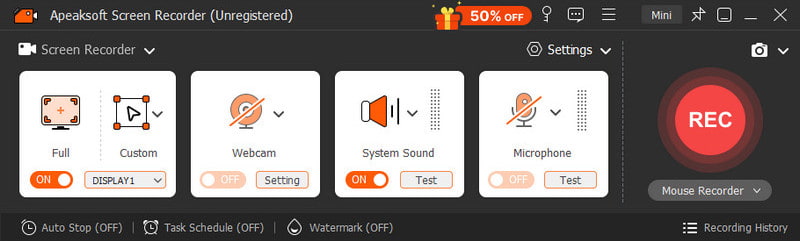
Apeaksoft Ekran Kaydedici Windows ve Mac için basit ve kullanıcı dostu bir ekran kayıt aracıdır. Kullanıcıların ekranı, sistem sesini, mikrofonu ve web kamerasını aynı anda kaydetmelerine olanak tanır. Kayda başlamak için tam ekran veya özel bir alan seçebilirsiniz. Ayrıca bu yazılım, ses kaydedici, oyun kaydedici, pencere kaydedici ve daha fazlası gibi birçok varsayılan ayara sahiptir ve bunları ayarlamak için harcayacağınız zamandan büyük ölçüde tasarruf etmenizi sağlar. Kayıtları istediğiniz tüm formatlarda dışa aktarabilirsiniz!
Güvenli indirme
Güvenli indirme
- Basit ve kullanıcı dostu arayüz.
- Ekran, web kamerası, sistem sesi ve mikrofon kaydını eş zamanlı olarak destekler.
- Çeşitli varsayılan ayarlar, kayıt işleminizi kolaylaştırır.
- Tüm dosya formatlarının kullanılabildiği ayrıntılı çıktı ayarları.
- Karmaşık kayıt sonrası işlemler için uygun değildir.
- Ücretsiz sürümün sınırlamaları vardır.
WonderShare Democreater
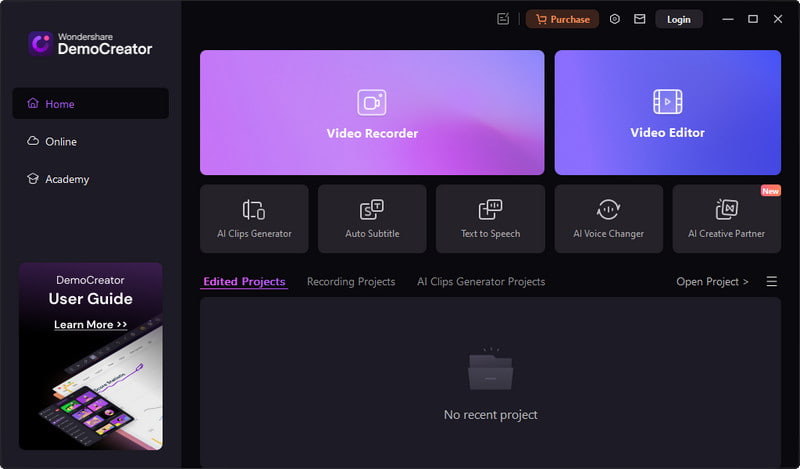
Wondershare, kayıt ve düzenleme için hepsi bir arada bir araçtır. Kullanıcılar ekran, web kamerası ve sesi birlikte kaydedebilir, ardından çok kanallı bir zaman çizelgesiyle düzenleyebilirler. Ekran üzerinde açıklamalar eklemeye olanak tanır, böylece kaydınıza şekiller, spot ışığı efektleri ve imleç geliştirmeleri ekleyebilirsiniz. Ayrıca, kullanıcılar kaydedilen videoları buluta yükleyebilir veya doğrudan bir sosyal medya platformunda paylaşabilirler.
- Ekran üstü açıklamaların tüm özellikleri.
- İçerik oluşturucular için çoklu parça zaman çizelgesi düzenleme.
- Otomatik altyazı ve akıllı düzenleme dahil olmak üzere yapay zeka araçları sunar.
- Daha yüksek sistem gereksinimleri.
- Yeni başlayanlar için uygun değil.
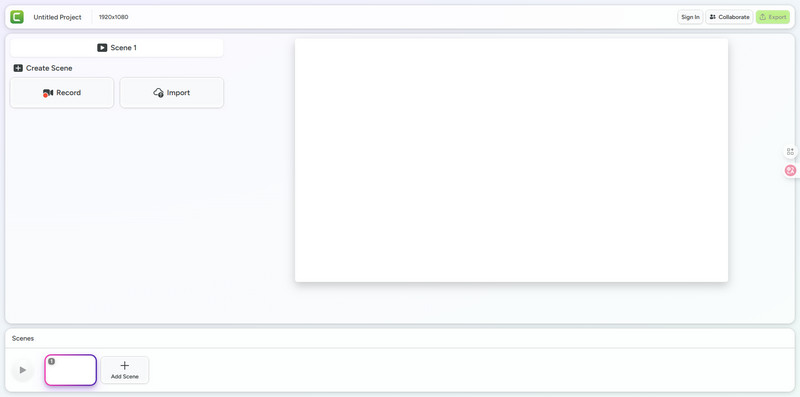
Camtasia
Camtasia, profesyonel bir ekran kaydı ve video düzenleme aracıdır. Ekranınızı 4K çözünürlükte kaydederek videolarınıza canlılık katar! Bu yazılım, imleç verilerini takip eder, böylece kayıt sonrasında bile imlecinizi ayarlayabilirsiniz! Dahası, Camtasia kayıt videolarınızın profesyonel kalitede kalmasını sağlar. Ayrıca çevrimiçi kayıt desteği de sunar!
- Örneğin, öğretici içerikler ve eğitim videoları için mükemmeldir. Webex toplantısının kaydı.
- Kayıttan sonra imleci düzenlemeye olanak tanır.
- Profesyonel 4K kalitesinde çıktı ile istikrarlı kayıt.
- Ekran kaydedicilerin çoğunun fiyatı yüksek.
- Eski bilgisayarları yavaşlatabilecek ağır yazılımlar.
Sonuç
Bundan Movavi Ekran Kaydedici incelemesiBu yazılımın neden yeni başlayanlar için ideal olduğunu ve dünya çapında yaygın olarak kullanıldığını biliyoruz. Ancak yukarıdaki alternatiflerin de kendi güçlü yönleri var. İster yeni bir şey denemek isteyin ister ekran kaydına yeni başlıyor olun, birini seçin ve deneyin. Belki de içlerinden birinin size en uygun olduğunu göreceksiniz!
İlgili Makaleler
Gerçek hayatta veya dijital cihazınızda ses kaydetmek ve kaydetmek istediğinizde bir ses kayıt cihazına ihtiyacınız vardır. En iyi ses kayıt cihazınızı bu yazıda bulabilirsiniz.
Açık kaynaklı bir ekran kayıt yazılımı arıyorsanız Apeaksoft Ücretsiz Çevrimiçi Ekran Kaydedici, OBS, ShareX, CamStudio, Captura vb. yazılımları deneyebilirsiniz.
Microsoft Ekran Kaydedici, Windows bilgisayarlarda ekran görüntüsü alabilir. Bu makalede, özelliklerini, kullanım yöntemlerini ve Windows ve Mac'te bir alternatifini tanıtıyoruz.
İşte Windows, macOS veya Linux ekranlarındaki her şeyi kaydetmek için en iyi 10 ücretli ve ücretsiz masaüstü ekran kaydedici.



