

Bilgisayar/Telefonda Viber Aramalarını Kaydetmenin 7 Önerilen Yolu

Viber kullanarak diğer Viber kullanıcılarıyla ücretsiz olarak arama yapabilir ve mesaj gönderebilirsiniz. 30'dan fazla dili destekleyen Viber, dünyanın her yerinden insanlar için iyi bir seçimdir. Ancak, yerleşik bir Viber kayıt özelliği yoktur. Bu nedenle, iş konferanslarınızın, unutulmaz anlarınızın veya diğer önemli görüşmelerinizin kaydını tutmak istediğinizde, sorunu çözmek için bir Viber arama kaydedici seçmeniz gerekir. Bu makale, ayrıntılı adımlar sunmaktadır. Viber sesli aramaları nasıl kaydeder Bilgisayarda ve telefonda. En iyi Viber çağrı kayıt aracını ve çözümünü bulmak için birlikte okuyalım.
SAYFA İÇERİĞİ:
Bölüm 1. Windows/Mac'te Viber Aramaları Nasıl Kaydedilir?
Masaüstünüzde Viber aramalarını kaydetmek istediğinizde, bunu kaçıramazsınız Apeaksoft Ekran KaydediciKullanıcıların ekrandaki herhangi bir aktiviteyi sesli olarak kaydetmelerine olanak tanıyan, yeni başlayanlar için uygun bir ekran kaydedicidir. Ayrıca, yönetebileceğiniz birçok düzenleme aracı ve ayar mevcuttur.
En İyi Viber Çağrı Kaydedici Aracı
- Viber görüntülü/sesli aramalarınızı gecikmesiz ve kolayca kaydedin.
- İster mobil uygulama, ister masaüstü yazılımı kullanın, Viber görüşmenizi bilgisayarınızda kaydedin.
- Kayıt yapmadan önce ekran boyutunu, video/ses/ekran görüntüsü formatlarını ve diğer tercihleri özelleştirin.
- Yüksek kalitede tatmin edici video veya ses kaydı yapın.
Güvenli indirme
Güvenli indirme

1 Adım. Apeaksoft Ekran Kaydediciyi Windows veya Mac'inize indirip çalıştırın. Tıkla Screen Recorder or Ses kaydedici Ana arayüzün sağ üst köşesindeki açılır menüden düğmesine tıklayın.

2 Adım. Yeni pencerede ayarları düzenleyebilirsiniz. Açmayı seçebilirsiniz. Sistem Ses ve Mikrofon istediğiniz zaman seçin ve açılır menüyü kullanarak kayıt ayarlarını özelleştirin. Daha sonra bilgisayarınızda Viber'i başlatabilir ve Rec Windows veya Mac'inizde Viber görüşmesini kaydetmek için düğmeyi kullanın.

3 Adım. Kaydı tamamlamak için sol üst köşedeki kırmızı kareye tıklayın.

4 Adım. Kaydedilmiş videonuzu/sesinizi kolayca düzenleyin ve ardından İndirim düğmesine basın.

5 Adım. Dosyanıza bir ad verin ve çıktı yolunu seçin. Tıklayın Sonraki.

Bölüm 2. iPhone'da Viber Çağrıları Nasıl Kaydedilir
1. Dahili Ekran Kayıt Özelliği
iPhone, iPad ve iPod Touch kullanıcıları için şunları kullanabilirsiniz: iOS ekran kaydı Bu özellik, herhangi bir üçüncü taraf uygulama olmadan kullanılabilir. Başka bir deyişle, bu yerleşik Apple kayıt özelliği, doğrudan iPhone için Viber çağrı kayıt uygulamanız olabilir. iOS cihazınızı iOS 11 veya üzeri bir sürüme güncellediğinizden emin olun.
1 Adım. Açılış Ayarlar iPhone, iPad veya iPod Touch'ınızda. Bulmak kontrol Merkezive kontrolleri özelleştirmeye gidin. Yeşili seç + önceki düğme Ekran Kaydı. O zamandan beri ekran kaydetme özelliğini Kontrol Merkezinde görebilirsiniz.
İpuçları: iOS 17 veya sonraki bir sürümünü kullanıyorsanız, sağ üst köşeden aşağı doğru kaydırmanız ve ekrana uzun basmanız gerekir. Ekran Kaydı'nın görüntülendiğinden emin olmak için alttaki Kontrol Ekle'ye tıklayın. 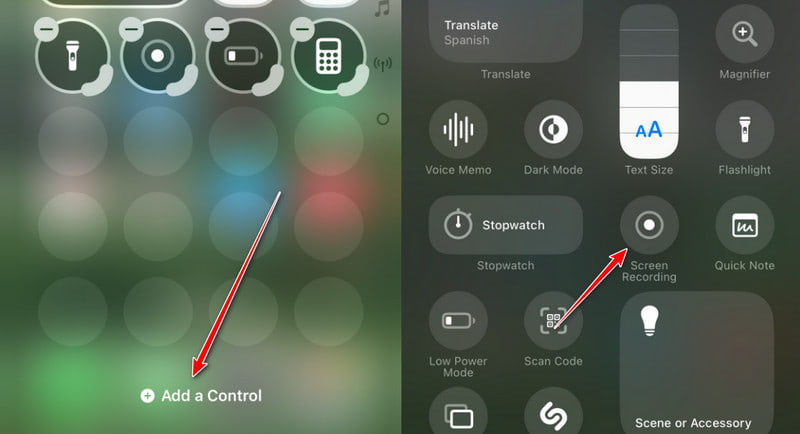
2 Adım. iOS ekranınızı aşağı kaydırarak şunu elde edin: Ekran kaydı düğmesine dokunun ve üçten geri sayım başladıktan sonra iPhone'unuzdaki Viber aramalarını kaydetmeye başlayın. Düğmenin kırmızıya döndüğünü gördüğünüzde, Viber uygulamasını açın ve geri sayım başladıktan sonra bir arama yapın.
Ayrıca mikrofon sesinizin etkin olup olmadığını kontrol etmek için kayıt düğmesine uzun süre basabilirsiniz.
Viber arama kayıt işlemini sonlandırmak istiyorsanız, kırmızı durum butonuna tıklayarak işlemi hemen durdurabilirsiniz.
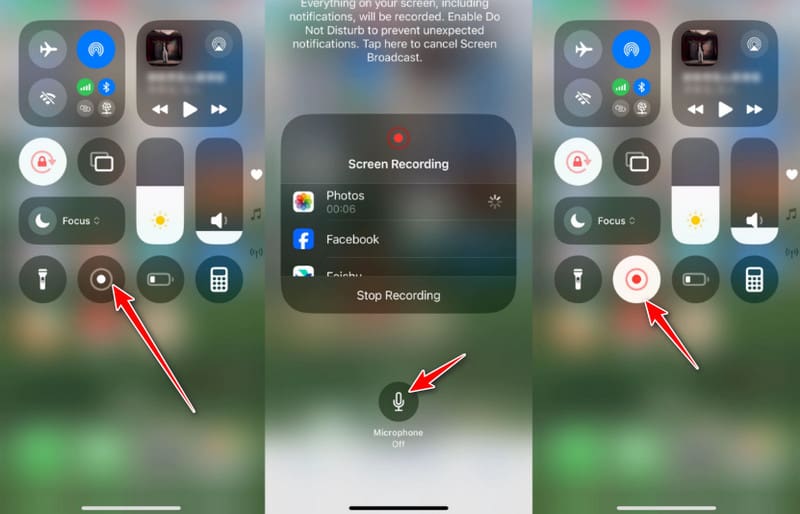
Bu yöntemi iPhone'unuzda bir Viber görüntülü görüşmesini kaydetmek için de deneyebilirsiniz. Ayrıca, iOS 11 veya sonraki sürümlerde ekran kaydı özelliğini de kullanabilirsiniz. iPhone ekran etkinliklerini kaydetme kolayca hapse girmeden.
İpuçları: Bu aracı ayrıca Windows'ta oyun kaydetme veya Mac'te kolaylıkla.
2. Ekran Kaydedici: Kayda Geç
Go Record Face Cam ve düzenleme özelliklerine sahip hepsi bir arada bir ekran kaydedicidir. iPhone ekranınızı, yüklü uygulamalarınızdan gelen sesle kaydedebilirsiniz. Bu özelliği, Viber aramalarınızı iPhone'unuzda kaydetmek için kullanabilirsiniz.
1 Adım. Screen Recorder: Go Record'u doğrudan App Store'unuzda arayabilir ve yükleyebilirsiniz.
2 Adım. MyCAD'de yazılım Güncelleme ye git Ayarlar > kontrol Merkezi, ardından göz atın ve ekleyin Ekran Kaydı. Daha sonra, Ekran Kaydı senin düğme kontrol Merkezi.
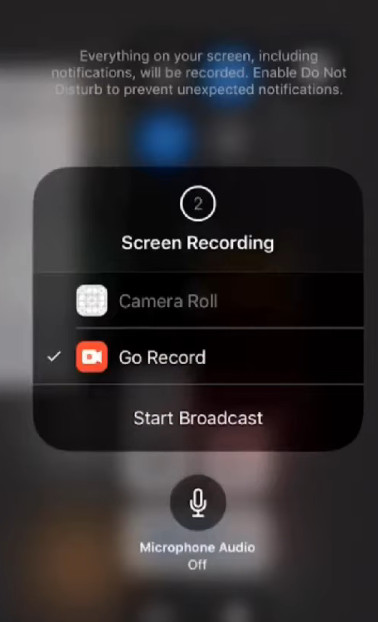
3 Adım. Açmak için iPhone ekranınızın sağ üst köşesinden aşağı doğru kaydırın kontrol Merkezi. Daha sonra kayıt düğmesini basılı tutup seçebilirsiniz. Go Record listeden. Yayını Başlat'a dokunun kayda başla Viber çağrılarınız.
Bölüm 3. Android'de Viber Çağrıları Nasıl Kaydedilir
1. Android Dahili Ekran Kaydedici
Çoğu modern Android cihazda, ek Viber arama kaydı uygulamaları indirmeye veya yüklemeye gerek kalmadan Viber sesli veya görüntülü aramalarının doğrudan kaydedilmesini sağlayan yerleşik bir ekran kaydı özelliği bulunur. Android'de Viber görüntülü aramasının nasıl kaydedileceğini öğrenmek için aşağıdaki adımlara bakın:
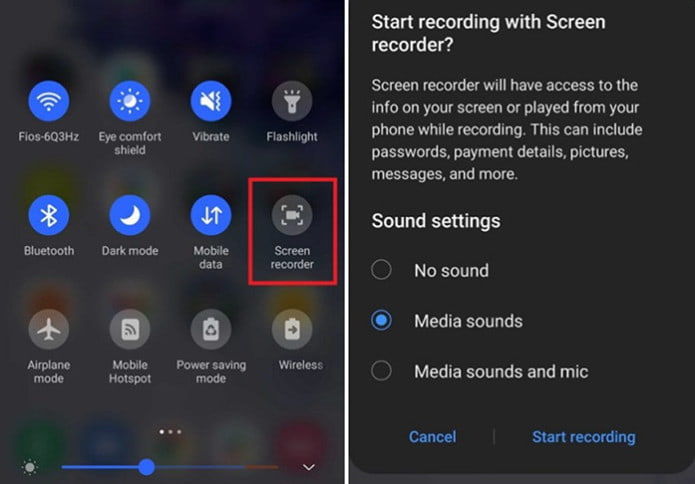
1 Adım. açmak için ekranın üst kısmından aşağı doğru kaydırın. Hızlı Ayarlar menüsü.
2 Adım. Bul Screen Recorder Seçeneği seçin ve tıklayın. Ses kaynağınızı seçin.
3 Adım. Viber görüntülü veya sesli arama başlatın.
4 Adım. Durdurmak için kare butona basın.
2. AZ Ekran Kaydedici
AZ Ekran Kaydedici, kullanıcıların Android'de Viber aramalarını kolayca kaydetmesini sağlar. Viber arama kaydedici apk'sından alabileceğiniz çok fazla kayıt ve düzenleme filtresi yoktur. Ancak Android'de Viber sesli aramalarını kaydetmek için yeterlidir. Dahası, Android telefonunu rootla ya da tablet.
1 Adım. Google Play'den AZ Ekran Kaydedici'yi arayın ve indirin. Kurulumdan sonra Android için Viber arama kaydedici uygulamasını çalıştırın. Ardından dört düğmeli bir araç çubuğu göreceksiniz.
2 Adım. İlk sıradaki kırmızı seçeneğe soldan sağa doğru tıklayın. Viber arkadaşınızı arayın ve Android'de Viber sesli aramalarını kaydetmeye başlayın. İşlemi tamamlamak istediğinizde, bildiriminizi aşağı çekip dur Viber çağrı kaydını sonlandırmak için düğmeye basın. Daha sonra şunu seçin: İhracat Viber çağrı kayıt dosyanızı kaydetme seçeneği.
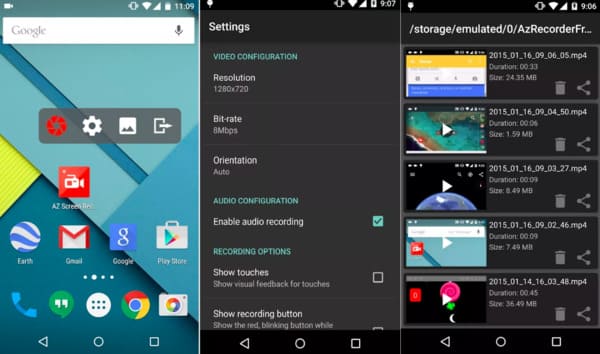
Videoyu kırpmak veya başka efektler uygulamak istiyorsanız, Viber call recorder apk'deki ekstra özellikler için ödeme yapmanız gerekir. Elbette, kayıtlı Viber çağrısını doğrudan kaydedebilirsiniz.
3. Çağrı Kaydedici - Küp ACR
Cube ACR'yi Google Play'e yükleyebilirsiniz. Bu uygulama, Android cihazların çoğu sürümü için Viber çağrı kaydını destekler.
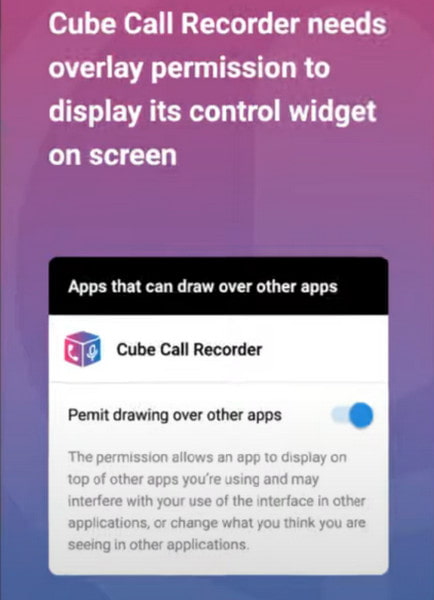
1 Adım. Başarılı bir şekilde yükledikten sonra izinleri vermelisiniz. Musluk izin vermek devam etmek için üç kez. Diğer uygulamaların üzerine çizim yapılmasına izin vermek için düğmeyi açın.
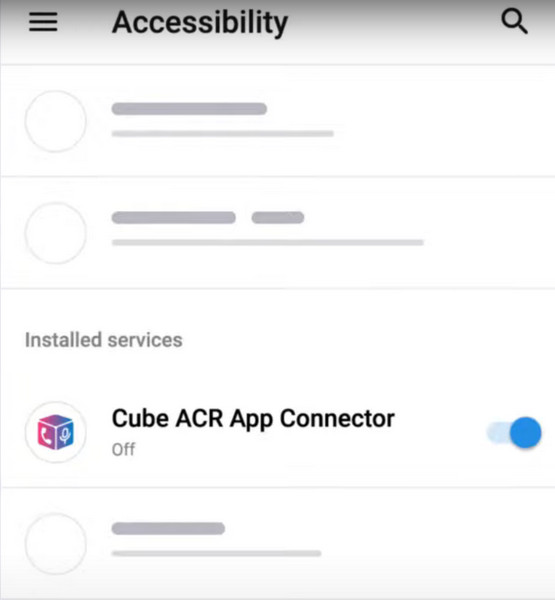
2 Adım. Cube ACR Uygulama Bağlayıcısını etkinleştirin.
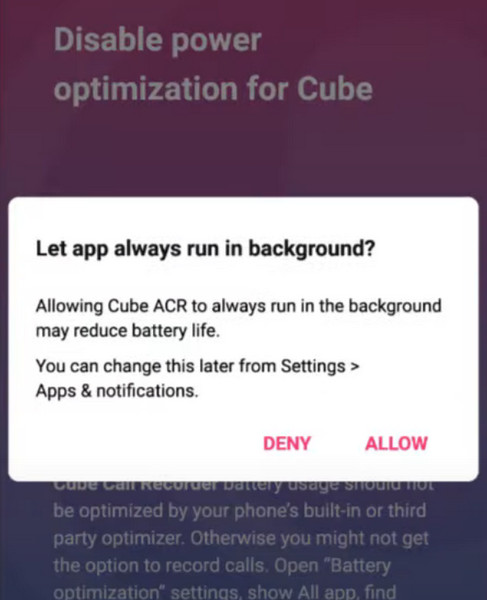
3 Adım. Cube için güç optimizasyonunu devre dışı bırakın. Dokunmanız gerekiyor izin vermek Uygulamanın her zaman arka planda çalışmasına izin vermek için. Ardından Cube ACR aracılığıyla Viber çağrılarını kaydetmenin keyfini çıkarabilirsiniz.
4. Kayıt (Ekran kaydedicisi)
Rec. Viber çağrılarını kaydetmeye başlamanız için sezgisel bir arayüze sahiptir. Play Store'dan yükleyebilirsiniz. Rec. ile 1 saate kadar sesli uzun ekran kayıtları yapabilirsiniz.
1 Adım. Rec'i yükleyin. Android telefonunuzda ücretsiz. Açmanız gerekiyor ses uygulamanın ana ekranında.
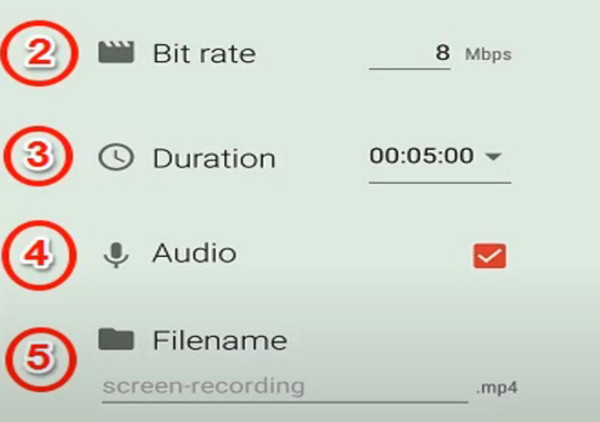
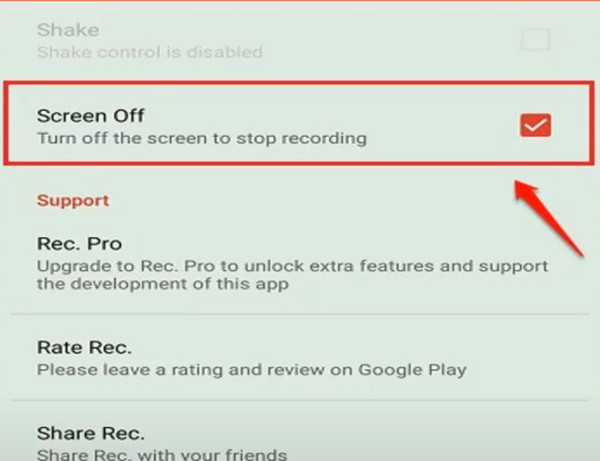
2 Adım. Tıkla Ayarlar seçenek. açabilirsiniz Ekran kapalı Telefon ekranınızı kapatarak kaydı durdurmanızı sağlayan seçenek.
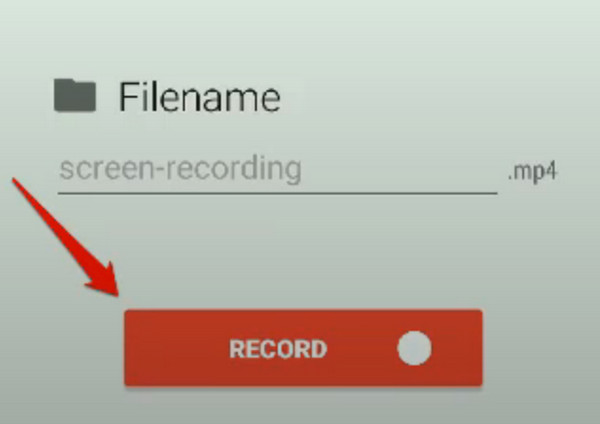
3 Adım. Artık ana ekrana dönebilir ve Rekor Viber çağrılarınızı kaydetmeye başlamak için düğmeye basın.
Bölüm 4: Yasal ve Gizlilik Hususları
1. Ses veya video kaydederken yerel yasalara uymalısınız. Bazı bölgeler tek taraflı onayla kayda izin verirken, bazı bölgeler ise kayıt yapılmasına izin verilmeden önce tüm katılımcıların onayını gerektirir.
2. Viber görüşmelerini kaydetmeye başlamadan önce karşı tarafa bilgi vermeniz en iyisidir.
3. Viber'ın resmi bir arama kaydı özelliği bulunmuyor, bu nedenle üçüncü taraf kayıt araçlarını kullanırken gizliliğe ve güvenliğe dikkat edin.
4. Viber görüşme kayıtlarınızı saklarken veya paylaşırken dikkatli olun.
Sonuç
Hepsi bunun için Viber aramaları nasıl kaydedilir Windows/Mac/iPhone/Android'de. Başka iyi Viber arama kaydedicileriniz varsa bizimle iletişime geçmekten çekinmeyin. Umarız bu makale, Viber aramalarını istediğiniz zaman ve istediğiniz yerde kaydetmenize yardımcı olur.
İlgili Makaleler
İPhone'unuzun ekranını kaydetmek için en iyi kaydedici nedir? İPhone ekranını Mac veya PC'ye kaydedebilir miyim? Bu yazıda iPhone için en iyi 12 ekran kaydediciyi bulabilirsiniz.
Viber mesajlarınızı yedeklemek için e-postalarınızı, Google Drive'ınızı, iCloud'unuzu, iTunes'unuzu ve profesyonel yazılımlarınızı kullanabilirsiniz. Ayrıca, Viber yedeklemenize bunların içinden de erişebilirsiniz.
Bulut veya yerel yedeklemeniz olsun veya olmasın, Android ve iPhone'da Viber'da silinen fotoğrafları geri alabilirsiniz.
Bu sayfa, iPhone 17/16/15/14/13/12/11 ve önceki sürümlerde silinen veya kaybolan Viber mesajlarını hiçbir konuşmayı kaybetmeden nasıl kurtaracağınızı gösterir.



