


Snapchat'te Bildirim Almadan Ekran Kaydı Nasıl Yapılır?

Snapchat'te ekran kaydı ne anlama geliyor?Bu, iPhone, Android telefon veya bilgisayarınızdaki yerleşik veya üçüncü taraf ekran kaydediciyle snap'leri kaydetmek anlamına gelir. Snapchat'in snap'leri görüntülendikten sonra veya belirli bir süre sonra sildiği bilinen bir gerçektir. Bir snap veya hikayeyi kaydetmek istiyorsanız, tek yol ekran kaydı yapmaktır. Bu makale, favori snap'lerinizi ve hikayelerinizi nasıl kaydedeceğinizi açıklıyor.
SAYFA İÇERİĞİ:
Bölüm 1: Snapchat Ekran Kaydını Gösteriyor mu?
Snapchat'te ekran kaydı yapabilir misiniz? Evet. Snapchat'in kendi ekran kaydı özelliği olmasa da, iPhone veya Android telefonunuzdaki yerleşik özelliği veya üçüncü taraf ekran kaydedicileri kullanarak snap'lerinizi ve hikayelerinizi kaydedebilirsiniz.
Snapchat ekran kaydı yaptığınızda bildirim gönderiyor mu? Evet. Snapchat, birinin snap'ini ekran kaydı yaptığınızda gönderene bildirim gönderir. Bu sosyal platform, kullanıcıların anları paylaşmasına olanak sağlamak üzere tasarlanmıştır. Bir snap'i görüntülediğinizde, otomatik olarak silinir. Dahası, Snapchat, siz onları görüntülememiş olsanız bile, son kullanma tarihinden sonra snap'leri siler. Birinin snap'lerini izinsiz kaydetmek, güvenini ve telif haklarını ihlal edebilir. Bu nedenle Snapchat, ekran kaydını algılar ve size bildirim gönderir.
Bölüm 2: iPhone/Android'de Snapchat Ekran Kaydı Nasıl Yapılır
Snapchat'te ekran kaydı yaparken bunun görünmemesini sağlamanın bir yolu Uçak Modunu kullanmaktır. Kaydetmek istediğiniz snap veya hikayeyi görüntüleyebilirsiniz. Ardından, cihazınızda Uçak Modunu açın ve kaydedin. Uçak Modu mobil cihazınızdaki tüm ağ bağlantılarını kestiği için Snapchat eyleminizi algılayamaz.
iPhone'da Snapchat Ekran Kaydı Nasıl Yapılır (Görünmeden)
1 Adım. Snapchat uygulamanızı açın ve istediğiniz snap'i görüntüleyin.
2 Adım. Git kontrol Merkezi iPhone'unuzda.

3 Adım. Dokunun uçak Modu etkinleştirmek için düğmesine basın.
4 Adım. Ardından, simgesine dokunun. Ekran Kaydı üzerindeki düğme kontrol Merkezi.
5 Adım. açmak Mikrofon ve dokunun Kayda başla.
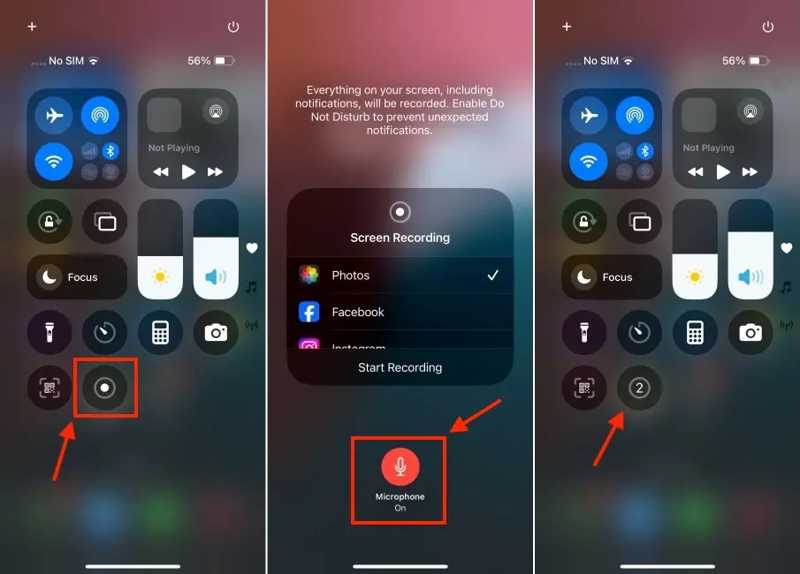
6 Adım. Geri sayım bittikten sonra kaydetmek istediğiniz fotoğrafı açın.
7 Adım. iPhone'unuzda Snapchat'leri ekran kaydı yaptıktan sonra, dokunun. uçak Modu on kontrol Merkezi onu kapatmak için.
Not: Çektiğiniz fotoğrafı Fotoğraflar uygulamanızda bulabilirsiniz.
Android'de Snapchat Ekran Kaydı Nasıl Yapılır (Görünmeden)
1 Adım. Android telefonunuzda Snapchat'ten bildirim almadan ekran kaydı yapmak için, uygulamayı kullanarak fotoğrafı yükleyin.
2 Adım. Ekranınızın üst kısmından aşağı doğru kaydırın.
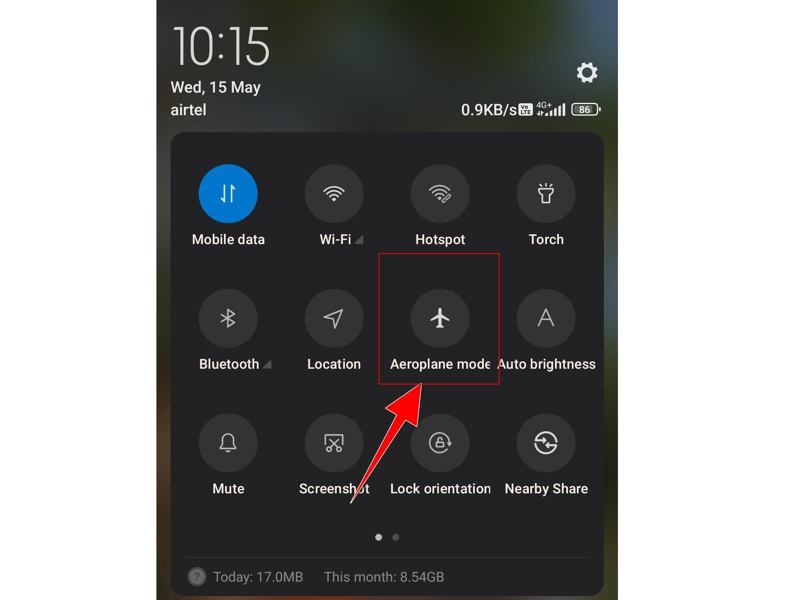
3 Adım. Dokunun Uçak modu açmak için düğmesine basın.
4 Adım. Sonra, simgesine dokunun. Ekran kaydı Dahili ekran kaydediciyi başlatmak için düğme.
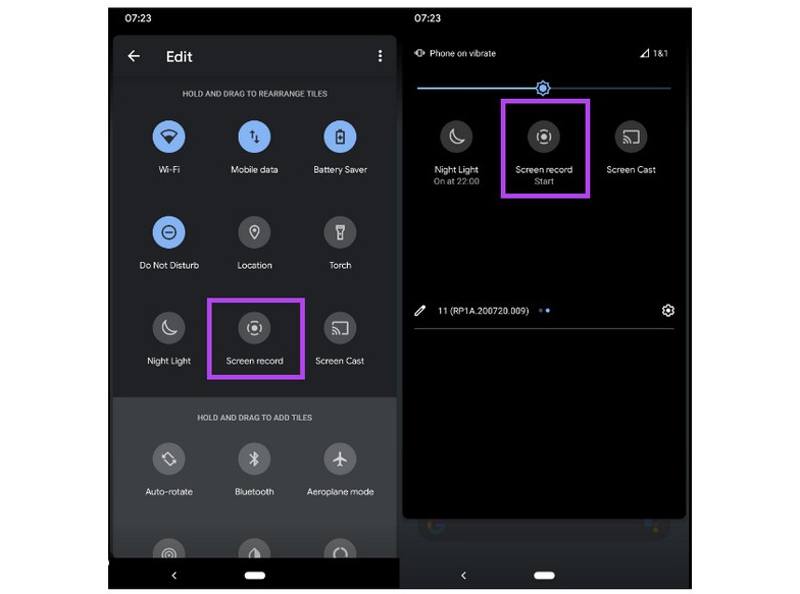
5 Adım. Şimdi, dosyayı açın ve kaydedin.
Not: Google Play'de üçüncü taraf bir uygulama yüklemek için de arama yapabilirsiniz. Android ekran kaydedici Bu, bazı özel ve şık özellikler sunmaktadır.
Bölüm 3: Snapchat'te Masaüstünde Bildirim Almadan Ekran Kaydı Nasıl Yapılır
İle Apeaksoft Ekran KaydediciSnapchat web sitesinde veya uygulamasında bildirim almadan ekran kaydı yapabilirsiniz. Üstelik, kullanıcı dostu tasarımı sayesinde bu süreç oldukça basitleştirilmiştir.

tarafından indirildi 1,000,000 kullanıcılar
- Masaüstünüzde Snapchat ekran kaydını tek tıklamayla yapın.
- Telefonunuzla fotoğraf ve hikayeler çekin.
- Yüksek kaliteli videolara anlık görüntüler kaydedin.
- Planlı kayıt gibi özelleştirilebilir seçenekler sunun.
- Kayıtları dahili medya oynatıcısıyla önizleyebilirsiniz.
Güvenli indirme
Güvenli indirme

Masaüstünde Bildirim Almadan Snapchat Ekran Kaydı Nasıl Yapılır?
1 Adım. Snapchat kaydediciyi yükleyin
Bilgisayarınıza kurduktan sonra Snapchat kayıt yazılımını başlatın. Şunu seçin: Screen Recorder modu.

2 Adım. Snapchat kaydı
Tarayıcınızda www.snapchat.com adresine giriş yapın. Tıklayın. Kayıt alanı Seçeneği açın ve çekim alanına göre kayıt alanını ayarlayın. Sistem Ses ve test edin. Tıklayın. REC Fotoğraf kaydını başlatmak için düğmeye tıklayın.

3 Adım. Snapchat kaydını kaydedin
Fotoğraf çekimi tamamlandığında, tıklayın. dur Düğmeye tıklayın. Kaydı önizleme penceresinde kontrol edin. Memnun kaldıysanız, tıklayın. İndirim düğmesine basın.

Telefonunuzda Snapchat Ekran Kaydı Nasıl Yapılır (Bildirim Almadan)
1 Adım. Ayna telefon ekranı
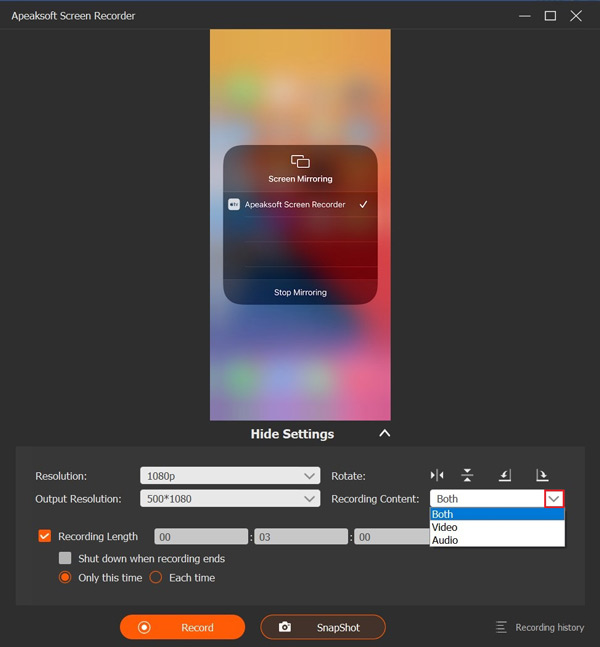
iPhone veya Android telefonunuzda Snapchat ekran kaydı yapmak istiyorsanız, şunu seçin: Telefon Kaydedici Seçenek. Cihaz türünüzü seçin ve telefonunuzu uyumlu bir kabloyla bilgisayarınıza bağlayın.

2 Adım. Snapchat'i telefonunuzda kaydedin.
Ekranınızı yansıtmak için ekrandaki yönergeleri izleyin. Çözünürlüğü ve çıkış çözünürlüğünü ayarlayın. Tıklayın. İçeriği Kaydetme menü, kontrol edin Ekran hem de konuşmacıSeçin ve Telefon Hoparlörü.
Cihazınızı açın ve fotoğrafı oynatın. Tıklayın. Rekor Snapchat'te bildirim almadan ekran kaydı başlatmak için yazılımdaki düğme.
3 Adım. Önizleme kaydı
Tamamlandığında, dur Fotoğraf kaydını sabit diskinize kaydetmek için düğme.

Daha fazla Okuma
Sonuç
Bu kılavuz, nasıl yapılacağını açıklamaktadır Snapchat ekran kaydını bildirim göndermeden kaydetme Diğerleri. Anlık görüntüleri ve hikayeleri gizlice kaydetmek isterseniz, bunları tamamen yükleyebilir, Uçak Modunu açabilir ve yerleşik veya üçüncü taraf ekran kaydedici ile mobil cihazınızda kaydedebilirsiniz. Apeaksoft Ekran Kaydedici Bu, favori fotoğraflarınızı bildirim göstermeden kaydetmenin kolay bir yoludur.
 Apeaksoft Ekran Kaydedici
 Telefon ve bilgisayar ekranındaki her türlü görüntü ve sesi kaydedin.
Güvenli indirme
Güvenli indirme
İlgili Makaleler




