

Android Kurtarma Modu Nedir ve Kurtarma Modu Nasıl Kullanılır?

Günümüzde neredeyse her dakika akıllı telefonlarımız ve tabletlerimizle birlikteyiz. Fotoğraf çekme, video kaydetme ve daha fazlası gibi yerleşik özelliklerle birlikte geliyorlar. Ayrıca, Google Play Store ve üçüncü taraf uygulama mağazalarında sayısız uygulama mevcut. Diğer dijital cihazlar gibi, Android telefonlar da donanım ve yazılım sorunları nedeniyle donabilir veya takılıp kalabilir. Neyse ki, Android Kurtarma Modu Kullanıcıların Android cihazlarındaki sorunları gidermelerini ve cihazlara tekrar erişim sağlamalarını mümkün kılar.
SAYFA İÇERİĞİ:
Bölüm 1: Android Kurtarma Modu Nedir?
Android Kurtarma Modu nedir? Daha önce de belirtildiği gibi, Android'deki Kurtarma Modu, tüm Android cihazlarda bulunan benzersiz bir başlangıç modudur. İşletim sistemine girmeden yazılım hatalarını ve aksaklıklarını teşhis etmek ve gidermek için bir dizi araç sağlar. Genellikle telefonunuz takıldığında, donduğunda veya çöktüğünde yazılım güncellemeleri yapmak, fabrika ayarlarına sıfırlamak veya özel ROM'lar yüklemek için kullanılır.
Android Kurtarma Modu Seçeneklerinin Açıklaması

Android Kurtarma Modu ekranında birkaç seçeneğiniz bulunur. Seçenekler, cihazınızın markasına veya modeline bağlı olarak biraz farklılık gösterebilir. Aşağıda Android Kurtarma Modu'nun başlıca seçeneklerini açıklıyoruz:
1. Sistemi şimdi yeniden başlatın: Android cihazınızı normal sisteme yeniden başlatın.
2. ADB üzerinden güncellemeyi uygulayın: Telefonunuzu bilgisayarınıza bağlayın ve Android SDK kullanarak işletim sistemini güncelleyin.
3. Verileri silme/fabrika ayarlarına sıfırlama: Fotoğraflar, videolar, müzik, uygulamalar, uygulama verileri, özel ayarlar ve daha fazlası dahil olmak üzere cihazınızdaki tüm verileri silin. Kurtarma Modunda bir Android cihazı fabrika ayarlarına sıfırlamak, sorun giderme için önemli bir adımdır.
4. Mount/system: Veri bölümünü veya sistemi bağlayın ve bölümün içerdiği her şeyi değiştirin. Bu seçenek, sistem bölümündeki tüm verileri görüntülemenize, analiz etmenize ve düzenlemenize yardımcı olur.
Bölüm 2: Android Telefonunuzu Kurtarma Moduna Alın
Android'de Kurtarma Moduna nasıl girilir? Genel olarak, cihazınızı tuş kombinasyonuyla Kurtarma Moduna alabilirsiniz. Ancak, işlem süreci telefonunuzun marka ve modeline bağlı olarak biraz farklılık gösterebilir.
Google Pixel Telefonu Kurtarma Moduna Nasıl Alınır?

1 Adım. uzun basın Güç + Sesi aç Düğmeleri birlikte basılı tutun ve telefonunuzu kapatın.
2 Adım. Ardından, tutun Güç + Sesi kıs Birkaç saniyeliğine düğmelere basın.
3 Adım. Zaman Önyükleyici modu Göründüğünde, tüm düğmeleri bırakın.
4 Adım. seçmek Kurtarma Modu ile hacim düğmelere basın ve Power onaylamak için
5 Adım. Sonra, simgesine dokunun. Sesi artırma + Güç Android robot görüntüsü göründüğünde düğmelere basın.
6 Adım. Şimdi Android cihazınız Kurtarma Moduna geçiyor.
Samsung Galaxy'de Kurtarma Moduna Nasıl Girilir?
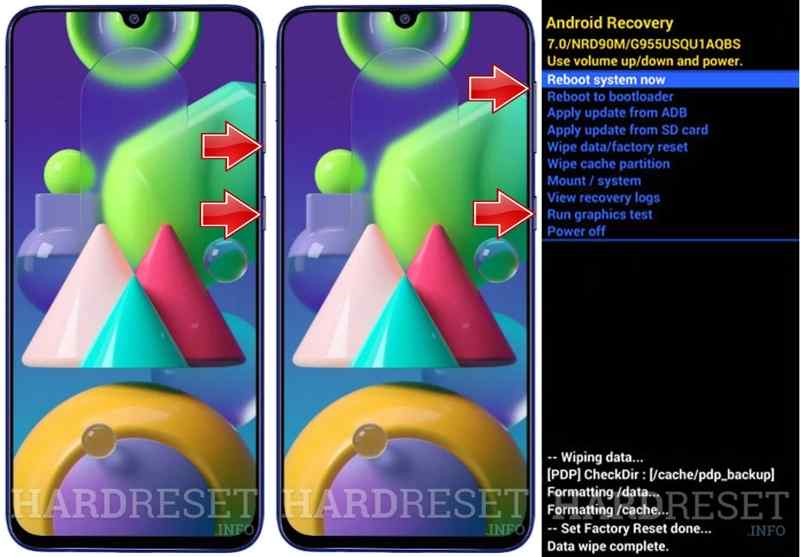
1 Adım. Tutun Power Düğmeye basın ve telefonunuzu kapatın. Ekranınız yanıt vermiyorsa, uzun süre basılı tutun. Power Ekranınız kararıncaya kadar düğmeye basın.
2 Adım. Tutun Power + hacim Up düğmeler veya Güç + Sesi Açma + Ana Ekran/Bixby Samsung logosunu görene kadar düğmelere basın.
3 Adım. Şimdi Android cihazınız Kurtarma Moduna giriyor.
Motorola'da Kurtarma Moduna Nasıl Girilir?
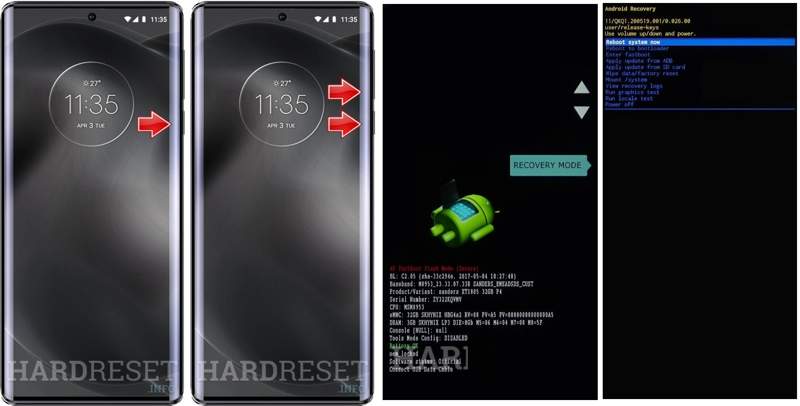
1 Adım. basılı tutun Power Tuşa basın ve telefonunuzu kapatın.
2 Adım. uzun basın Güç + Ses Azaltma Düğmeleri yaklaşık 10 saniye boyunca aynı anda basılı tutun, ta ki... Önyükleyici modu görüntülenir.
3 Adım. Kullan hacim seçmek için tuşlar Kurtarma Moduve Power onaylamak için
4 Adım. Basın Power düğmeye kısa süre dokunurken hacim Up "Komut yok" ekranındaki düğme.
5 Adım. Ardından Android cihazınız Kurtarma Moduna geçer.
OnePlus'ta Kurtarma Modu Nasıl Açılır?

1 Adım. Tutun Power Telefonunuzu kapatmak için tuş.
2 Adım. Tutun Güç + Ses Azaltma Düğmelere bir anlığına bakın.
3 Adım. Ardından, serbest bırakın. Power OnePlus logosunu gördüğünüzde düğmeye basın.
4 Adım. Telefonunuzda dilinizi seçin ve Kurtarma Modunu açın.
Huawei Android Telefonu Kurtarma Moduna Nasıl Alınır?
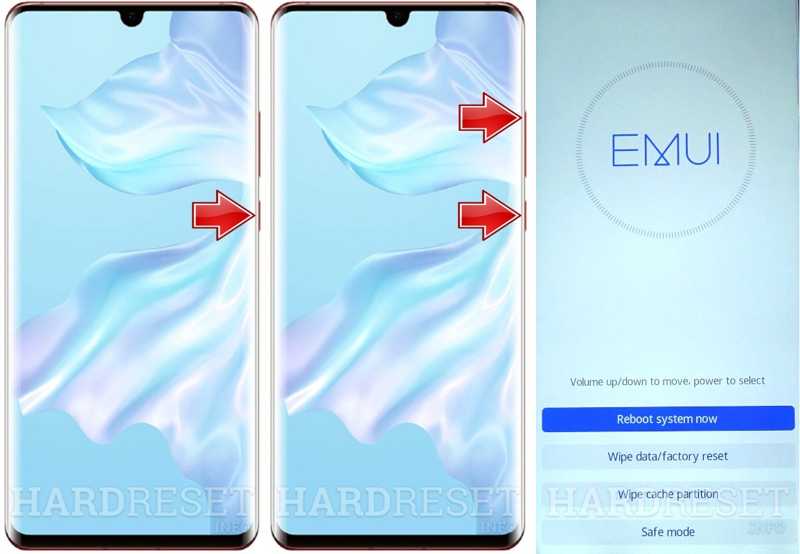
1 Adım. Basın Power Düğmeye tıklayın ve telefonunuzu kapatın.
2 Adım. basılı tutun Sesi Aç + Güç Düğmelerini aynı anda kullanın.
3 Adım. Kurtarma Modu ekranını gördüğünüzde tüm düğmeleri bırakın.
4 Adım. Ardından, sizinkini kullanabilirsiniz. hacim vurgulamak için düğmeler Verileri sil / fabrika ayarlarına dön Android Kurtarma Modunda.
Bölüm 3: Android'de Kurtarma Modundan Çıkma
Sorun giderme işleminden sonra, Android'de Kurtarma Modundan manuel olarak çıkmanız gerekir. Bu, standart ekrana yeniden başlatabileceğiniz anlamına gelir. Android Kurtarma Modundan çıkma iş akışını aşağıda gösteriyoruz:

1 Adım. Lütfen kullanın hacim vurgulamanın anahtarları Şimdi sistemi yeniden başlatın Kurtarma Modu ekranındaki seçenek.
2 Adım. Ardından, Power onaylamak için
3 Adım. Cihazınız yeniden başlatıldıktan sonra standart moda geçecektir.
Daha fazla Okuma
Bölüm 4: Kurtarma Modunda Android'de Fabrika Ayarlarına Sıfırlama Sonrası Verileri Kurtarma
Kurtarma Modunda Android'i fabrika ayarlarına sıfırlamak, cihazınızdaki tüm verileri ve ayarları silecektir. Yedeklemeniz yoksa, Apeaksoft Android Veri Kurtarma Verilerinizi ve dosyalarınızı geri almanıza yardımcı olabiliriz.
Kurtarma Modunda Fabrika Ayarlarına Sıfırlama Sonrası Android'i Kurtarmanın En Kolay Yolu
- Fabrika ayarlarına sıfırlama işleminden sonra Android cihazınızdaki tüm verileri kurtarın.
- Arızalı veya çökmüş bir telefondan verilerinizi kurtarın.
- Seçici kurtarma için kayıp dosyaları önizleyin.
- Fotoğraflar, videolar, kişiler, mesajlar ve daha fazlası için çalışın.
- Çok çeşitli Android marka ve modellerini destekler.
Güvenli indirme
Güvenli indirme

Kurtarma Modunda Fabrika Ayarlarına Sıfırlama Sonrası Android Verilerini Nasıl Kurtarabilirsiniz?
1 Adım. Telefonunuza bağlanın
Bilgisayarınıza en iyi Android kurtarma yazılımını kurduktan sonra açın. Telefonunuzu USB kablosuyla bilgisayarınıza bağlayın. Etkinleştirdiğinizden emin olun. USB hata ayıklama Telefonunuzdaki modu seçin ve Dosyaları aktarYazılım telefonunuzu otomatik olarak algılayacaktır.

2 Adım. Telefonunuzu tarayın
Yazılımın cihazlarınıza erişmesine izin verin ve yetkilendirin. Ardından, kurtarmak istediğiniz veri türlerini seçin. Emin değilseniz, kontrol edin. Tümünü Seç. Tıkla Sonraki Telefonunuzu taramaya başlamak için düğmeye tıklayın.

3 Adım. Veri kurtarma
Tarama işleminden sonra, cihazınızda kurtarılabilir verilerinizi görüntüleyebilirsiniz. İstediğiniz dosyaları ve öğeleri işaretleyin. İstediğiniz dosyaları bulamıyorsanız, tıklayın. Derin tarama. Tıkla Kurtarmak Butona tıklayın, bir çıktı klasörü belirleyin ve Android kurtarma işlemini onaylayın. Örneğin, şunları yapabilirsiniz: Android cihazınızda silinen metin mesajlarını kurtarın.

Sonuç
Şimdi, ne olduğunu anlamalısın Android Sistem Kurtarma Modu Daha da önemlisi, telefonunuzun marka ve modeline göre cihazınızı Kurtarma Moduna nasıl alacağınızı gösterdik. Sorun giderme işleminden sonra Kurtarma Modundan çıkıp Standart moda geçebilirsiniz. Apeaksoft Android Veri Kurtarma Fabrika ayarlarına sıfırlama işleminden sonra veri kurtarmanın basit bir yoludur.
İlgili Makaleler
Bu makale, Schok Volt SV55'iniz fabrika ayarlarına sıfırlandıktan sonra FRP modunda olduğunda profesyonel FRP bypass aletleriyle Schok Volt SV55 FRP Bypass işleminin nasıl yapılacağını anlatmaktadır.
Bu makalede Android telefon ekran şifresi ve Android telefondaki Google Hesabı şifresi de dahil olmak üzere Android şifresinin nasıl sıfırlanacağı anlatılacaktır.
Android'inizde silinen fotoğraf veya dosyaları kurtarmak için Çöp Kutusu'nun nerede olduğunu bilmiyor musunuz? Bu yazıda, Android'den Çöp Kutusu'nun nasıl geri yükleneceğini ayrıntılı olarak göstereceğiz.
Masaüstü yazılımı - Apeaksoft Data Recovery veya bir Android mobil SD kart kurtarma uygulaması kullanarak Android için SD kart kurtarma işleminin nasıl yapılacağını gelin ve keşfedin.



