

Kompakt Flash Karttan Veriler Güvenli Şekilde Nasıl Kurtarılır

İster profesyonel bir fotoğrafçı olun ister sıradan bir kullanıcı, CF kartlar genellikle yeri doldurulamaz fotoğraflar, videolar veya proje dosyaları depolar. Compact Flash kartlarından veri kurtarma Bozulma, yanlışlıkla silinme veya yanlış çıkarma gibi kazara veri sorunları yaşanması durumunda kaybı önlemek çok önemlidir. Compact Flash veri kurtarma işleminin nasıl gerçekleştirileceğini öğrenmek, hayati önem taşıyan bilgileri güvenli ve verimli bir şekilde geri yüklemenizi sağlar.
Bu kılavuz, temel hazırlık adımlarını ele alacak, güvenilir bir kurtarma aracını tanıtacak ve hem Windows hem de Mac sistemlerinde verilerin nasıl kurtarılacağını açıklayacak; böylece değerli dosyalarınıza minimum riskle yeniden erişmenize yardımcı olacaktır.
SAYFA İÇERİĞİ:
Bölüm 1: Compact Flash Veri Kurtarma İşleminden Önce Bilmeniz Gerekenler
Compact Flash veri kurtarma işlemine başlamadan önce, bu depolama aygıtlarının nasıl çalıştığını ve veri kaybına neyin sebep olduğunu anlamak çok önemlidir. Compact Flash (CF) kartlar, yüksek hızları ve kararlılıkları nedeniyle genellikle profesyonel kameralarda veya kayıt cihazlarında kullanılır. Ancak, yanlışlıkla silme, dosya sistemi bozulması veya yanlış çıkarma gibi çeşitli nedenlerle veri kaybı meydana gelebilir. Nedeni bilmek, doğru kurtarma yöntemini seçmenize ve durumun daha da kötüleşmesini önlemenize yardımcı olur.
İpuçları: Veri kaybı yaşandığında kaybolan dosyaların üzerine yazılmasını önlemek için CF kartını kullanmayı hemen bırakın.
Bölüm 2: Compact Flash Veri Kurtarma için En Güvenli Araç
Compact Flash kartlardan verileri güvenli bir şekilde kurtarmaya gelince, Apeaksoft Veri Kurtarma en güvenilir çözüm olarak öne çıkıyor. Bu profesyonel kurtarma aracı, CF kartınızı derinlemesine tarayarak fotoğraflar, videolar ve belgeler dahil olmak üzere kaybolan verileri dakikalar içinde kurtarabilir. Veri kaybı ister insan hatasından ister sistem arızasından kaynaklansın, bu yazılım risksiz bir kurtarma süreci sağlar.
1 Adım. Aşağıdaki butona basarak Apeaksoft Data Recovery'yi indirin.
Güvenli indirme
Güvenli indirme
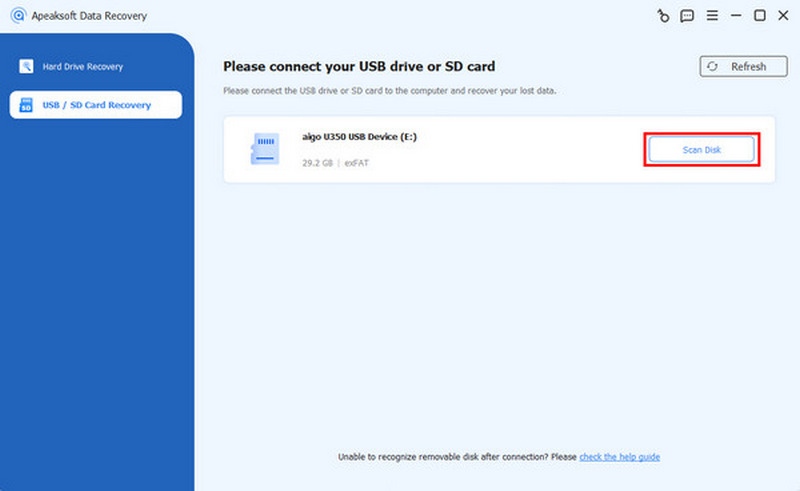
2 Adım. CF kartınızı bir okuyucu kullanarak bilgisayara bağlayın. Ana arayüzde, USB / SD Kart Kurtarma. Daha sonra, Diski Tara İçeriğini okumak için CF kartınızı seçin.
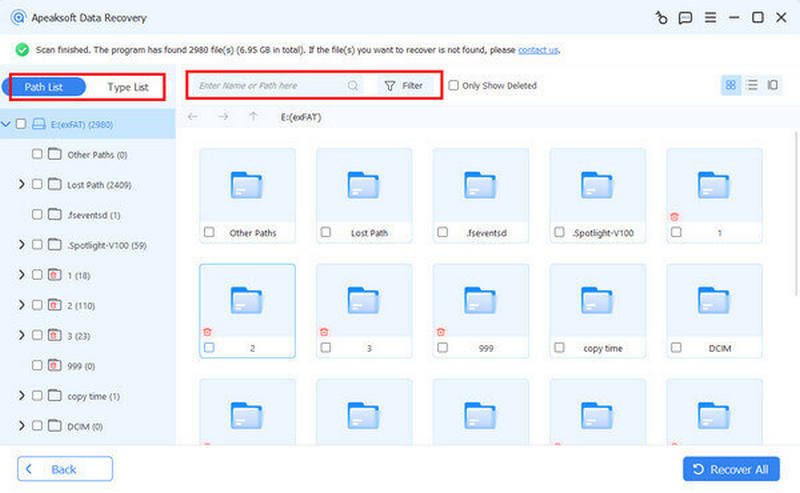
3 Adım. Ardından, CF kartınızdaki her şeyi göreceksiniz. Kurtarmak istediğiniz verileri tıklayarak seçebilirsiniz. Filtrele Daha detaylı bilgi almak için kontrol etmek istediğiniz belirli verileri seçin.
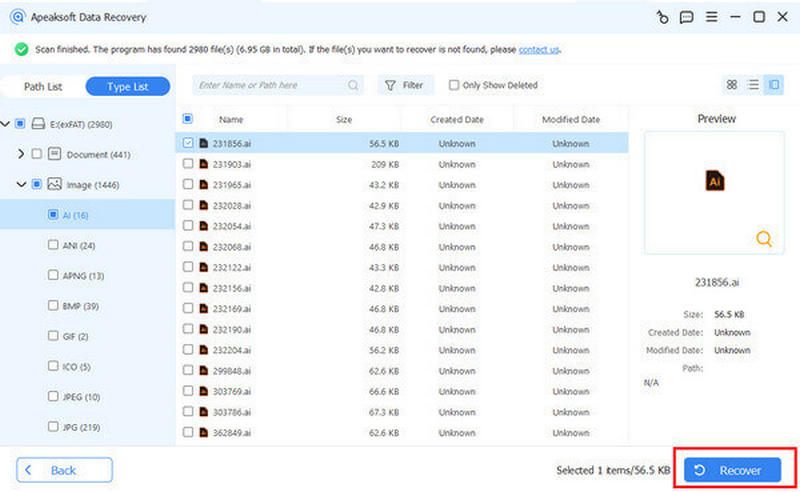
4 Adım. Kompakt flaş veri kurtarma için istediğiniz her şeyi seçtikten sonra, tıklayın Kurtarmak İşlemi otomatik olarak başlatmak için. Kurtarılan verileri kaydetmek için bir kayıt yolu seçin.
Bölüm 3: Windows/Mac'te Compact Flash Kartlardan Veriler Nasıl Kurtarılır
Compact Flash karttan veri kurtarma, kullandığınız işletim sistemine bağlı olarak biraz değişiklik gösterebilir. Windows ve macOS farklı yöntemler sunar, ancak her ikisi de doğru şekilde kullanıldığında kaybolan dosyaları etkili bir şekilde geri yükleyebilir. Her platformun kendine özgü kurtarma sürecini anlamak, daha sorunsuz bir deneyim sağlar ve önemli fotoğraflarınızı, videolarınızı veya belgelerinizi güvenli bir şekilde kurtarma olasılığınızı artırır.
Windows için - CMD Çözümü
Compact Flash kartınızdaki veriler bozulma veya gizli hatalar nedeniyle erişilemez hale gelirse, Windows'taki Komut İstemi (CMD) etkili bir yerleşik kurtarma seçeneği olabilir. Basit komutlar kullanarak dosya sistemi hatalarını tarayabilir, tespit edebilir ve onarabilir, ek bir yazılıma gerek kalmadan kayıp verileri geri yükleyebilirsiniz.
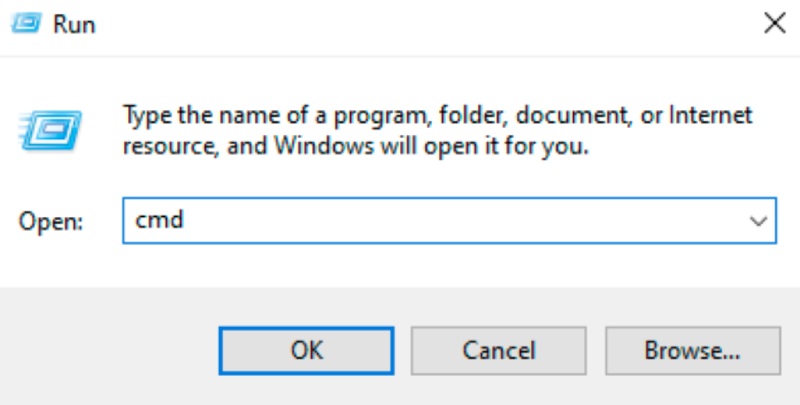
1 Adım. Windows bilgisayarınızda, tuşuna basın kazanmak ve R Çalıştır penceresini çağırmak için şunu yazın: cmd Komut İstemi'ni açmak için.
2 Adım. Yönetici Komut İstemi penceresinde şunu yazın: chkdsk g:/rdeğiştirerek g Kompakt flash kartınızın sürücü harfiyle.
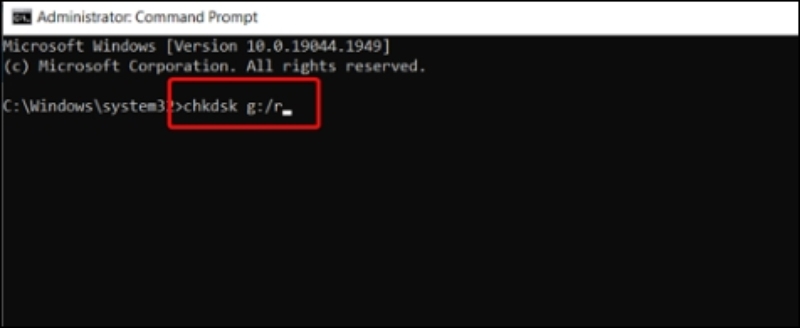
3 Adım. Kompakt flaş veri kurtarma işlemi otomatik olarak başlayacaktır. Birkaç dakika sonra şu mesajı alacaksınız: Windows dosya sistemine düzeltmeler yaptı CF kartınız başarıyla geri yüklendiyse.
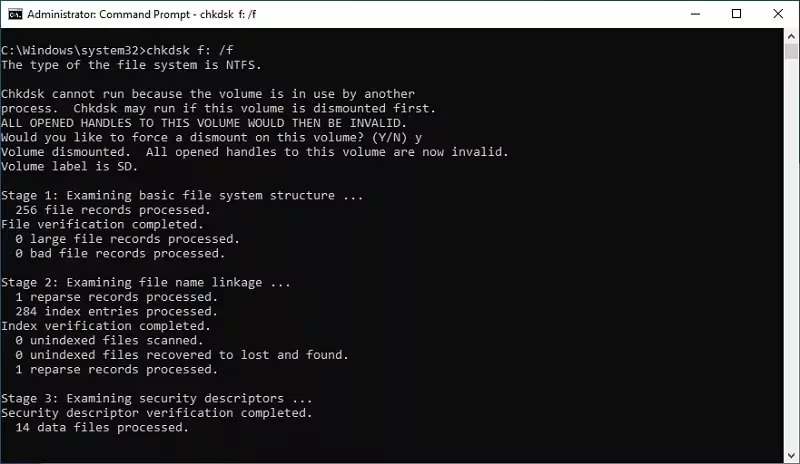
İpuçları: Ayrıca bir işlem de yapabilirsiniz SSD veri kurtarma Komut İstemi'ni kullanarak.
Mac için - İlk Yardım
Mac kullanıcıları, Compact Flash kartlarındaki hataları düzeltmek için Disk İzlencesi'ndeki İlk Yardım özelliğinden yararlanabilirler. Bu araç, sürücüyü disk yapısı veya bölüm sorunları açısından tarar ve bunları otomatik olarak onarmaya çalışarak, kaybolan veya okunamayan dosyalara güvenli bir şekilde erişimin sağlanmasına yardımcı olur.
1 Adım. Başlatmak Disk Utility altında kamu hizmetleri Mac'inizdeki sekmeye gidebilirsiniz. Başvurular ve açmak için tıklayın.
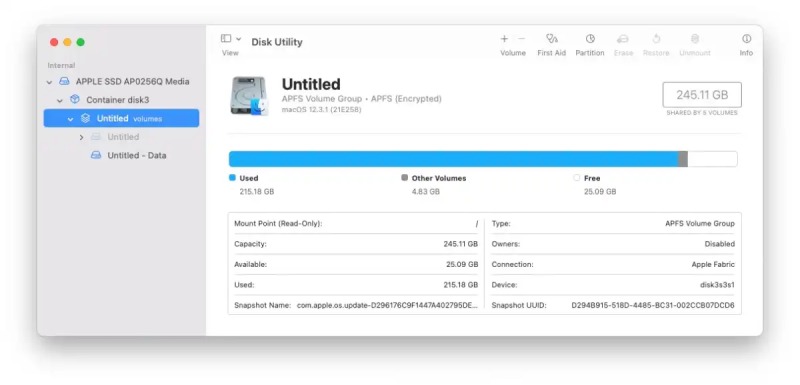
2 Adım. CF kartınızı seçmek için tıklayın ve tıklayın Ilk yardım İşlemi çalıştırmak için tıklayın Devam et Onay için açılan pencerede.
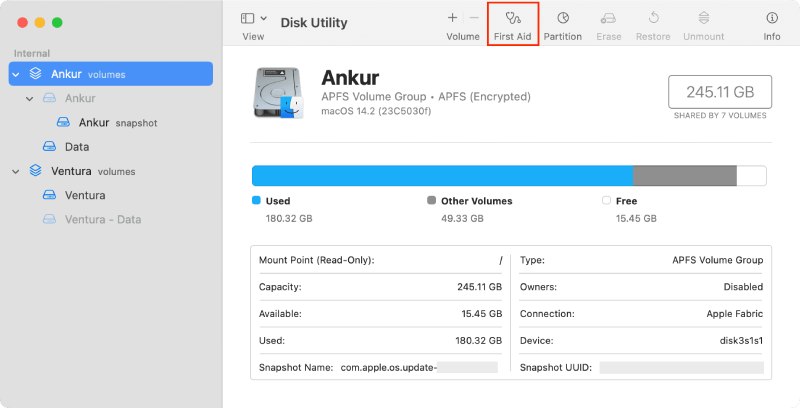
3 Adım. Mesajı gördüğünüzde İşlem başarılı açılır penceresi, Mac'inizde compact flash veri kurtarma işleminin tamamlandığı anlamına gelir.
İpuçları: için biçimlendirilmiş sabit sürücülerden veri kurtarma, bu yöntem de uygulanabilir.
Sonuç
Compact Flash veri kurtarma karmaşık veya riskli olmak zorunda değil. Uygun hazırlık ve güvenilir bir araçla Apeaksoft Veri KurtarmaDeğerli verileri kurtarmak hızlı ve güvenli hale gelir. Dosyalar silinme, biçimlendirme veya bozulma nedeniyle kaybolmuş olsun, doğru kurtarma adımlarını izlemek başarı oranlarını büyük ölçüde artırır ve veri bütünlüğünü korur. Compact Flash kartınızdan başarılı bir veri kurtarma işlemi gerçekleştirmenizi umuyoruz!
İlgili Makaleler
Sabit diskinizden veri kurtarmak için Apeaksoft Data Recovery ve Disk Drill gibi programları kullanabilirsiniz. Ya da sabit disk kurtarma hizmetlerine yönelebilirsiniz.
Tahsis edilmemiş sabit disk hatasıyla karşılaşırsanız panik yapmayın! İşte bu sorunu çözmenize ve verilerinizi kurtarmanıza yardımcı olacak üç çözüm.
Bu eğitim, Windows ve Mac'te yedeklemeli veya yedeklemesiz biçimlendirilmiş bir sabit diskten verilerin nasıl kurtarılacağını göstermektedir.
Geri Dönüşüm Kutunuzu boşaltmış olsanız bile, somut kılavuzumuzu izleyerek Windows ve Mac'te Geri Dönüşüm Kutusu'ndan dosyaları kurtarabilirsiniz.



