


FaceTime Fotoğrafları Neden Kaydedilmiyor ve Nasıl Düzeltilir

"Arkadaşımla FaceTime üzerinden görüntülü görüşme yapıyordum ama çektiğim fotoğrafların hiçbiri kaydedilmedi. Neden?" FaceTime fotoğrafları kaydedilmiyorFaceTime görüşmeleri sırasında kamera deklanşör düğmesini fark etmiş olabilirsiniz. Bu düğme, FaceTime görüşmeleri sırasında canlı fotoğraf çekmenizi sağlar. Fotoğraflar normalde otomatik olarak iPhone'unuzdaki Fotoğraflar uygulamasına kaydedilir. FaceTime fotoğraflarınız fotoğraf kitaplığına kaydedilmiyorsa, hatadan hızlıca kurtulmak için doğrulanmış çözümlerimizi uygulayın.
SAYFA İÇERİĞİ:
Bölüm 1: FaceTime Fotoğrafları Neden Kaydedilmiyor
FaceTime görüşmeleri sırasında, simgesine dokunarak Canlı Fotoğraflar çekebilir ve ekran görüntüleri alabilirsiniz. Shutter düğmesi. Bu fotoğrafları Fotoğraflar uygulamanızda bulabilirsiniz. FaceTime Canlı Fotoğraf doğrudan Canlı albümüne kaydedilecektir.
Ancak, FaceTime görüşmeleri sırasında fotoğraf çekemediğinizi veya FaceTime fotoğraflarınızı Fotoğraflar uygulamasında bulamadığınızı fark edebilirsiniz. FaceTime fotoğraflarınızın kaydedilmemesinin başlıca nedenleri şunlardır:
| Ne oluyor | Muhtemel Neden | Ne yapalım |
| "Her iki cihazda da FaceTime fotoğraflarının etkinleştirilmesi gerekiyor" şeklinde bir uyarı mesajı görünüyor. | Sizden veya arkadaşınızdan biri FaceTime Canlı Fotoğraflar özelliğini açmıyor. | Her iki cihazda da FaceTime Canlı Fotoğrafları etkinleştirin. |
| Deklanşör düğmesi çalışmıyor. | Geçici bir FaceTime veya iOS hatası. | FaceTime'ı veya iPhone'unuzu yeniden başlatın ve tekrar deneyin. |
| Fotoğraf çekildi ama bulamıyorum. | Fotoğraf, Fotoğraflar uygulamasında farklı bir konumda olabilir veya Fotoğraflar/iCloud senkronizasyonunda bir sorun olabilir. | Fotoğraf kitaplığınızı, Canlı Fotoğraflar'ı ve iCloud Fotoğraflar ayarlarınızı kontrol edin. |
| FaceTime fotoğrafları aniden kaydedilmeyi durdurdu. | iPhone'unuzun depolama alanı sınırlı olabilir veya bir yazılım sorunu FaceTime'ı etkiliyor olabilir. | iPhone'unuzun depolama alanını kontrol edin ve iOS'u güncelleyin. |
Bölüm 2: FaceTime Fotoğraflarının Kaydedilmemesi Nasıl Düzeltilir
Çözüm 1: Her iki cihazda da FaceTime Canlı Fotoğraflarını açın.
FaceTime fotoğrafları kaydedilmiyorsa, öncelikle her iki cihazda da FaceTime Canlı Fotoğraflar özelliğinin etkinleştirildiğinden emin olun. Bu nedenle, FaceTime görüşmesindeki her iki kişinin de Ayarlar uygulamasında bu özelliği kontrol edip etkinleştirmesi ve FaceTime Canlı Fotoğraflar çekmesi gerekir.
1 Adım. Koş senin Ayarlar app.
2 Adım. Aşağıya doğru kaydırın ve Apps. Seçin FaceTimeve bulmak için aşağı kaydırın FaceTime Live Fotoğraflar seçeneği.

3 Adım. Seçenek devre dışıysa yanındaki düğmeyi açın. Seçenek zaten etkinse, kapatın, birkaç saniye bekleyin ve tekrar açın.
Çözüm 2: FaceTime fotoğraflarınızın nereye kaydedildiğini kontrol edin.
FaceTime fotoğrafın başarıyla çekildiğini gösteriyorsa ancak Fotoğraflar uygulamasında bulamıyorsanız, fotoğrafların yanlışlıkla silinmiş veya başka bir yere kaydedilmiş olup olmadığını kontrol edebilirsiniz.
İlk olarak şunu açabilirsiniz: Fotoğraflar Uygulamayı açın ve FaceTime fotoğrafınızın orada olup olmadığını görmek için Fotoğraf Kitaplığınızı kontrol edin. Hala bulamıyorsanız, şunları kontrol edebilirsiniz: Son Silindi Albüm, yanlışlıkla silinmesi ihtimaline karşı.
iCloud Fotoğraflar kullanıyorsanız, iPhone'unuzun internete bağlı olduğundan emin olun ve fotoğraflarınızın senkronizasyonunun tamamlanmasını bekleyin. Ardından Fotoğraflar kitaplığınızı tekrar kontrol edin.
Çözüm 3: iPhone Depolama Alanınızı Kontrol Edin
iOS, önbelleği ve gereksiz dosyaları temizleme seçeneği sunmamaktadır. FaceTime fotoğrafları düşük depolama alanı nedeniyle kaydedilmiyorsa, önce yer açmalı ve ardından FaceTime görüşmeleri sırasında fotoğraf çekmeyi denemelisiniz. Ayarlar > Genel > iPhone Depolama Alanı Ne kadar boş alan olduğunu kontrol etmek için.

Depolama alanınız neredeyse doluysa, gereksiz uygulamaları, videoları, fotoğrafları veya diğer büyük dosyaları silin ve ardından başka bir FaceTime Canlı Fotoğrafı çekmeyi deneyin. Ayrıca şu gibi araçları da kullanabilirsiniz: Apeaksoft iPhone Silgi Tek tıklamayla yer açmak için.
Çözüm 4: FaceTime'ı ve iPhone'unuzu Yeniden Başlatın
Geçici FaceTime veya iOS aksaklıkları bazen FaceTime fotoğraflarının kaydedilmesini engelleyebilir. Öncelikle FaceTime'ı yeniden başlatmayı deneyin. Sorun devam ederse, iPhone'unuzu yeniden başlatın ve FaceTime Canlı Fotoğraflarını tekrar test edin.
FaceTime Nasıl Yeniden Başlatılır:
1 Adım. Klinik FaceTime Cihazınızda Ayarlar app.
2 Adım. Kapat FaceTime seçeneği.
3 Adım. Birkaç dakika sonra, açın FaceTime yeniden başlatma seçeneği.

iPhone Nasıl Yeniden Başlatılır:
1 Adım. Basmaya devam et Side Güç kapatma ekranını görene kadar düğmesine basın.
2 Adım. Cihazınızı kapatmak için kaydırıcıyı sağ tarafa doğru hareket ettirin.
3 Adım. Ekranınızın kararmasını bekleyin ve ardından tuşuna basılı tutun. Side Apple logosu görünene kadar tekrar düğmeye basın.

Şimdi bir FaceTime araması yapın ve fotoğraflar çekin. Fotoğraflar uygulamanıza kaydedilmiş olmalı.
Çözüm 5: iOS'u güncelleyin
Eski yazılımlar, FaceTime resimlerinin kaydedilmemesi de dahil olmak üzere çeşitli sorunlara yol açabilir. Bu nedenle, yazılımınızı güncel tutmalısınız. O zaman FaceTime Canlı Fotoğraflar işlevi normal şekilde çalışacaktır.

1 Adım. Koş senin Ayarlar app.
2 Adım. Şu yöne rotayı ayarla Genel > .
Çözüm 6: FaceTime'ı yeniden yükleyin
Yukarıdaki çözümleri denedikten sonra FaceTime fotoğrafları hala kaydedilmiyorsa, FaceTime uygulamasını yeniden yüklemek uygulama ile ilgili sorunları çözmenize yardımcı olabilir.
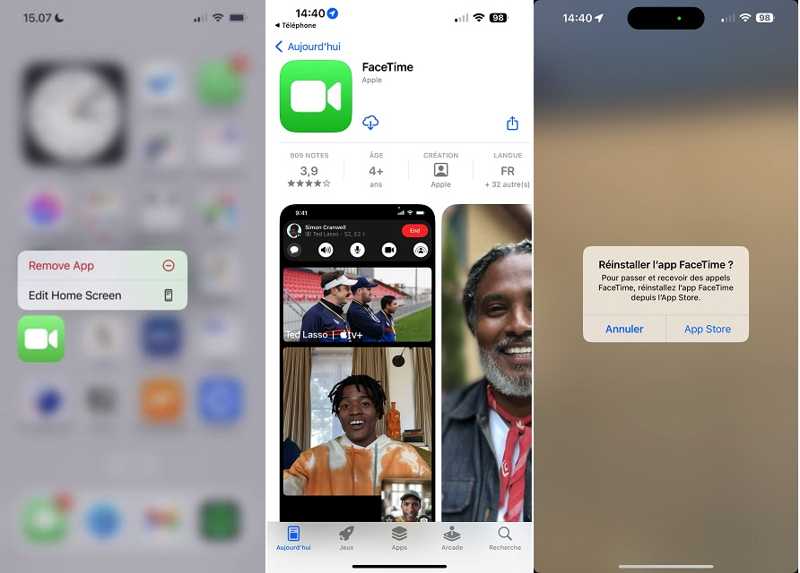
1 Adım. Derinden basın FaceTime uygulamayı ekranınıza taşıyın.
2 Adım. Klinik Uygulamayı Kaldır bağlam menüsünde, seçin Uygulamayı Silve dokunun Sil eğer istenirse
3 Adım. iPhone'unuzu yeniden başlatın. Şuraya gidin: App Store Uygulamaya gidin ve arama çubuğuna facetime yazın.
4 Adım. Sonra, simgesine dokunun. İndir Cihazınıza FaceTime'ı yeniden yüklemek için düğmeye tıklayın. Ardından FaceTime görüşmesi sırasında canlı fotoğraf çekmeyi deneyin.
Çözüm 7: iOS Sistem Sorunlarını Giderme (Son Çare)
Yukarıdaki tüm çözümleri denedikten sonra FaceTime fotoğraflarının kaydedilmemesi sorunu devam ediyorsa, sorun altta yatan bir iOS sistem sorunundan kaynaklanıyor olabilir. Bu durumda, şunları kullanabilirsiniz: Apeaksoft iOS Sistem Kurtarma FaceTime ve diğer özellikleri etkileyebilecek iOS sistem sorunlarını teşhis etmek ve düzeltmek.
Güvenli indirme
Güvenli indirme
1 Adım. Yukarıdaki düğmeden bu aracı indirin ve seçin. iOS Sistem Kurtarma seçeneği.

2 Adım. Cihazınızı bağlayın ve tıklayın. Sistem Onarım.

3 Adım. Bir onarım modu seçin ve yazılımın gerekli aygıt yazılımını indirmesini bekleyin.

4 Adım. Tıkla Sonraki Bu düğmeye tıklayın ve iOS sorunlarını onarmaya başlayın.
Bölüm 3: Kaydedilmemiş FaceTime Fotoğraflarını Kurtarabilir misiniz?
Bu, FaceTime fotoğrafına ne olduğuna bağlıdır. Deklanşöre dokunduysanız ancak FaceTime fotoğrafı iPhone'unuza başarıyla kaydedilmediyse, genellikle kurtarılabilecek bir fotoğraf dosyası bulunmaz. Bu durumda, kaydetme sorununu düzeltmek ve fotoğrafı tekrar çekmek için yukarıdaki çözümleri denemelisiniz.
Ancak, FaceTime fotoğrafı daha önce başarıyla kaydedilmiş ancak daha sonra yanlışlıkla silinme, iOS güncellemesi, fabrika ayarlarına sıfırlama veya diğer veri kaybı nedeniyle silinmiş veya kaybolmuşsa, kurtarma şansı vardır. Apeaksoft iPhone Veri Kurtarma Kayıp fotoğraflarınızı taramanıza ve bunları iPhone'unuzdan veya mevcut yedeklemelerinizden kurtarmanıza yardımcı olabilir.

tarafından indirildi 1,000,000 kullanıcılar
- Yedekleme yapmadan iOS'ta FaceTime fotoğraflarını kurtarma.
- Kurtarmadan önce kaybolan FaceTime fotoğraflarınızı önizleyin.
- iCloud/iTunes yedeklemesinden FaceTime resimlerini sıfırlama yapmadan çıkarın.
- En son iPhone modellerini destekleyin.
- Windows 11/10/8/7/Vista/XP ve Mac OS X 10.7 ve üzeri sürümlerde kullanılabilir.
Güvenli indirme
Güvenli indirme

Yedekleme Olmadan iPhone'da FaceTime Fotoğrafları Nasıl Kurtarılır
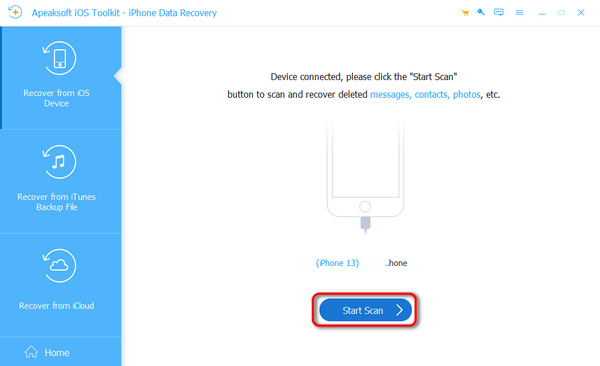
1 Adım. iPhone'unuza bağlanın
Bu FaceTime fotoğraf kurtarma yazılımını bilgisayarınıza kurduktan sonra indirin ve çalıştırın. Seçin İOS Cihazından Kurtar. Sonra, iPhone'unuzu Lightning kablosuyla bilgisayarınıza bağlayın. İstenirse, ekranınızda Güven'e dokunun. Taramayı Başlat Devam etmek için düğmesine.
2 Adım. FaceTime fotoğraflarını önizleyin
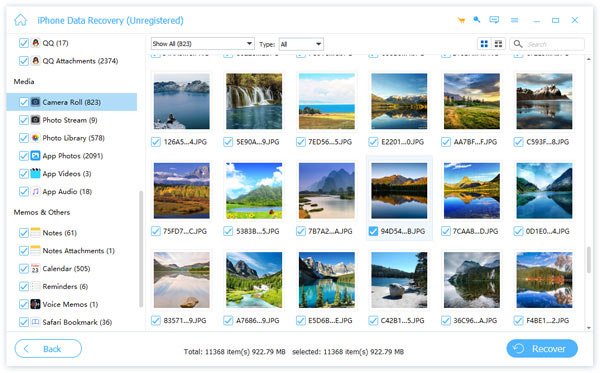
Ardından, kamera Rulo Ana arayüzün sol kenar çubuğundaki Medya başlığı altında. Ardından kaybolan FaceTime fotoğraflarını arayabilir ve görüntüleyebilirsiniz.
3 Adım. FaceTime fotoğraflarını al
Geri almak istediğiniz FaceTime fotoğraflarını seçin ve Kurtarmak sağ alt taraftaki düğmeye basın. Bir çıktı klasörü ayarlayın ve Kurtarmak tekrar. Ayrıca yapabilirsiniz iPhone'unuzda silinen Facebook fotoğraflarını kurtarın.

Sonuç
Düzeltebilirsin FaceTime fotoğrafları kaydedilmiyor Makalemizdeki ve yukarıdaki çözümleri takip ederek kendiniz de kurtarabilirsiniz. Ortak çözümler hem ileri düzey kullanıcılar hem de sıradan kişiler için mevcuttur. Apeaksoft iPhone Veri Kurtarma, kayıp FaceTime fotoğraflarınızı geri almanıza yardımcı olabilir.
 Apeaksoft iOS Sistem Kurtarma
 iPhone, iPad ve iPod'lardaki ciddi iOS sistem sorunlarını giderin.
Güvenli indirme
Güvenli indirme
İlgili Makaleler




