

Bilgisayarınızda Kayıp AppData Klasörünü Hızlıca Nasıl Bulabilirsiniz?

"VR oyunu yüklemeye çalışıyorum ama başarısız oluyor ve AppData klasörünün eksik olduğunu söylüyor. Bu sorunu nasıl çözebilirim?" Windows işletim sisteminde AppData (Uygulama Verileri) adlı bir klasör bulunur. Bu klasör, uygulama çalışması için özel ayarları ve diğer bilgileri depolar. Kullanıcıların bu klasöre erişmesi gerekmez, ancak eksik olması durumunda uygulamalar ve yazılımlar çalışamaz. Bu kılavuz, böyle bir sorunla karşılaşırsanız ne yapmanız gerektiğini anlatıyor. AppData bulunamadı klasör.
SAYFA İÇERİĞİ:
Bölüm 1: AppData Klasörünü Neden Bulamıyorsunuz?
Microsoft, Windows Vista'dan beri AppData klasörünü ekledi. O zamandan beri her sürümde yer alıyor. Sistem uygulamanızın çalışması için gereken verileri içerir. Başlangıç sürücünüzde bulunur. AppData klasörünü görememenizin nedenleri şunlardır:
- 1.Klasör gizli.
- 2.AppData klasörü yanlış konumda saklanıyor.
- 3.Klasör yanlışlıkla silindi.
- 4.Klasör bozulmuş veya çökmüş.
- 5.Diskteki AppData klasörü hasar görmüş.
Bölüm 2: Silinen/Eksik Uygulama Verilerini Bulma
Dosya Gezgini'nde AppData Klasörünü Nasıl Bulabilirsiniz?
AppData klasörü nerede? Genellikle başlangıç sürücünüzdeki Kullanıcılar klasöründe bulunur. Konumunu biliyorsanız, kayıp AppData klasörünü bir Dosya Gezgini penceresinde bulabilirsiniz. İşte adımlar:
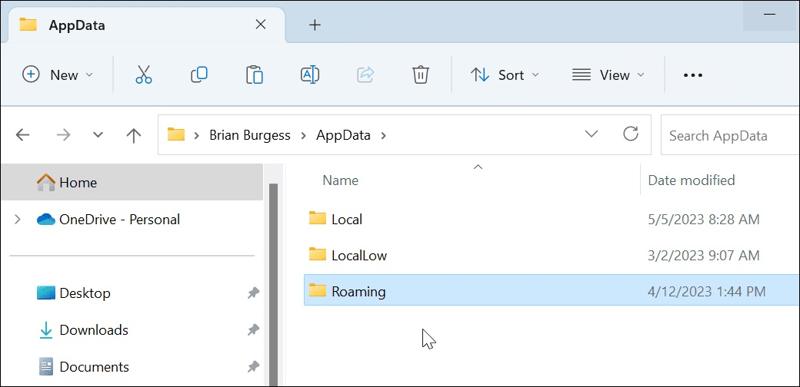
1 Adım. Tıkla dosya Gezgini Masaüstünüzdeki düğmeye basın veya kazanmak + E açmak için klavyenizde.
2 Adım. Başlangıç sürücüsüne gidin: C:.
3 Adım. Seçin Kullanıcılar Klasörü açın ve kullanıcı adınızı seçin.
4 Adım. Ardından AppData klasörünü bulun.
Çalıştır iletişim kutusundan AppData klasörünü nasıl bulabilirsiniz?
Dosya Gezgini'nde AppData klasörünü göremiyorsanız, Çalıştır iletişim kutusundan bulabilirsiniz. Klasör hala mevcutsa, sabit diskinizde hızlıca bulmak için %AppData% komutunu çalıştırabilirsiniz.
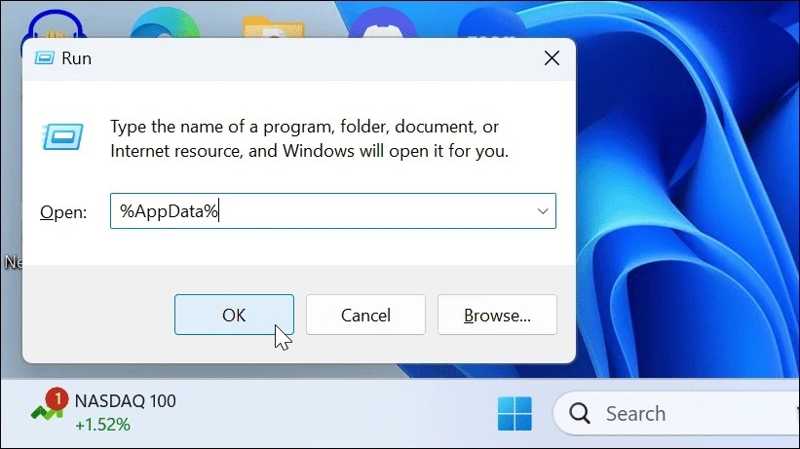
1 Adım. Basın kazanmak+ R Çalıştır iletişim kutusunu açmak için klavyenizdeki tuşları kullanın.
2 Adım. Giriş %Uygulama verisi% kutucuğuna tıklayın ve OK düğmesine basın.
3 Adım. Dosya Gezgini penceresi otomatik olarak açılacak ve AppData klasörünü doğrudan gösterecektir.
Bölüm 3: AppData Klasörü Görünmüyorsa Ne Yapmalısınız?
Çözüm 1: AppData Klasörünü Gizli Olmaktan Çıkarın
Varsayılan olarak, AppData klasörü Windows 11/10'da gizlidir. AppData klasörü görünmüyorsa, belirli bir klasörü veya sabit sürücünüzdeki tüm klasörleri görünür hale getirebilirsiniz. Windows'un eski ve yeni sürümleri arasında iş akışları farklılık gösterir.
Windows 11/10'da AppData Klasörünü Gizlilikten Çıkarma
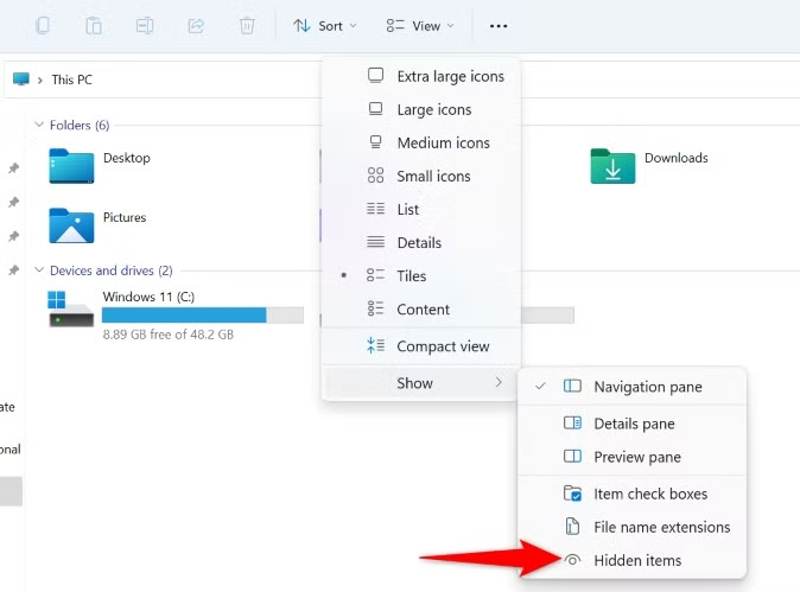
1 Adım. Bir Dosya Gezgini penceresi açın.
2 Adım. Başlangıç sürücüsüne gidin ve şuraya gidin: Kullanıcılar klasör.
3 Adım. Devam etmek için kullanıcı adınızı seçin.
4 Adım. Tıkla Görüntüle menü çubuğundaki düğmesine basın.
5 Adım. Klinik Showroom ve seç Gizli öğeleri.
6 Adım. Şimdi, eksik olan AppData klasörü görünmelidir.
Windows 8/7'da AppData Klasörünü Gizlilikten Çıkarma
1 Adım. Üzerinde sağ tıklayın Ana Sayfa menü ve seçim Kumanda panosu.
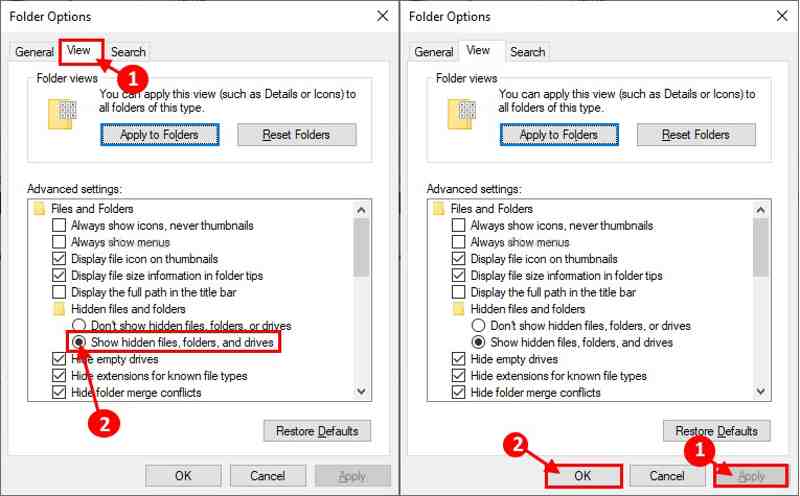
2 Adım. Klinik Dosya Gezgini Seçenekleri ve Görüntüle Diyalog kutusundaki sekmeye tıklayın.
3 Adım. Aşağı kaydırın Gelişmiş ayarlar bölmesini seçin ve seçin. Gizli dosyaları göster, klasörler, ve sürücüler.
4 Adım. Tıkla OK düğme ve isabet Uygula.
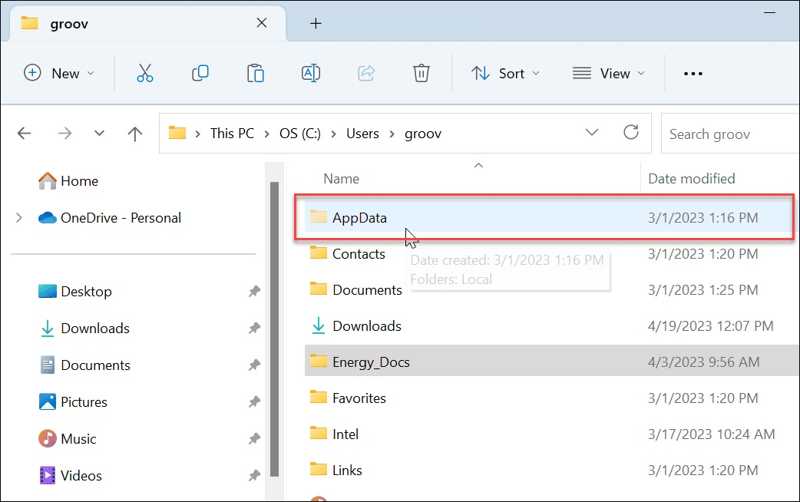
5 Adım. Ardından, gidin Kullanıcılar Dosya Gezgini'nde başlangıç sürücünüzdeki klasörü açın.
6 Adım. Kullanıcı adınızı seçin, ardından AppData klasörünü göreceksiniz.
Daha fazla Okuma
Çözüm 2: AppData Klasörünü Geri Dönüşüm Kutusundan Geri Yükleyin
Windows 11 veya daha önceki sürümlerde AppData klasörünü bulamıyorsanız, büyük olasılıkla yanlışlıkla sildiniz. Geri Dönüşüm Kutunuzu kontrol edebilir ve kayıp AppData klasörünü orijinal konumuna geri yükleyebilirsiniz.
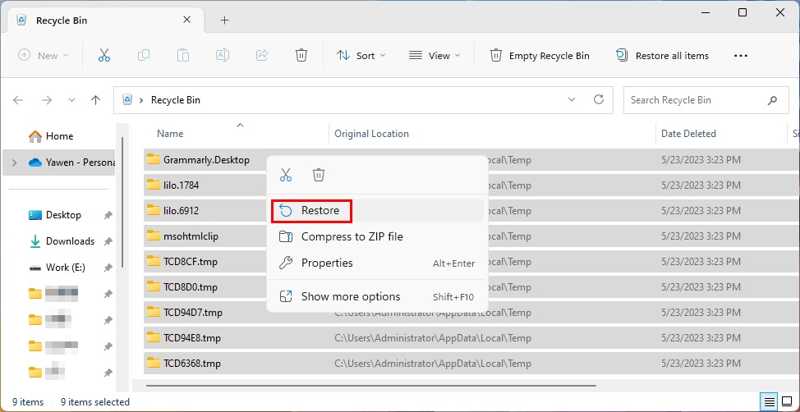
1 Adım. Masaüstünüzdeki Geri Dönüşüm Kutusu düğmesine çift tıklayın. İpucu: Bulamıyorsanız, Dosya Gezgini'ni açın ve kenar çubuğundan Geri Dönüşüm Kutusu'nu seçin.
2 Adım. AppData klasörünü bulun.
3 Adım. Klasöre sağ tıklayın ve bağlam menüsünden Geri Yükle seçeneğini seçin.
4 Adım. Artık kayıp AppData klasörünü başlangıç sürücüsünde bulabilirsiniz.
Bölüm 4: AppData Klasörünü Bulmak İçin Nihai Çözüm
AppData klasörünüz kalıcı olarak silindiyse, onu ne başlangıç sürücüsünde ne de Geri Dönüşüm Kutusu'nda bulamazsınız. Neyse ki, Apeaksoft Veri Kurtarma Yedekleme olmadan kayıp AppData klasörünü bulabiliyor. Çok çeşitli durumlarda işe yarıyor ve teknik beceri gerektirmiyor. Sezgisel arayüzü sayesinde kullanımı kolay.
Windows 11/10/8/7'de AppData Klasörünü Bulmanın En Kesin Yolu
- Yedekleme yapmadan eksik AppData klasörünü geri yükleyin.
- Kullanımı ve veri kurtarması kolay.
- Hem yerel diskler hem de harici sabit sürücüler için çalışır.
- Çok çeşitli dosya türleriyle uyumludur.
- Windows 11/10/8/7/XP/Vista ve macOS işletim sistemlerini destekler.
Güvenli indirme
Güvenli indirme

Kayıp AppData Klasörünü Nasıl Bulabilirsiniz?
1 Adım. Veri kurtarma yazılımı yükleyin
Veri kurtarma yazılımını bilgisayarınıza kurduktan sonra başlatın. Şuraya gidin: Sabit Disk Kurtarma Kenar çubuğundaki sekmeye tıklayın ve başlangıç sürücünüzü seçin. Ardından tıklayın. Taramayı Başlat Kayıp dosya ve klasörleri aramaya başlamak için düğmeye tıklayın.

2 Adım. Kayıp dosyaları önizleme
Veri tarama işlemi tamamlandıktan sonra, şuraya gidin: Yol Listesi Soldaki sekmeyi kullanarak istediğiniz klasöre gidin. Ayrıca AppData klasörünü aşağıdaki komutla da hızlıca bulabilirsiniz. Filtrele özelliği.

3 Adım. AppData klasörünü geri yükleyin.
Eksik olan AppData klasörünü seçtiğinizden ve tıkladığınızdan emin olun. Kurtarmak Sağ alt köşedeki düğmeye tıklayın. Ardından, bir çıktı klasörü belirleyin ve veri kurtarmayı onaylayın. AppData klasörünü kaydetmek için başka bir konum belirlemeniz daha iyi olur. Daha sonra, klasörü başlangıç sürücünüze kopyalayıp yapıştırın. İşlem tamamlandığında, yazılımı kapatın.

Sonuç
Bu makale açıkladı AppData'yı nasıl bulabilirim? Windows 11/10/8/7 ve önceki sürümlerde bu klasörü bulabilirsiniz. Kaydedildiği yeri biliyorsanız, dosyayı doğrudan Dosya Gezgini'nde bulabilirsiniz. Ayrıca, Çalıştır iletişim kutusunu kullanarak da klasörü hızlıca bulabilirsiniz. Klasör kaybolduysa, Geri Dönüşüm Kutusu klasöründen geri yükleyebilirsiniz. Apeaksoft Veri Kurtarma Yedekleme yapmadan kayıp klasörü kurtarmanızı sağlar. Sabit diskinizi derinlemesine tarayabilir ve silinmiş klasörleri kurtarabilir. Üstelik kullanımı da kolaydır.
İlgili Makaleler
Mac'inizde yer açmak için kullanabileceğiniz en son 8 en iyi Mac temizleme yazılımı önerisi ve detaylı incelemeleri burada.
Mac, iPhone'dan çok daha fazla belleğe sahip olsa da, çerezler birikirse depolama alanı tükenir. Mac'te önbelleği ve çerezleri temizlemek için bu gönderiyi takip edin.
Bu eğitimde Google Chrome, Safari, Firefox, Edge, YouTube, Instagram ve Facebook'ta geçmişin nasıl hızlı bir şekilde silineceği anlatılıyor.
Mac'inizin depolama alanı sınırlıysa, adım adım eğitimimizi izleyerek Mac'inizde disk alanını nasıl etkili bir şekilde boşaltabileceğinizi öğrenin.



