

Flash Sürücüleri Güvenli Şekilde Onarmak İçin 4 Kanıtlanmış ve Uygulanabilir Yöntem

nasıl flash sürücüyü onarmak? Bu soru aklınıza gelebilir. Bir flash sürücü yanıt vermediğinde veya dosyaları açamadığında, iş akışınızı kesintiye uğratabilir ve hatta veri kaybına neden olabilir. Ancak endişelenmeyin. Bu kılavuz, uygulamalı onarımlardan tarama araçlarına, yeniden biçimlendirmeden profesyonel teknik desteğe kadar flash sürücü onarımını güvenli bir şekilde gerçekleştirmenin çeşitli pratik yollarını özetlemektedir.
SAYFA İÇERİĞİ:
Bölüm 1: Fiziksel Hasarlı Flash Sürücü Onarımı
Fiziksel hasar, bir flash sürücünün çalışmamasının en yaygın nedenlerinden biridir. Bu sorun, kırık bir konektör, suya maruz kalma, dahili devre sorunları vb. gibi birçok kazara etkene bağlanabilir. Fiziksel hasarlı flash sürücüleri onarmak söz konusu olduğunda, birçok kullanıcı kafası karışabilir.

Öncelikle, flash belleği bilgisayarınıza sorunsuz bir şekilde takıp takamadığınızı kontrol edin. Takılamıyorsa, hem USB portunu hem de flash belleği bir pamuklu çubukla temizleyin.
Daha sonra flash belleği bilgisayara taktıktan sonra bağlantının sağlam olup olmadığını kontrol etmek için dikkatlice oynatın, gevşek bir bağlantı içerideki verilerin okunmasında hataya neden olabilir.
Son olarak, tüm bu hızlı kontroller işe yaramazsa, fiziksel hasarlar için profesyonel destek düşünülmelidir.
Bölüm 2: Flash Sürücü Nasıl Taranır ve Onarılır
Flash sürücünüz mantıksal hatalarla karşılaştığında veya okunamaz hale geldiğinde, yerleşik sistem araçlarıyla tarayıp onarmak genellikle en doğrudan çözümdür. Hem Windows hem de macOS, bozuk sektörleri veya dosya sistemi hatalarını otomatik olarak algılayıp onarabilen ve flash sürücünüzün normal çalışmasını herhangi bir sorun yaşamadan geri yükleyen yardımcı programlar sunar. SD kart kurtarma yazılımı.
Windows için - Dosya Gezgini aracılığıyla bir Flash Sürücüyü Tarayın ve Onarın
1 Adım. Flash belleğinizi Windows bilgisayarınıza takın ve bağlantının sağlam olduğundan emin olun.
2 Adım. Basın kazanmak + E Dosya Gezgini'ni açıp flash sürücüyü bulmak için sağ tıklayın ve Özellikler'e tıklayın..
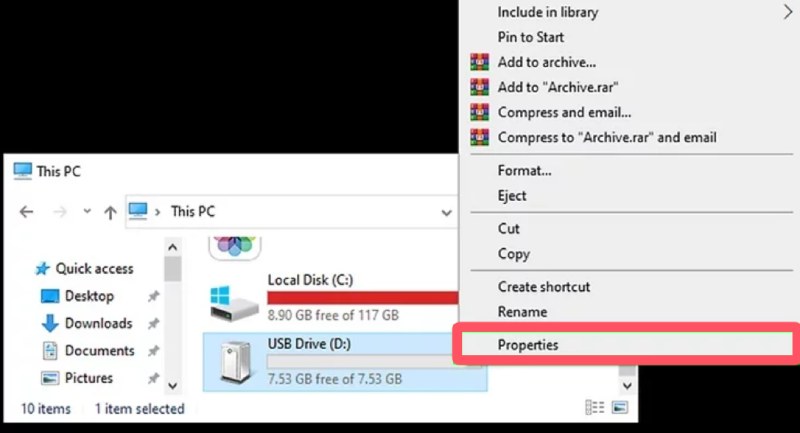
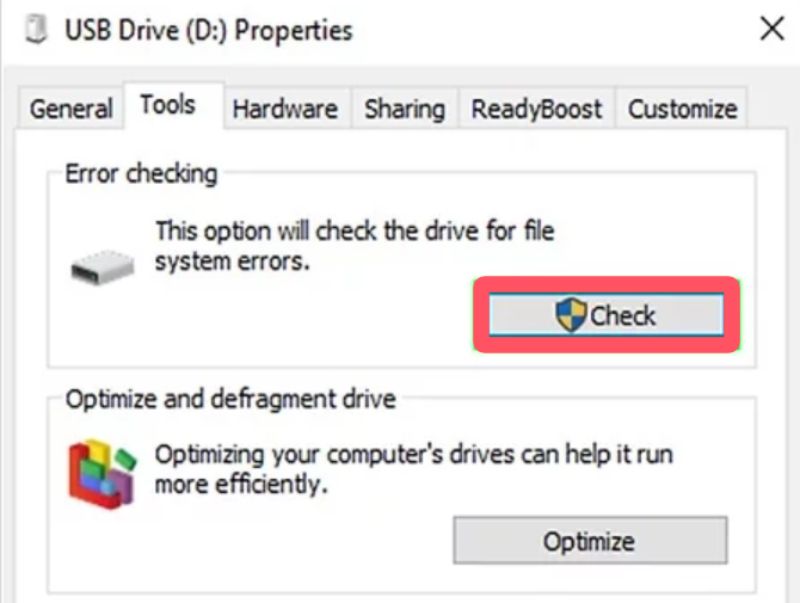
3 Adım. Altında Montaj Ekipmanı sekmesini tıklayın Kontrol yeni bir pencere açmak için Hata kontrolüAçılan pencerede, tıklayın taramak ve flash sürücüyü otomatik olarak onarmak için sürücüyü onar.
Mac İçin - İlk Yardım ile Flash Sürücüyü Tarama ve Onarma
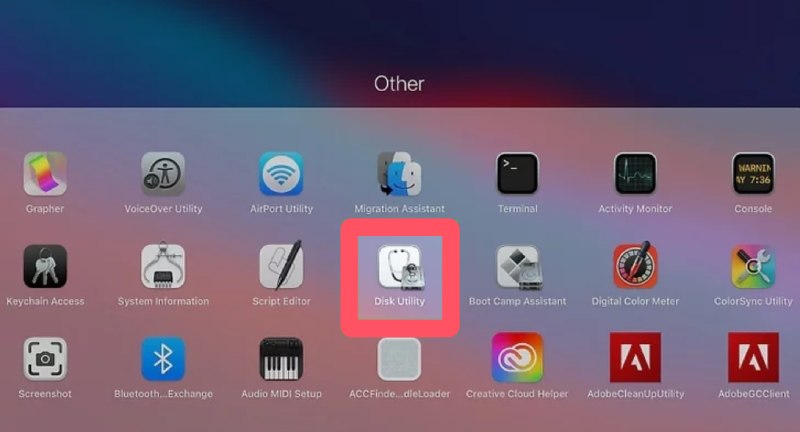
1 Adım. Flash sürücünüzü Mac'inize takın ve Disk İzlencesi'ni yazarak başlatın Disk Utility Launchpad'de.
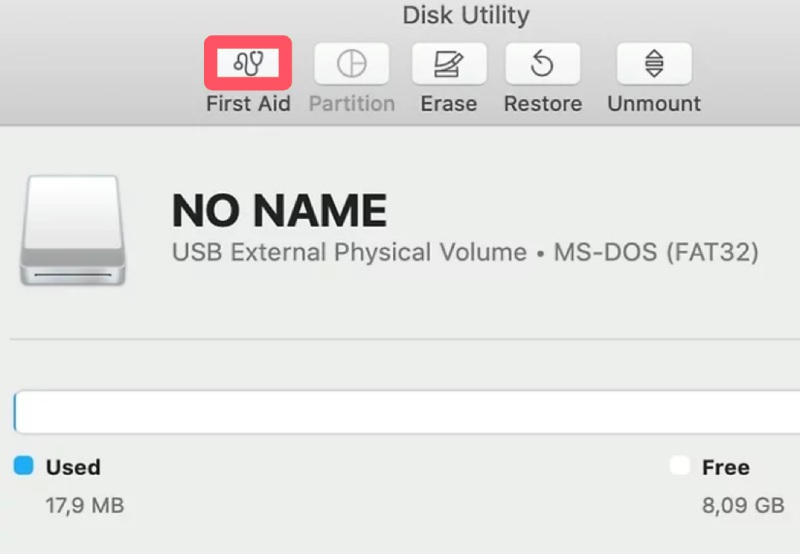
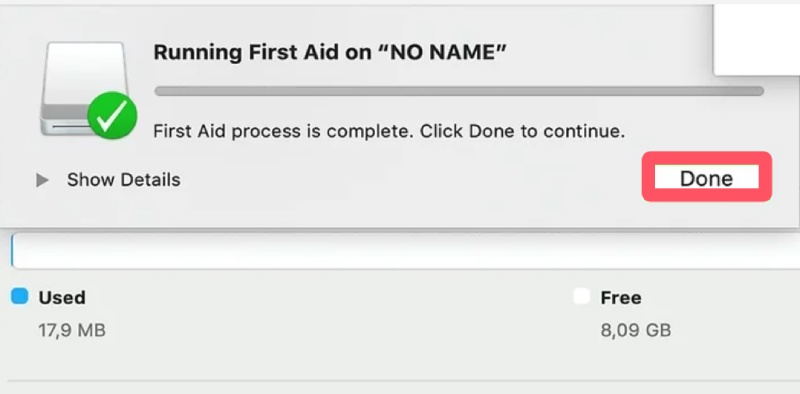
2 Adım. Flash sürücünüzü seçmek için tıklayın dış sekmesi. Üst kısmın sağ köşesinde, tıklayın Ilk yardım ve sonra koşmak Mac'inizde flash sürücü onarımının başlatıldığını onaylamak için.
3 Adım. Kısa bir onarım süresinin ardından bir açılır pencere açılacaktır. Tıklayın tamam İşlemi tamamlamak için flash belleğinizin geri yüklenmesi gerekir.
Bölüm 3: Flash Sürücü Onarımı için Yeniden Biçimlendirme
Sistem taraması flash sürücünüzü onarmada başarısız olursa, yeniden biçimlendirme genellikle bir sonraki etkili çözümdür. Depolanan tüm verileri silse de, yeniden biçimlendirme köklü bozulmaları gidermeye yardımcı olur ve sürücünün dosya sistemini yeniden yapılandırır. Bu bölüm, bir flash sürücünün işlevselliğini yeniden kullanıma hazır hale getirmek için doğru ve güvenli bir şekilde nasıl yeniden biçimlendirileceğini açıklamaktadır.
Windows'ta Flash Sürücü Onarımı için Yeniden Biçimlendirme
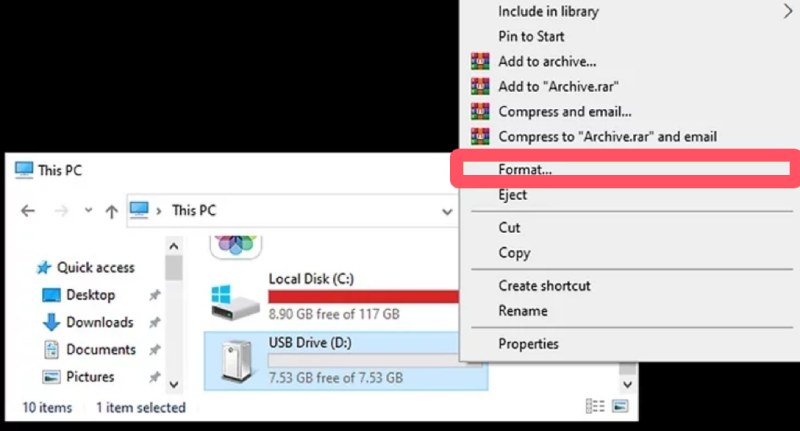
1 Adım. Flash sürücünüzü Windows bilgisayarınıza taktıktan sonra, kazanmak ve E Cihazınızda Dosya Gezgini'ni çağırmak için sağ tıklayabilirsiniz. Windows açmak için.

2 Adım. Dosya Gezgini penceresinde flash sürücünüzü bulun ve sağ tıklayın. Biçimlendir... Devam etmek için.
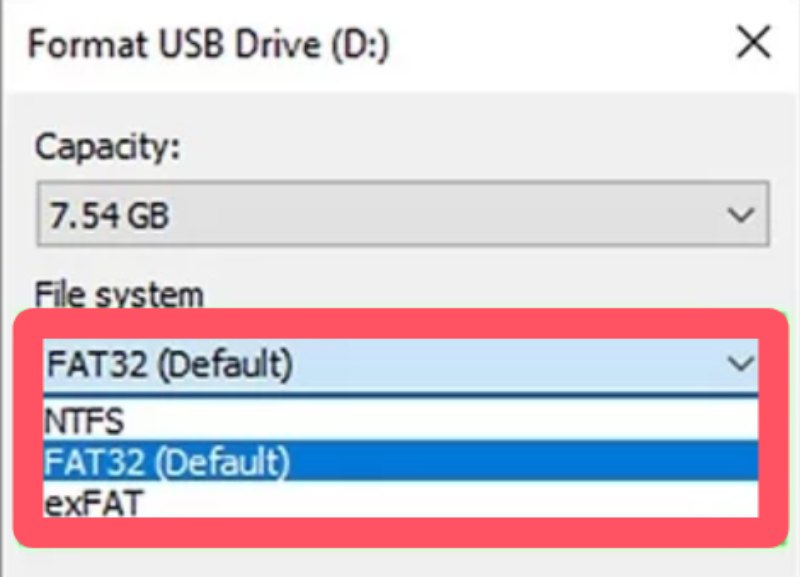
3 Adım. içinde USB Sürücüyü Biçimlendirme Pencere, tıklayın FAT32 (Varsayılan) altında fileto Sistem sekmesine tıklayın. Ardından, Ana Sayfa.
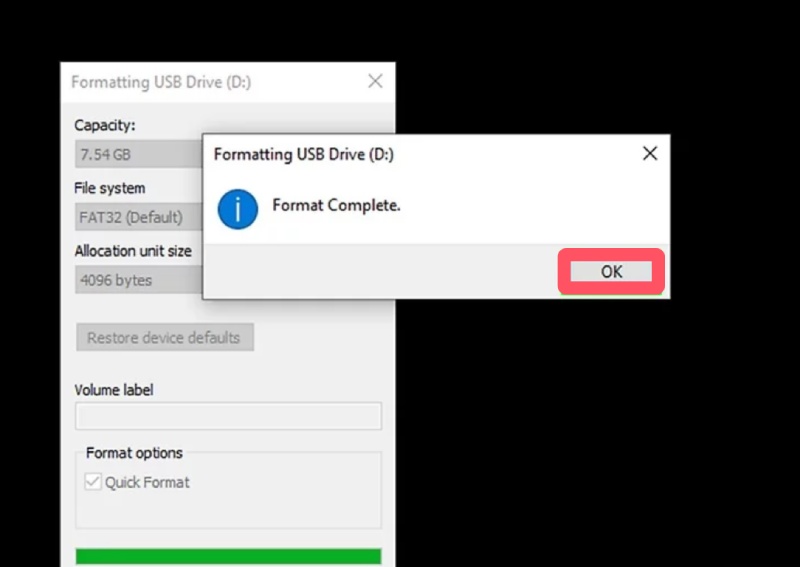
4 Adım. Kısa bir biçimlendirme işleminin ardından flash sürücünüz tüm veriler silinmiş şekilde onarılacaktır. Tıklayın OK ve bitirmek Windows dosya kurtarma.
Mac'te Flash Sürücü Onarımı için Yeniden Biçimlendirme
1 Adım. Açılış Disk Utility Mac'inizdeki Launchpad'i kullanarak flash sürücünüzü Disk İzlencesi'nde bulun ve seçmek için tıklayın.
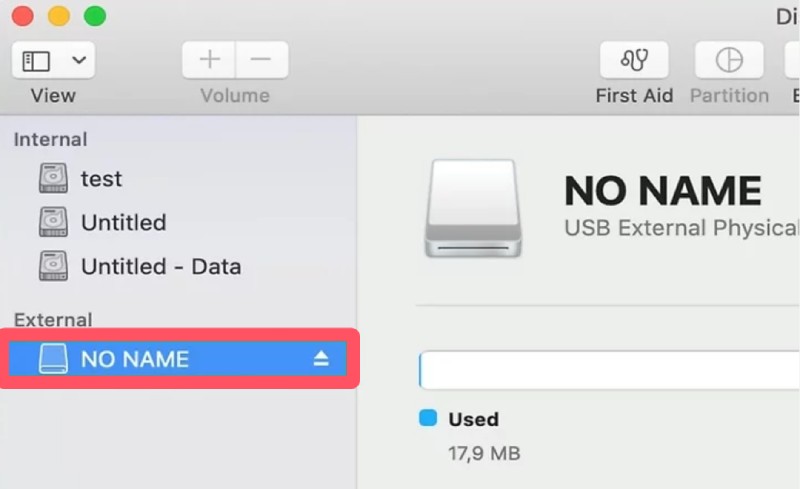
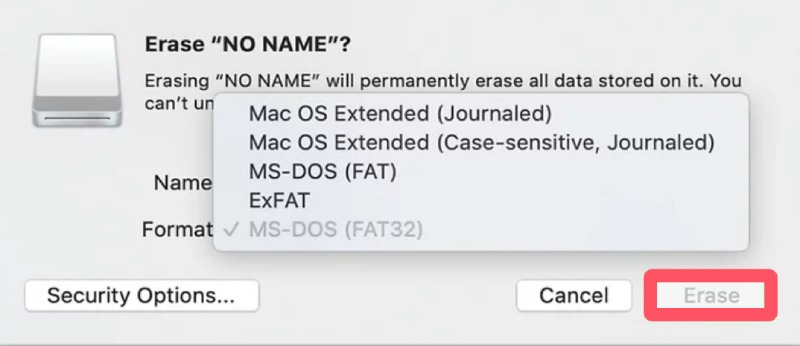
2 Adım. Tıkla silmek Pencerenin üst kısmındaki Flash sürücüyü yeniden adlandırmak için yazın ve altında istediğiniz biçimi seçin. oluşturulan sekmesi.
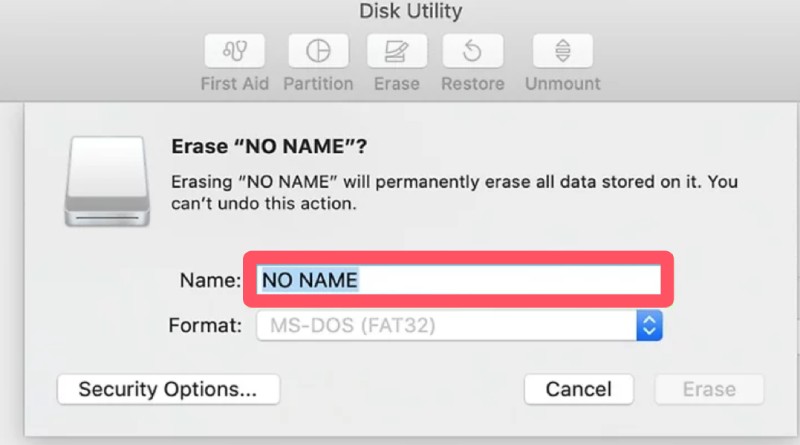
3 Adım. Son olarak tıklayın silmek flash sürücü onarımı için her şeyi silme eylemini onaylamak için.
Bölüm 4: Flash Sürücüyü Güvenli Bir Şekilde Onarın
Flash sürücünüzü içindeki verileri silmeden güvenli bir şekilde onarmak için, bu süreçte size yardımcı olacak profesyonel bir araca ihtiyacınız var. Apeaksoft Veri Kurtarmaİlgili bilgiye sahip olmayan yeni başlayanlar bile işlemi başarıyla tamamlayabilir. Bu aracı kullanarak flash belleğinizi tek tıklamayla nasıl onaracağınızı merak ediyorsanız, aşağıdaki adımları izleyebilirsiniz:
1 Adım. Apeaksoft Data Recovery kurulum paketini resmi web sitesinden indirin. İşlem tamamlandıktan sonra kurulumu yapın ve devam etmek için başlatın.
Güvenli indirme
Güvenli indirme
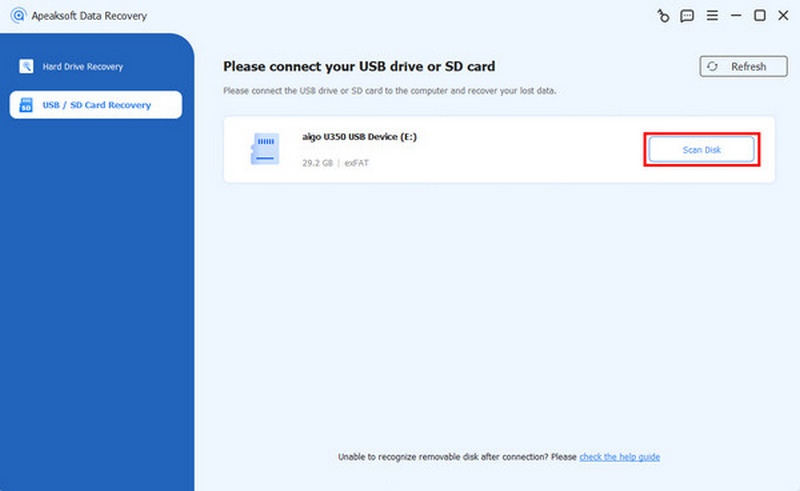
2 Adım. Flash belleğinizi bilgisayara takın. Ana arayüzde, USB / SD Kart Kurtarma. Daha sonra, Diski Tara İçeriğini okumak için CF kartınızı seçin.
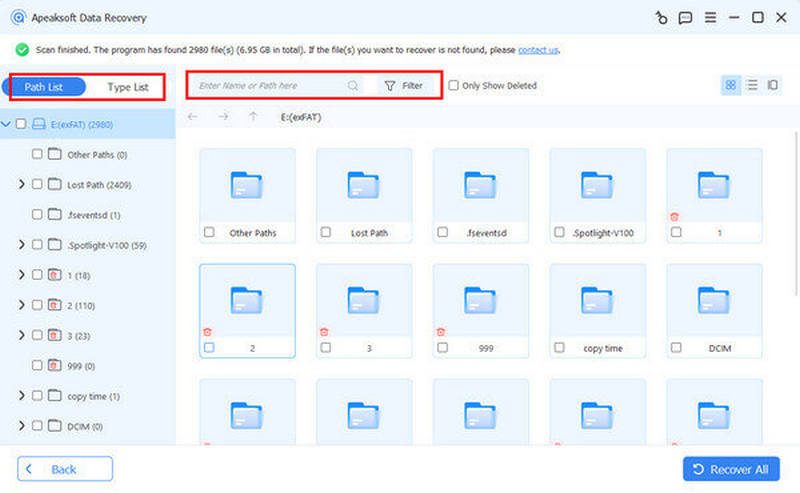
3 Adım. Kısa bir derinlemesine taramanın ardından flash sürücünüzdeki her şey listelenecektir. Kurtarmak istediğiniz verileri tıklayarak seçebilirsiniz. Filtrele Daha detaylı bilgi almak için kontrol etmek istediğiniz belirli verileri seçin.
4 Adım. Flash sürücü onarımı için istediğiniz her şeyi seçtikten sonra, tıklayın Kurtarmak İşlemi otomatik olarak başlatmak için yapmanız gereken tek şey, kurtarılan verilerin kaydedileceği hedef klasörü seçmek.

Bölüm 5: Teknik Destek ile Flash Sürücüyü Onarma
Bazen bir flash sürücü, evde sorun gidermenin üstesinden gelemeyeceği kadar karmaşık sorunlarla karşılaşabilir. Bu gibi durumlarda, veri kurtarma uzmanlarından veya üretici onarım merkezlerinden teknik destek almak en iyi yaklaşımdır. Burada, profesyonel yardıma ne zaman başvurmanız gerektiğini ve onarım sürecinde neler beklemeniz gerektiğini öğreneceksiniz.
Sonuç
Flash sürücü onarımı Daha önce karşılaşmadıysanız göz korkutucu görünebilir. Ancak, doğru yöntemlerle çoğu sorun veri kaybı olmadan çözülebilir. Temel tarama ve yeniden biçimlendirmeden profesyonel yardım almaya kadar her yaklaşım farklı bir hasar seviyesini ele alır. Düzenli yedeklemeler ve güvenli çıkarma alışkanlıkları da gelecekteki sorunları önleyebilir. Flash sürücünüzün güvenilirliğini ve uzun ömürlülüğünü korumak için bu çözümleri aklınızda bulundurun.
İlgili Makaleler
Tahsis edilmemiş sabit disk hatasıyla karşılaşırsanız panik yapmayın! İşte bu sorunu çözmenize ve verilerinizi kurtarmanıza yardımcı olacak üç çözüm.
Bu eğitim, Windows ve Mac'te yedeklemeli veya yedeklemesiz biçimlendirilmiş bir sabit diskten verilerin nasıl kurtarılacağını göstermektedir.
Bozuk, çökmüş veya hasarlı SD kartlar da dahil olmak üzere kaybolan fotoğrafları kurtarmak için beş etkili yöntemi öğrenebilirsiniz.
Geri Dönüşüm Kutunuzu boşaltmış olsanız bile, somut kılavuzumuzu izleyerek Windows ve Mac'te Geri Dönüşüm Kutusu'ndan dosyaları kurtarabilirsiniz.



