


Windows ve Mac'te USB Flash Sürücünüzü Nasıl Onarabilirsiniz?

USB flash sürücüler, veri aktarmak veya dosyaları geçici olarak yedeklemek için taşınabilir ve kullanışlı bir yöntemdir. Ancak, güvenlik açıkları büyük bir sorundur. Flash sürücünüz aniden bozulabilir, hasar görebilir, okunamaz hale gelebilir veya zarar görebilir. Sonuç olarak, ona erişemezsiniz, bilgisayarınız onu tanımaz ve dosyalarınızı kaybedersiniz. Endişelenmeyin! Bu kılavuz, kanıtlanmış birçok yöntemi ve ayrıntılı adımları paylaşıyor. flash sürücüyü onarmak Windows ve Mac’te.
SAYFA İÇERİĞİ:
Bölüm 1: Flash Sürücüyü Onarmadan Önce Verileri Kurtarmanın En İyi Yolu
Güçlü bir USB flash sürücü onarım aracı olarak, Apeaksoft Veri Kurtarma Bu program, kırılmış, hasar görmüş veya bozulmuş flash sürücülerden veri kurtarmanıza olanak tanır. Mümkün olduğunca çok veriyi geri getirebilir. Dahası, sade arayüzü, özellikle yeni başlayanlar için kullanımı kolaylaştırır.

tarafından indirildi 1,000,000 kullanıcılar
- USB flash sürücüden veri kurtarma işlemini üç adımda gerçekleştirin.
- Hemen hemen tüm dosya türlerini ve formatlarını destekler.
- Bozuk, biçimlendirilmiş ve hasar görmüş dosyalar için çalışır. flash sürücü kurtarma.
- USB flash sürücülerinizdeki kayıp dosyaları önizleyin.
- %99.7'ye varan başarı oranı sunuyoruz.
Güvenli indirme
Güvenli indirme

USB flash sürücünüzü onarmadan önce verileri nasıl kurtarabilirsiniz?
1 Adım. USB belleğinizi tarayın.
Flash sürücü onarım aracını bilgisayarınıza kurduktan sonra başlatın. Mac için ayrı bir sürümü de mevcuttur. Flash sürücüyü bilgisayarınıza bağlayın. Ardından, şu adımları izleyin: USB / SD Kart Kurtarma Sekmeye tıklayın, açılır menüden sürücünüzü seçin ve tıklayın. Diski Tara.

2 Adım. Kayıp verileri önizleme
Veri taraması tamamlandıktan sonra, şuraya gidin: Tip Listesi Sekmeye gidin, istediğiniz dosya türünü seçin ve kurtarılabilir dosyaları işaretleyin. Dosyaları dizine göre görüntülemek istiyorsanız, şuraya gidin: Yol Listesi. Filtrele Bu seçenek, belirli dosyaları adlarına veya yollarına göre hızlıca bulmanızı sağlar.

3 Adım. USB bellekten veri çıkarma
Almak istediğiniz tüm dosyaları seçin ve tıklayın. Kurtarmak Buton. Bir çıktı klasörü belirleyin ve veri kurtarmayı onaylayın.

Bölüm 2: Windows'ta Flash Sürücüyü Nasıl Onarabilirsiniz?
Sürücüyü Güncelleyerek Bozuk Bir USB Belleği Nasıl Onarabilirsiniz?
USB sürücüsü, yanlışlıkla devre dışı bırakılmışsa veya güncel değilse arızalanabilir. Bu nedenle, bozuk bir USB flash sürücüyü onarmanın kolay bir yolu, sürücünüzü güncellemek입니다. İşte adımlar:
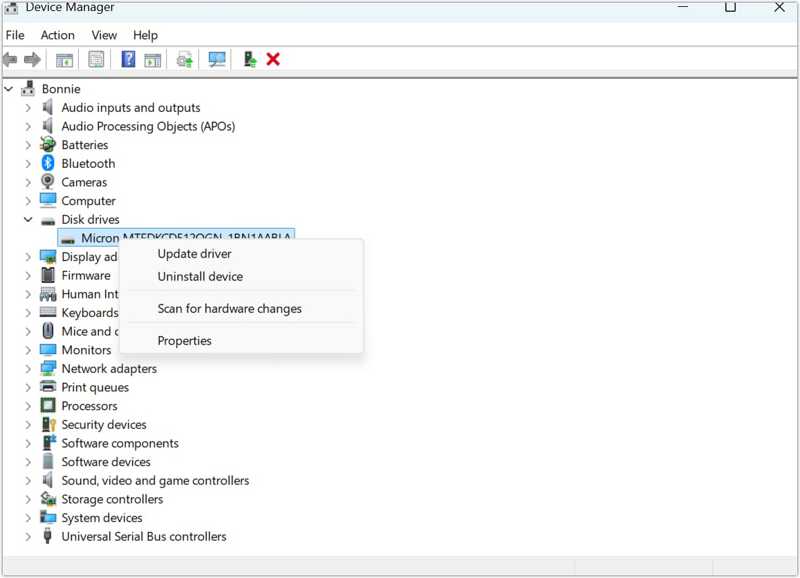
1 Adım. USB belleğinizi bilgisayarınıza takın.
2 Adım. Üzerinde sağ tıklayın Ana Sayfa menü ve seçim Aygıt Yöneticisi.
3 Adım. Tıkla ve genişlet Disk sürücüleri giriş.
4 Adım. USB sürücüsüne sağ tıklayın ve seçin. Sürücüyü güncelle.
CHKDSK ile USB Bellek Nasıl Onarılır?
CHKDSK, Windows'ta önceden yüklenmiş olan USB flash sürücü onarım aracıdır. Dahili ve harici sabit sürücülerde bulunan tüm hataları onarabilir. Ardından, bozuk sektörlerden okunabilir bilgileri kurtarabilir ve dosya yapılarını düzeltebilir.
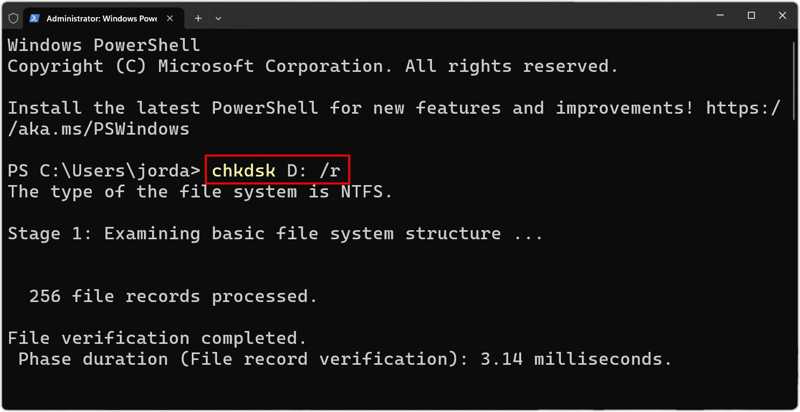
1 Adım. USB belleği bilgisayarınıza takın.
2 Adım. Açın Ana Sayfa Menüye girin ve Komut İstemi'ni arayın.
3 Adım. Üzerinde sağ tıklayın komut İstemi uygulamasını seçin ve seçin Yönetici olarak çalıştır.
4 Adım. Aşağıdaki komutu yazın ve tuşuna basın. Keşfet klavyenizdeki tuş.
chkdsk X: /f
X yerine USB sürücünüzün harfini yazın.
5 Adım. CHKDSK, USB'nizin durumunu gösterecek ve bulduğu hataları onaracaktır.
TestDisk ile USB Flash Sürücüyü Nasıl Onarabilirsiniz?
TestDisk, açık kaynaklı bir USB flash sürücü onarım aracıdır. Tüm bölümü onarır ve altta yatan dosya sistemi bozulmasını giderir. Bu nedenle, biçimlendirmeye gerek kalmadan algılanmayan bir flash sürücüyü onarabilir.
1 Adım. TestDisk'i güvenilir bir çevrimiçi kaynaktan indirin.
2 Adım. Arşivdeki testdisk_win.exe dosyasını çalıştırın.
3 Adım. USB kablonuzu bilgisayarınıza takın.
4 Adım. Basın Keşfet Klavyenizdeki bir tuşa basarak günlük dosyası oluşturun.
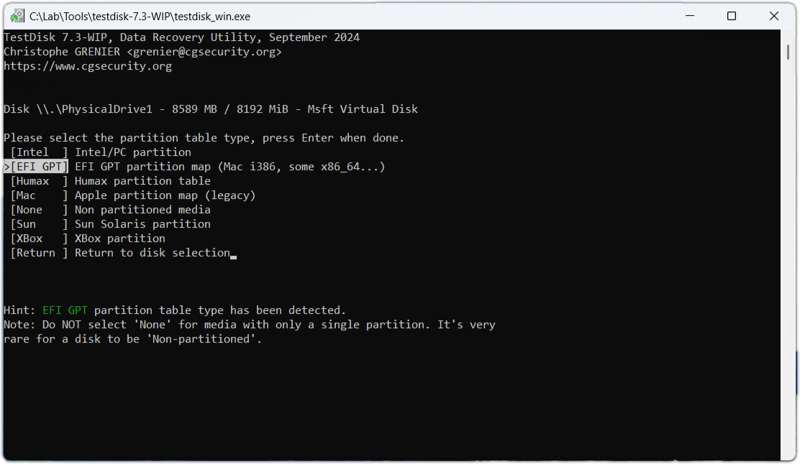
5 Adım. Bölümleme tablosu türünü seçin ve basın. Keşfet.
6 Adım. Bozuk flash sürücüyü seçin ve basın. Keşfet.
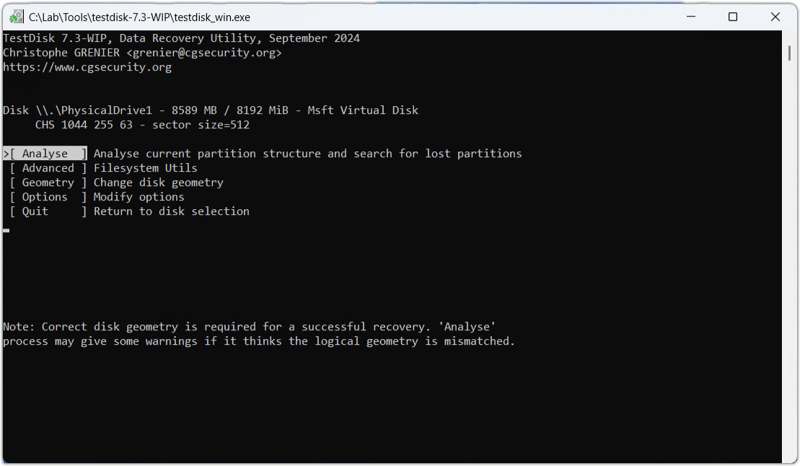
7 Adım. Seç Analiz ve basın Keşfet.
8 Adım. Basın Keşfet Hızlı bir arama başlatmak için.
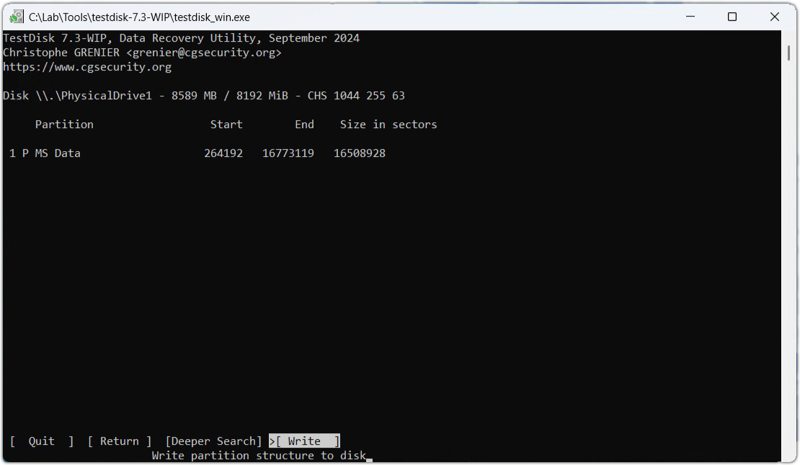
9 Adım. Seç Yazmak ve basın Keşfet.
10 Adım. Sonra seçin Y ve basın Keşfet.
Bölüm 3: Mac'te Flash Sürücüyü Nasıl Onarabilirsiniz?
Mac'te Flash Sürücüyü İlk Yardım Yöntemiyle Nasıl Onarabilirsiniz?
Mac bilgisayarlarda yerleşik İlk Yardım özelliği, hasarlı USB flash sürücüleri onarabilir. Bu özellik, macOS'un çoğu sürümünde Disk Yardımcı Programı uygulamasına entegre edilmiştir. Aşağıdaki adımlar size ayrıntılı süreci göstermektedir:
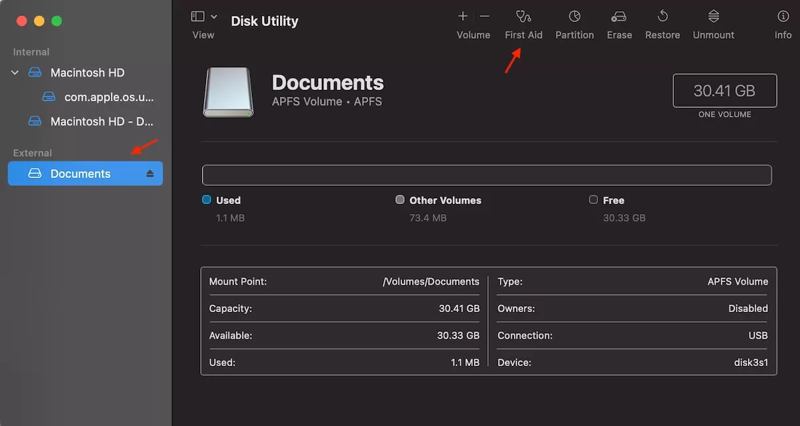
1 Adım. USB kablosunu MacBook'unuza bağlayın.
2 Adım. Açın Disk Utility app.
3 Adım. Şu yöne rotayı ayarla Görüntüle hem de Tüm Cihazları Göster.
4 Adım. Yan menüden USB sürücünüzü seçin.
5 Adım. Tıkla Ilk yardım düğme ve isabet koşmak.
6 Adım. İşlem bittiğinde tıklayın. tamam.
Terminal Kullanarak Bozuk Bir Flash Sürücüsünü Nasıl Onarabilirsiniz?
Mac'inizde bozulmuş bir flash sürücüyü onarmanız gerekiyorsa, diskutil list komutunu deneyin. Ayrıca, bu komut tüm süreç üzerinde biraz daha fazla kontrol sağlar. Bu yöntem, USB sürücünüzdeki tüm verileri silecektir.
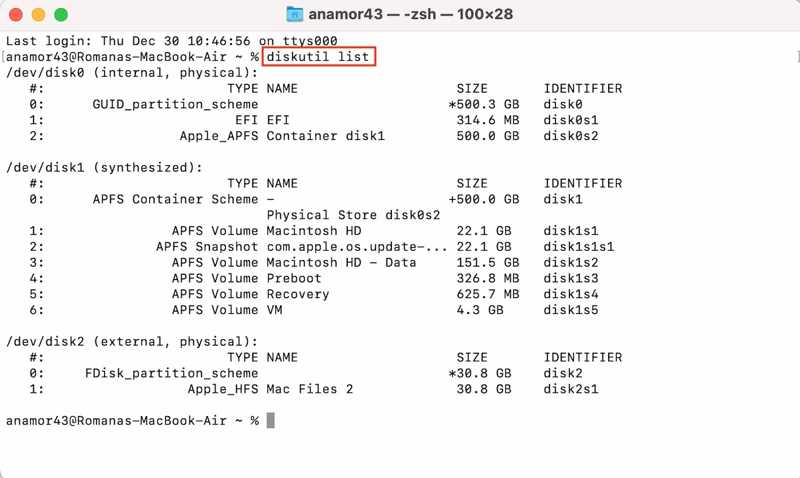
1 Adım. USB sürücüsünü Mac'inize bağlayın.
2 Adım. Çalıştır terminal uygulamasından Başvurular klasör.
3 Adım. Yazın tartışıldı liste basın ve Dönüş klavyenizdeki tuş.
4 Adım. Giriş tartışıldı diski doğrula / dev / disk2 USB'nizi doğrulamak için tıklayın. Dönüş.
İpuçları: değiştirmek 2 USB belleğinizin disk numarasıyla birlikte.
5 Adım. Hata alırsanız, şunu yazın: tartışıldı disk silme JHFS + Yedekleme Yöneticisi Disk2 ve vur Dönüş sürücüyü biçimlendirmek için
6 Adım. Sonra, giriş tartışıldı onarımDiski / dev / disk2 ve vur Dönüş Tanınmayan USB flash sürücünün onarımına başlamak için.
7 Adım. İstendiğinde yazın Y ve vur Dönüş ileriye gitmek.
8 Adım. İşlem tamamlandığında, "İşlem tamamlandığında" yazan bir mesaj göreceksiniz. Disk2'deki bölüm haritası onarımı tamamlandı..
Daha fazla Okuma
Sonuç
Bu kılavuz altı farklı yöntemi paylaştı. flash sürücüyü onarmak Windows ve Mac işletim sistemlerinde. Yerel yöntemler ücretsizdir, ancak teknik beceri gerektirir. Uygun bir yöntem seçebilir ve USB flash sürücünüzü hızlı bir şekilde onarmak için adımlarımızı takip edebilirsiniz. Apeaksoft Veri Kurtarma USB flash sürücünüz bozulmuş veya hasar görmüş olsa bile, kayıp verileri kurtarmanın esnek bir yoludur.
 Apeaksoft Veri Kurtarma
 Windows ve Mac bilgisayarınızda silinen veya kaybolan verileri kurtarın.
Güvenli indirme
Güvenli indirme
İlgili Makaleler




