

Yeni Başlayanlar İçin En İyi Ücretsiz Disk Bölüm Kurtarma Yazılımları

Hiç sabit diskinizin bir bölümünün aniden kaybolması gibi bir durumla karşılaştınız mı? Önemli belgeler, fotoğraflar ve diğer öğeler bir anda yok olmuş gibi görünüyor. Birçok kullanıcının ilk tepkisi şudur: Hayır, veriler gitti. Aslında bu durum, verilerin kurtarılamaz olduğu anlamına gelmez. Yeni veriler bölümün üzerine yazılmadığı sürece, kayıp verileri ve bölümü hala bulabilirsiniz. ücretsiz bölüm kurtarma yazılımı.
SAYFA İÇERİĞİ:
Bölüm 1. Sabit Disk Bölümü Nedir?
Kurtarma işleminden bahsetmeden önce, sabit disk bölümleme kavramını anlamak, bundan sonra ne yapılması gerektiğini netleştirmeye yardımcı olacaktır. Sabit disk bölümlemesi, fiziksel bir sabit diskin, sistem bölümü C diski ve depolama bölümü D diski gibi birden fazla bağımsız alana bölünmesini ifade eder. Bunun faydaları arasında daha kolay veri yönetimi, daha verimli sistem çalışması ve daha düzenli yedekleme ve dosya depolama yer alır.
Bir bölüm yanlışlıkla silindiğinde, RAW durumuna geçtiğinde veya sistem hatası nedeniyle tanınmaz hale geldiğinde, verilere geçici olarak erişilemeyebilir. Ancak, bölüm yapısı üzerine yazılmadığı sürece, ücretsiz bölüm kurtarma yazılımları yine de altta yatan sektörleri tarayabilir ve dosyaları tekrar görünür hale getirmek için bölüm tablosunu yeniden oluşturabilir.
Bölüm 2. Windows'ta Bölüm Kaybının Yaygın Nedenleri
Bölümlemelerin nasıl çalıştığını anladığınızda, neden kaybolduklarını ve kurtarmanın neden umutsuz olmadığını daha iyi anlayacaksınız. Şimdi, bölümlerin kaybolmasına neden olan yaygın durumları inceleyelim ve sabit diskinizin hangi duruma girdiğini belirleyelim.
Yanlışlıkla silme
Disk yönetim araçlarını kullanarak bölümleri ayarlarken, yeniden biçimlendirirken veya dönüştürürken, hatalı işlem orijinal bölümü doğrudan silebilir.
Dosya sistemi bozulması
Elektrik kesintileri, sistem çökmeleri ve zorunlu kapatmalar, bölüm tablolarını bozabilir ve bölümleri RAW durumuna getirerek erişilemez hale getirebilir.
Virüsler
Bazı saldırılar sistem bölümleme tablosunu değiştirir veya bölümleri gizler, bu da sabit diskin "kayıp" görünmesine neden olur.
Donanım arızası
Eskimiş veya hasar görmüş bir sabit disk, özellikle yıllarca kullanım sonrasında sık karşılaşılan bir durum olarak, bölüm yapısını okuyamayabilir.
Sistem güncellemesi
Sistem yükseltmesi yaptığınızda, MBR'den GPT'ye geçiş yaptığınızda veya Windows'u yeniden yüklediğinizde bölümleme yapıları üzerine yazılabilir veya silinebilir.
Her iki durumda da, yeni veriler bölümün üzerine yazılmadığı sürece, ücretsiz HDD bölüm kurtarma yazılımları gibi araçlarla kayıp bölümü kurtarma şansınız hala var. Kurtarma aracına girmeden önce en önemli nokta şudur: Sabit sürücüye yazmaya veya biçimlendirmeye devam etmeyin, aksi takdirde kurtarma başarı oranı önemli ölçüde azalacaktır.
Bölüm 3. En İyi 5 Bölüm Kurtarma Aracı
Doğru kurtarma aracını seçmek, bölüm kurtarma işleminin başarısını doğrudan etkileyecektir. Farklı yazılımlar tarama yeteneği, arayüz kullanım kolaylığı ve kurtarma kararlılığı açısından farklılık gösterir. Aşağıdaki seçenekler, kullanıcılar tarafından yaygın olarak kullanılan ve yüksek puan alan, ücretsiz sabit disk bölümü kurtarma özelliğini destekleyen seçeneklerdir.
Apeaksoft Veri Kurtarma [En Çok Tavsiye Edilen]
Apeaksoft Veri Kurtarma Kazara silme, biçimlendirme, RAW bölümleme ve sistem hatalarından kaynaklanan veri kaybı senaryoları için tasarlanmıştır. Kullanıcı dostu bir arayüzü vardır ve ilk kez kullananlar bile kolayca tamamlayabilir. HDD, SSD, USB, SD kart ve diğer cihazlardan bölüm verilerinin kurtarılmasını destekler ve geçersiz kurtarmayı önlemek için taramadan önce önizleme işlevi sunar.
En İyi Ücretsiz Sabit Disk Bölüm Kurtarma Aracı
- NTFS, FAT32, exFAT ve diğer yaygın formatları destekler.
- Hızlı tarama ve derin tarama çift modu
- Belgeleri, fotoğrafları, ses kayıtlarını, videoları ve sıkıştırılmış paketleri kurtarır.
- RAW bölümlerde yüksek kurtarma başarı oranı
Güvenli indirme
Güvenli indirme

1 Adım. Bunu ilk kez yapıyorsanız, mevcut verileri bir dosya ile kaydetmeniz en iyisidir. yedekleme uygulaması Öncelikle Apeaksoft yazılımını bilgisayarınıza indirip açın.
2 Adım. Kurtarmak istediğiniz veri türünü (birden fazla seçenek mevcuttur) ve hedef diski seçin. Ardından tıklayın. taramak düğmesine basın.
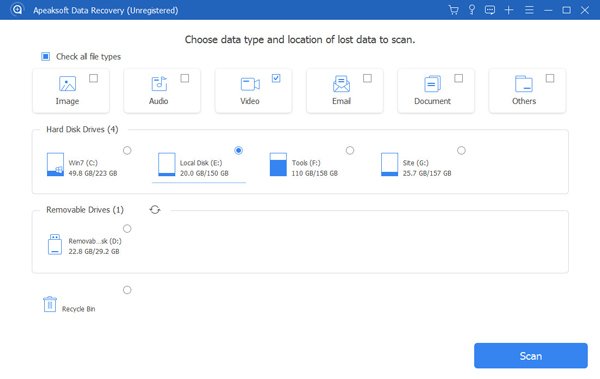
3 Adım. Hızlı tarama hedef dosyayı bulamazsa veya bölüm yapısı anormal ise, şunu seçin: Derin tarama.
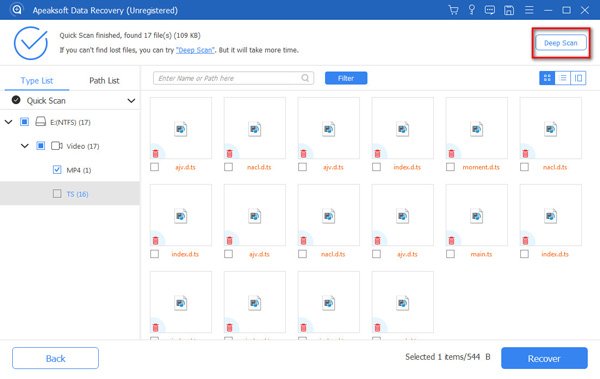
4 Adım. Tarama tamamlandıktan sonra, dosya türü/zaman/boyutuna göre sonuçları daraltmak için sol dizin veya üst filtreleri kullanın.
5 Adım. Geri yüklemek istediğiniz dosyayı veya klasörü seçtikten sonra tıklayın. KurtarmakAçılan Kaydet iletişim kutusunda, taranmamış kalan verilerin üzerine yazılmasını önlemek için kurtarılan dosyayı başka bir diske veya harici depolama alanına kaydettiğinizden emin olun.
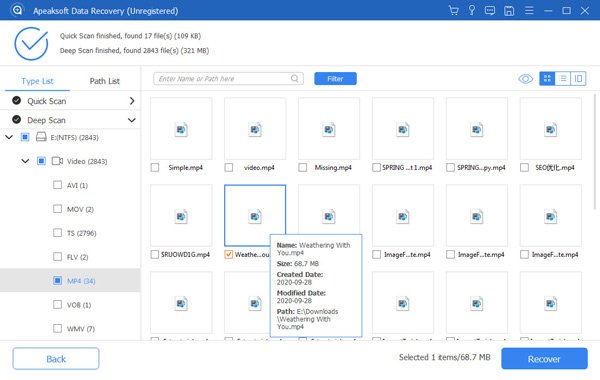
İpuçları: Burada Mac kullanarak bir gösterim yapıyoruz. Windows'taki adımlar biraz farklıdır, bu nedenle lütfen ürünün talimatlarına bakın. rehberlik sayfa.
Disk Matkap
Kısa bir bakış
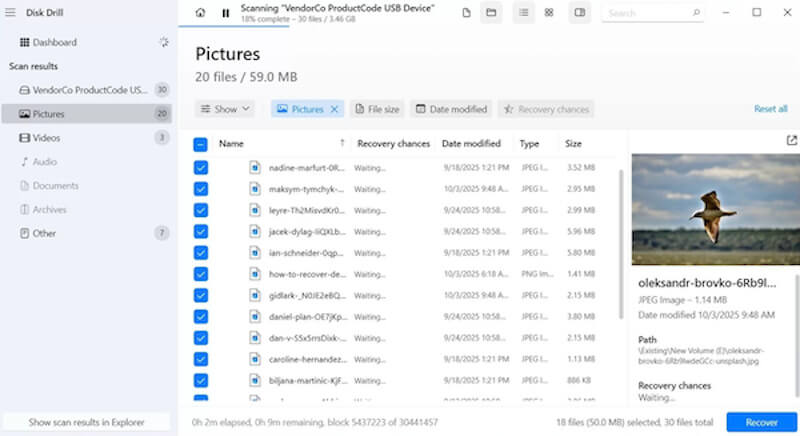
Disk Drill, kurtarma ve kullanıcı deneyimini birleştiren modern bir araçtır. Kurtarma işlevine ek olarak, dahili veri koruma ve yedekleme modüllerine de sahiptir; bu nedenle, özellikle kurtarma öncesinde verileri görsel olarak düzenlemek isteyen kullanıcılar için, ücretsiz disk bölümü kurtarma yazılımı senaryolarında sıklıkla kullanılır.
- 700'den fazla dosya formatını tanımayı destekler.
- Tarama önizlemesi, filtreleme ve etiket sınıflandırması sağlar.
- Basit arayüz ve net kullanım mantığı.
- Ücretsiz sürüm, kurtarabileceği veri miktarı açısından sınırlıdır.
- Bazı özellikler macOS ekosistemine yönelik olarak tasarlanmıştır.
TestDisk
Kısa bir bakış
TestDisk, açık kaynaklı ve profesyonel, ücretsiz bir bölüm veri kurtarma yazılımıdır. Diğer dosya düzeyinde kurtarma yazılımlarıyla karşılaştırıldığında, TestDisk altta yatan yapıya daha yakın bir işlem gerçekleştirir; bu da ciddi bölüm hasarı veya bölüm tablosunun olmaması durumlarında çok uygundur. Teknik kullanıcılar için yaygın bir araçtır.
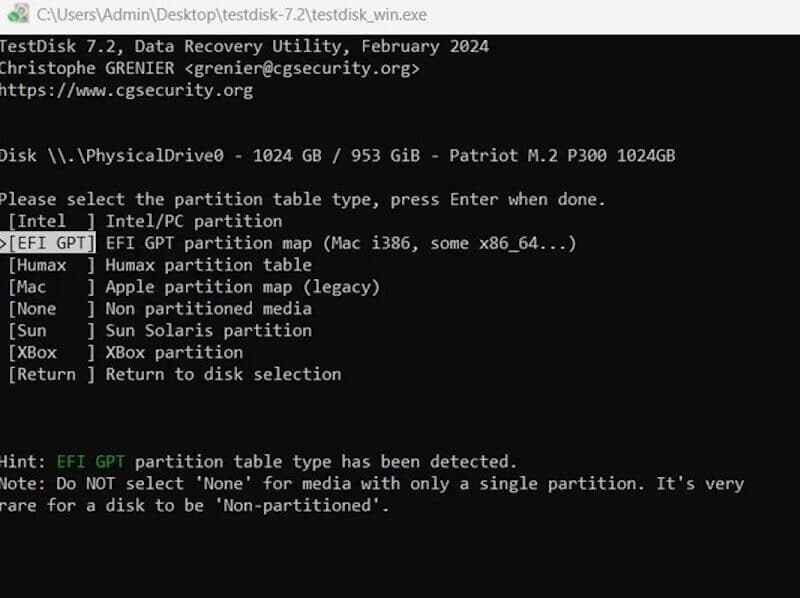
- Başlatılamayan sistem disklerini geri yükler.
- Dosya kurtarma için PhotoRec ile birlikte çalışır.
- Tamamen ücretsiz ve kurtarma sayısında herhangi bir sınırlama yok.
- Komut satırı işlemlerini öğrenmek yeni başlayanlar için maliyetlidir.
- Görsel arayüz yok
DiskGenius
Kısa bir bakış
DiskGenius yalnızca kayıp bölümlerin kurtarılmasını desteklemekle kalmaz, aynı zamanda format dönüştürme, bozuk iz tespiti gibi disk yönetimi özelliklerine de sahiptir ve hatta Bölümdeki önbelleği temizleÇok yönlü bir araçtır. Özellikle daha derinlemesine işlem gerektiren senaryolar için uygundur ve birçok mühendis tarafından ücretsiz HDD bölüm kurtarma yazılımı olarak tercih edilmektedir.
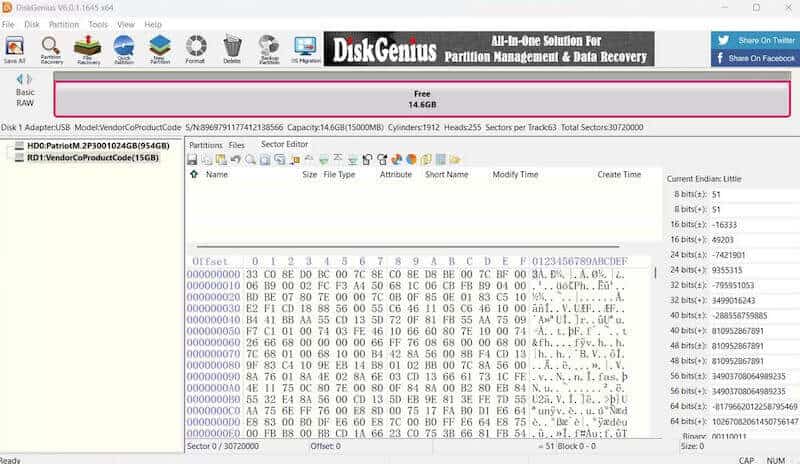
- Onarılabilir bölümleme tabloları, MBR ve dizin yapıları
- WinPE başlatma ortamını destekleyin.
- Birden fazla yazılım yüklemeye gerek kalmadan hepsi bir arada araçlar.
- Sınırlı ücretsiz özellikler
- Yeni başlayanlar için daha fazla kurulum seçeneği
MiniTool Bölüm Sihirbazı
Kısa bir bakış
MiniTool Partition Wizard, disk yapısını yönetmeyi temel alan ve tarama ile bölüm verisi kurtarma işlevlerini ücretsiz olarak sunan bir yazılımdır. Özellikle yeniden bölümleme, sistem taşıma, disk durumu tespiti vb. işlemler sırasında disk yapısını ayarlamak için uygundur.
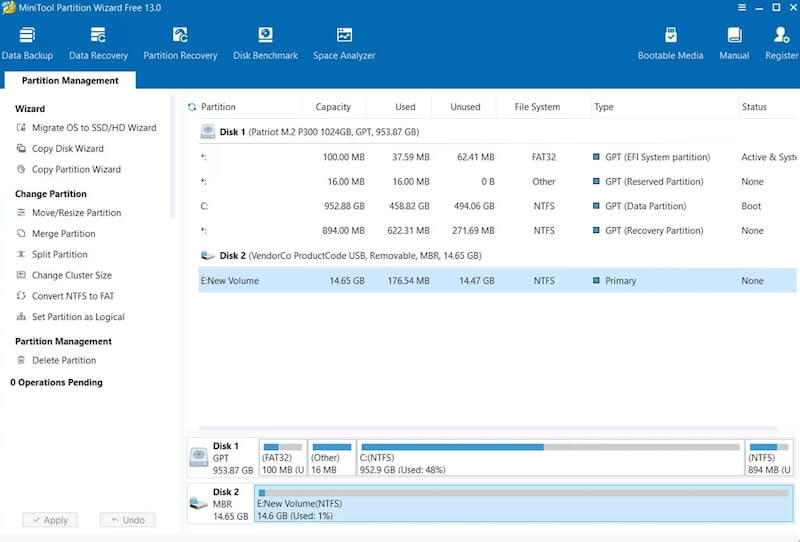
- Bölge sağlık tespiti (SMART) sağlayın.
- Yanlışlıkla silinen veya kaybolan bölümleri tarayabilir ve kurtarabilir.
- İşlev sınıflandırması açık ve günlük bakım için uygundur.
- Ücretsiz sürüm, kurtarma bütünlüğünü sınırlandırır.
- Özellikle eski HDD'ler için yavaş tarama hızı.
Sonuç
Bu nedenle, deneyebilirsiniz. ücretsiz disk bölümü kurtarma yazılımı Verilerinizi gerçekten teslim etmeden önce öncelikle bunu yapın. Çoğu zaman, kayıp bölümlerinizi ve önemli dosyalarınızı düşündüğünüzden daha hızlı geri alacaksınız. Kurtarma doğruluğu, verimliliği ve basitliğinin bir kombinasyonunu arıyorsanız, Apeaksoft Veri Kurtarma Genellikle daha güvenli ve daha az zahmetli bir seçenektir.
İlgili Makaleler
Mac'inizdeki bir sabit sürücüyü bölümlemeniz mi gerekiyor? Bu gönderi, bir sabit sürücüyü iMac, MacBook ve diğer Mac bilgisayarlarda nasıl bölümlendireceğinizle ilgili standart prosedürü paylaşır.
RAW bölümünden, RAW dosya sisteminden ve RAW sürücüsünden veri ve dosyaları sorunsuz bir şekilde kurtarmak ister misiniz? RAW bölüm kurtarma işleminin adım adım öğreticisini deneyin.
HP kurtarma nedir? Windows 10 HP dizüstü bilgisayarda nasıl kurtarma yapabilirim? HP kurtarma bölümü nedir? HP kurtarma ile ilgili tüm sorular burada yanıtlanabilir.
Mac'inizdeki bir sabit sürücü bölümü nasıl silinir? Bu öğretici, size bunu yapmanın bir yolunun yanı sıra yeni başlayanlar ve teknoloji meraklısı olmayanlar için somut adımları anlatacaktır.



