

Bozuk iPhone veya iPad'den Fotoğraflar Nasıl Kurtarılır

Çoğu dijital cihaz gibi, iPhone ekranı da çeşitli faktörler nedeniyle kırılabilir. Donanım onarımı zor ve pahalıdır. Bir diğer önemli sorun ise hasarlı bir iPhone'daki veri kaybıdır. Kırık bir telefon şu anda umutsuz görünse de, kullanabileceğiniz birkaç yöntem var: bozuk bir iPhone'dan fotoğraf alın veya iPad. Bu kılavuz, kanıtlanmış yöntemleri tanımlar ve iş akışlarını gösterir.
SAYFA İÇERİĞİ:
Bölüm 1: Yedekleme Olmadan Bozuk iPhone'dan Fotoğraflar Nasıl Kurtarılır
Bozuk bir iPhone'dan yedekleme olmadan fotoğraf kurtarmak mümkün mü? Evet, ihtiyacınız olan tek şey iOS cihazları için güçlü bir veri kurtarma aracı, örneğin: Apeaksoft iPhone Veri KurtarmaiPhone veya iPad hafızanızı tarayabilir ve fotoğraf veya diğer verileri arayabilir.
Yedekleme Olmadan Bozuk Bir iPhone'dan Fotoğrafları Kurtarmanın En İyi Yolu
- Yedekleme olmadan iOS cihazınızdan fotoğrafları kurtarın.
- Verilerinizi kurtarmak için iCloud ve iTunes yedeklemesini açın.
- Seçici bir şekilde kurtarmak için kaybolan fotoğraflarınızı önizleyin.
- Hem Kamera Rulosu'nu hem de uygulama fotoğraflarını destekler.
- iOS ve iPadOS'un en son sürümlerinde kullanılabilir.
Güvenli indirme
Güvenli indirme

Yedekleme Olmadan Bozuk Bir iPhone'dan Fotoğraflar Nasıl Kurtarılır
1 Adım. İPhone'unuzu tarayın
Bilgisayarınıza yükledikten sonra iOS için en iyi fotoğraf kurtarma yazılımını çalıştırın. Mac kullanıcıları için başka bir sürümü de mevcut. Bozuk iPhone'unuzu Lightning kablosuyla bilgisayarınıza bağlayın. Yazılım cihazınızı otomatik olarak algılayacaktır. İOS Cihazından Kurtar sekmesini tıklayın ve Taramayı Başlat düğmesine basın.

2 Adım. Fotoğrafları önizle
Veri taraması tamamlandıktan sonra, kurtarmak istediğiniz veri türlerini seçin. Fotoğraf kurtarma için şunu seçin: kamera Rulo, Photo Stream, ve Fotoğraf Arşivi.

3 Adım. Fotoğrafları al
Almak istediğiniz fotoğrafları işaretleyin ve tıklayın Kurtarmak düğmesine basın. Ardından, bir çıktı klasörü belirleyin ve Kurtarmak.

Bölüm 2: iCloud ile Bozuk iPhone'dan Fotoğraflar Nasıl Kurtarılır
iCloud Fotoğrafları'nı açtıysanız, iPhone'unuzdaki tüm fotoğraflarınız iCloud hesabınızla senkronize edilir. Bu, ekranı kırılan iPhone'unuzdaki fotoğrafları kurtarmanıza olanak tanır. Bunun için ön koşul, iCloud Fotoğrafları'nı açmış olmanızdır.
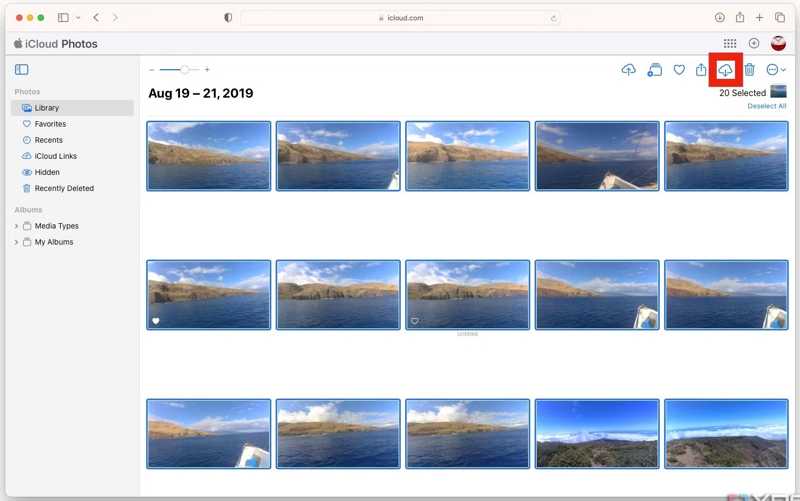
1 Adım. Tarayıcınızda www.icloud.com/photos adresine gidin.
2 Adım. Apple Kimliğiniz ve parolanızla giriş yapın. 2FA açıksa, ekranınızdaki doğrulama kodunu girmeniz gerekir.
İpuçları: Veya www.icloud.com adresine giriş yapın ve tıklayın Fotoğraflar.
3 Adım. Git Kütüphane Albüme gidin ve iCloud hesabınızla senkronize edilen tüm fotoğrafları göreceksiniz.
4 Adım. Basın Ctrl or cmd Klavyenizdeki tuşuna basın ve almak istediğiniz her fotoğrafı seçin.
5 Adım. Tıkla İndir Kırık iPhone'dan fotoğrafları almak için kullanılan düğme.
Bölüm 3: iCloud Yedeklemesiyle Bozuk iPhone'dan Fotoğraflar Nasıl Kurtarılır
iCloud Yedekleme, bozuk bir iPhone'dan fotoğraf kurtarmanın bir başka yoludur. Ön koşul, bir iCloud yedeğinizin olmasıdır. Bu yöntem ayrıca yeterli depolama kapasitesine sahip erişilebilir bir iPhone veya iPad gerektirir.
1 Adım. Başka bir iOS cihazını açın. Yeni bir cihazsa 4. adıma geçin.
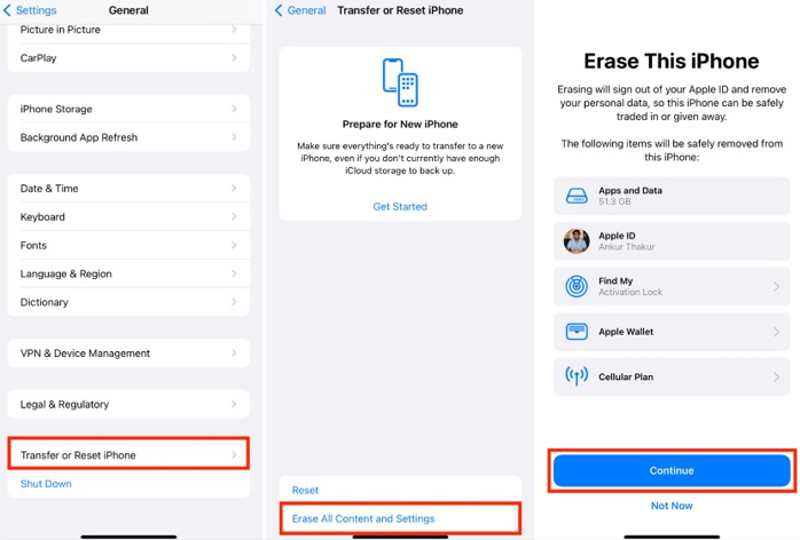
2 Adım. Çalıştır Ayarlar uygula, git Genel, ve Seç iPhone'u Aktarın veya Sıfırlayın.
3 Adım. Musluk Tüm İçeriği ve Ayarları Sil, Apple Kimliğinizi ve parolanızı girin ve onaylayın iPhone'unuzu silme.
4 Adım. Cihazınız yeniden başlatıldığında, ekrandaki talimatları izleyerek kurulumunu yapın.

5 Adım. Klinik iCloud Yedeklemesinden üzerinde Uygulamalar ve Veriler ekran.
6 Adım. Apple kimliğinizi ve parolanızı girin ve en son yedeklemeyi seçin.
7 Adım. İşlem tamamlandığında fotoğraflarınızı cihazınızda bulacaksınız.
Bölüm 4: iTunes Yedeklemesinden Bozuk iPhone'dan Fotoğraflar Nasıl Alınır
Başka bir iOS cihazınız varsa, iTunes yedeklemesini kullanarak bozuk bir iPhone'dan da fotoğraf alabilirsiniz. Elbette, ön koşul, iPhone'unuzu bozulmadan önce bir bilgisayara yedeklemenizdir.
1 Adım. Başka bir iOS cihazını USB kablosuyla bilgisayarınıza bağlayın.
2 Adım. Bilgisayarınızda iTunes'un en son sürümünü açın. macOS Catalina veya sonraki sürümlerde Finder'ı çalıştırın.
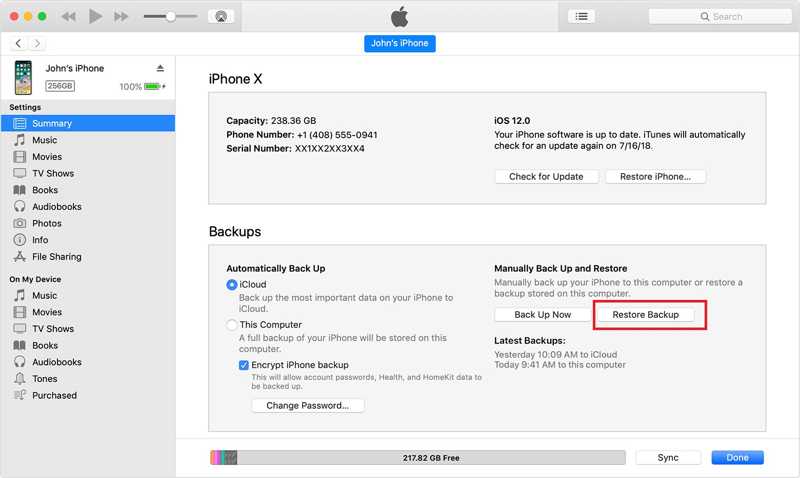
3 Adım. Cihaz algılandıktan sonra, Telefon iTunes'un sol üst tarafındaki düğmeye tıklayın.
Finder'da kenar çubuğundaki cihaz adına tıklayın.
4 Adım. Ardından, ÖZET or Genel sekmesi.
5 Adım. Tıkla Restore Backup düğmesine basın.
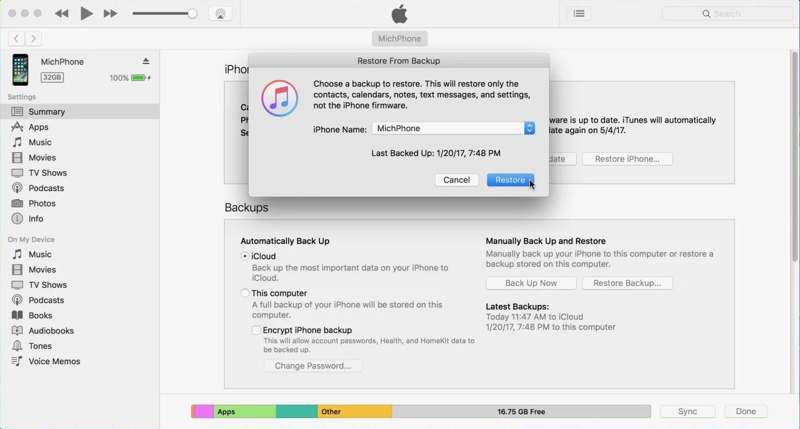
6 Adım. Bozuk iPhone için iTunes yedeğini seçin ve tıklayın Restore iCloud olmadan bozuk iPhone'dan fotoğrafları kurtarmak için. Ancak, iTunes yedekleme şifresi eğer daha önce ayarladıysanız.
Sonuç
Bu kılavuz, dört yolu göstermiştir bozuk bir iPhone'dan fotoğrafları kurtarın veya iPad. iCloud Photos, özelliği etkinleştirdiyseniz fotoğraf indirmenin bir yolunu sunar. iCloud Yedekleme, fotoğrafları başka bir iOS cihazına geri yüklemenizi sağlar. iTunes Yedekleme, fotoğraflarınızı geri almak için başka bir seçenek sunar. Apeaksoft iPhone Veri Kurtarma, bozuk iPhone'unuz için herhangi bir yedeğiniz olmasa bile fotoğraf kurtarma için en kolay seçenektir.
İlgili Makaleler
iCloud yedeklemesini etkinleştirdiğinizde hatayla karşılaşmak yorucu olmalı. Endişelenmeyin; bu yazıda bu sorunu çözmenin en iyi yolunu bulabilirsiniz.
iCloud yedeklemeniz mi donuyor veya başarısız mı oluyor? Panik yapmayın, bilmediğiniz gizli sorunlar ve onarım ipuçları var. İşte çıkmazdan nasıl kurtulacağınız.
iPhone'unuzdaki fotoğrafları iCloud ile senkronize edebilirsiniz. Ancak, bilinmeyen nedenlerden dolayı iCloud Fotoğraflarınızın senkronize olmadığını görebilirsiniz.
Silinen uygulamaları iCloud'dan geri yüklemek mi istiyorsunuz? Bu makale



