

iPad'de Silinen Metin Mesajları Nasıl Bulunur ve Kurtarılır

Diyelim ki iPad'inize önemli bir mesaj geldi ve yanlışlıkla sildiniz. Aklınıza ilk gelen şey şu olabilir: iPad'de silinen mesajlar nasıl kurtarılırAslında, kısa mesajlar ve iMessage dahil olmak üzere verilerinizi geri almak için birden fazla seçeneğiniz var. Rehberimiz, kanıtlanmış yöntemleri açıklıyor ve ön koşulları açıklıyor. Böylece, doğru yolu keşfedebilir ve bilgilerinizi geri almak için adımlarımızı takip edebilirsiniz.
SAYFA İÇERİĞİ:
Bölüm 1: iPad'de Son Silinen Mesajlar Nasıl Kurtarılır
iPad'inizdeki mesajları yanlışlıkla veya bilerek sildiğinizde, bunlar Son Silinenler klasörüne gider ve burada 30 güne kadar saklanır. Ardından kalıcı olarak silinirler. Bundan önce, iPad'inizdeki silinen mesajları hızlıca bulabilirsiniz.
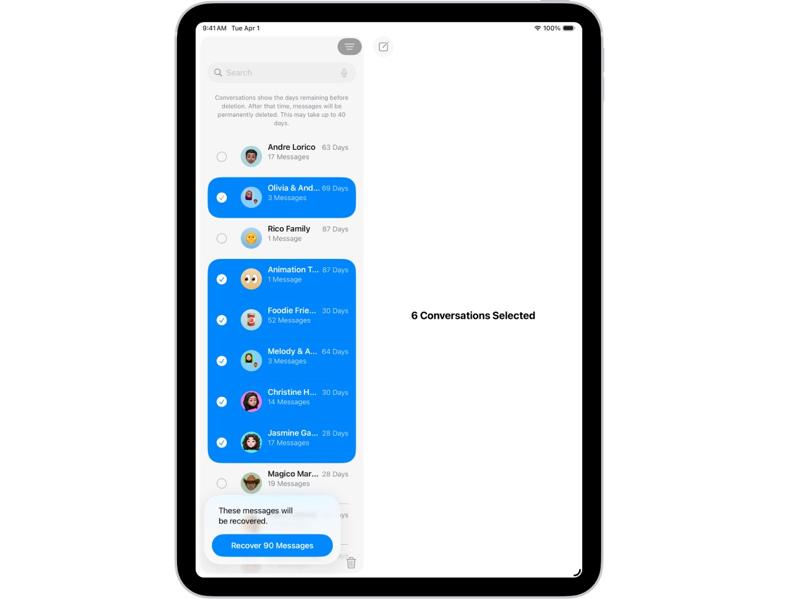
1 Adım. iPad'inizde Mesajlar uygulamasını çalıştırın.
2 Adım. Dokunun
3 Adım. Seçin
4 Adım. Kurtarmak istediğiniz silinmiş mesajları seçin ve dokunun
5 Adım. İstendiğinde, simgesine dokunun.
6 Adım. Daha sonra silinen mesajları iPad'inizde orijinal klasörüne geri alabilirsiniz.
Bölüm 2: Kalıcı Olarak Silinen iPad Mesajları Nasıl Kurtarılır
Silinen iPad Mesajları iCloud Yedeklemesinden Nasıl Kurtarılır
iPad'inizi düzenli olarak iCloud'a yedeklerseniz, iPad'inizdeki silinen mesajları iCloud yedeklemesinden geri alabilirsiniz. Bunun bedeli, cihazınızı silmeniz ve tüm mevcut verileri kaldırmanızdır.
1 Adım. Çalıştır Ayarlar iPad'inizde uygulama.
2 Adım. MyCAD'de yazılım Güncelleme ye git Genel ve iPad'i Aktarın veya Sıfırlayın.
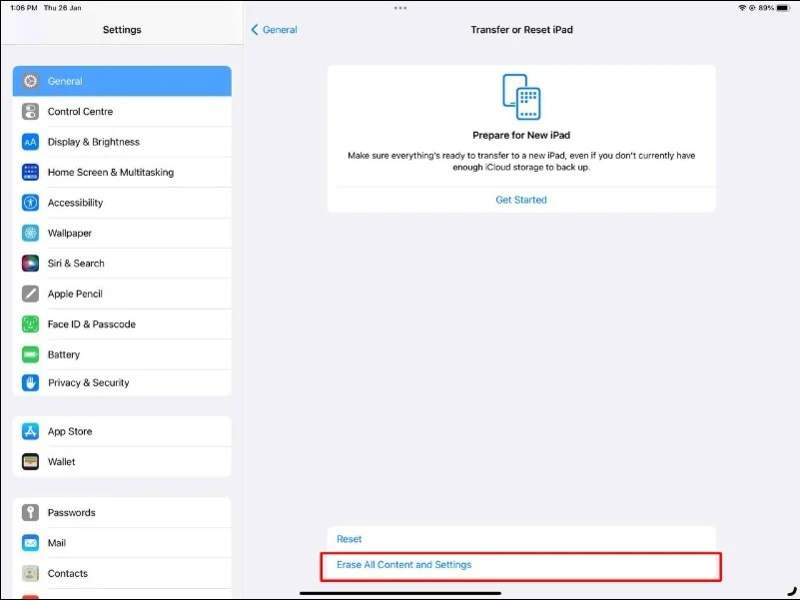
3 Adım. Dokunun Tüm İçeriği ve Ayarları Sil seçeneği.
4 Adım. İstenirse iPad parolanızı veya Apple Kimliği parolanızı girin.
5 Adım. Eylemi onaylamak için ekrandaki talimatları izleyin.
6 Adım. iPad'iniz yeniden başlatıldığında, ekrandaki talimatları izleyerek kurulumunu yapın.
7 Adım. Bir Wi-Fi ağına bağlandığınızdan emin olun.
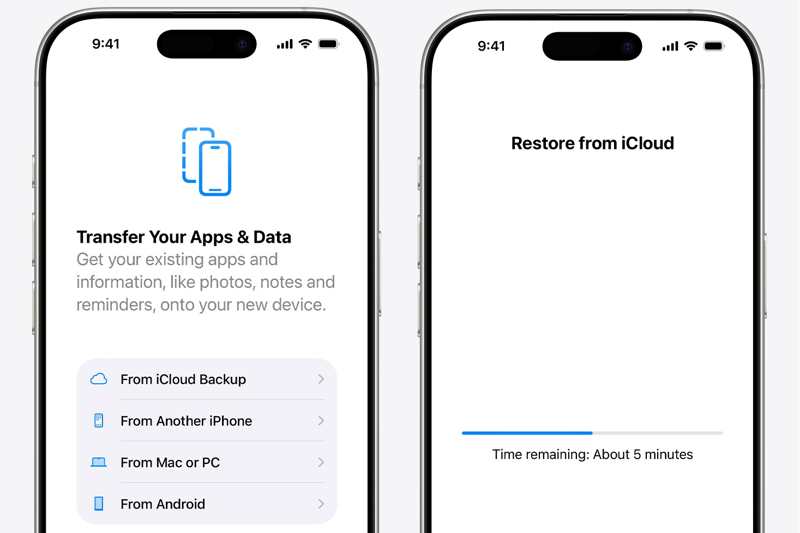
8 Adım. Klinik iCloud Yedeklemesinden üzerinde Uygulamalar ve Veriler ekran.
9 Adım. Apple kimliğinizi ve parolanızı girin ve doğru yedeklemeyi seçin.
10 Adım. Son olarak kurulumu tamamlayın.
iTunes Yedeklemesinden Silinen iPad Mesajları Nasıl Geri Yüklenir
Bazı kişiler iPad cihazlarını bilgisayarlarına yedeklemeyi tercih eder. Bu, iPad'inizdeki silinen mesajları iTunes veya Finder yedeklemesinden geri yüklemenize olanak tanır. Bu yöntem için bir bilgisayar ve bir USB kablosu gerekir.
1 Adım. iPad'inizi bilgisayarınıza bağlayın.
2 Adım. iTunes'un en son sürümünü açın. Bilgisayarınız macOS Catalina veya sonraki bir sürümünü çalıştırıyorsa, Finder'ı çalıştırın.
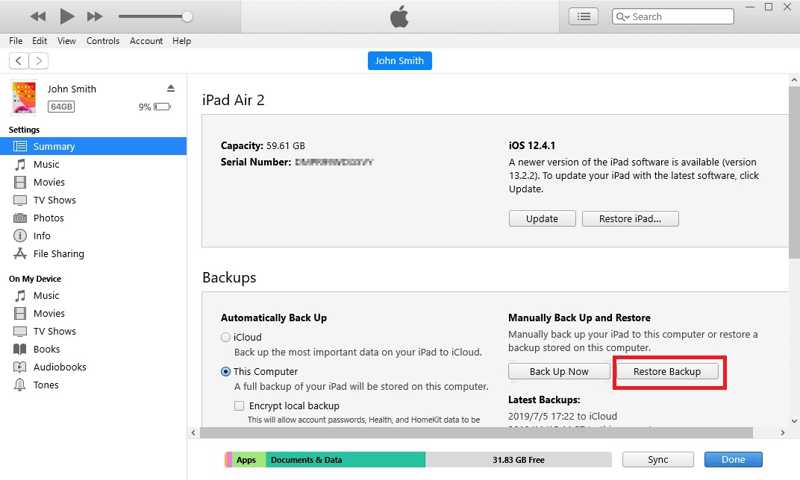
3 Adım. Cihazınız algılandıktan sonra şuraya gidin: ÖZET iTunes'daki sekme ve Genel Finder'daki sekme.
4 Adım. yerleştirmek Yedekler bölümünü seçin ve Bu bilgisayar or iPad'inizdeki tüm verileri bu Mac'e yedekleyin.
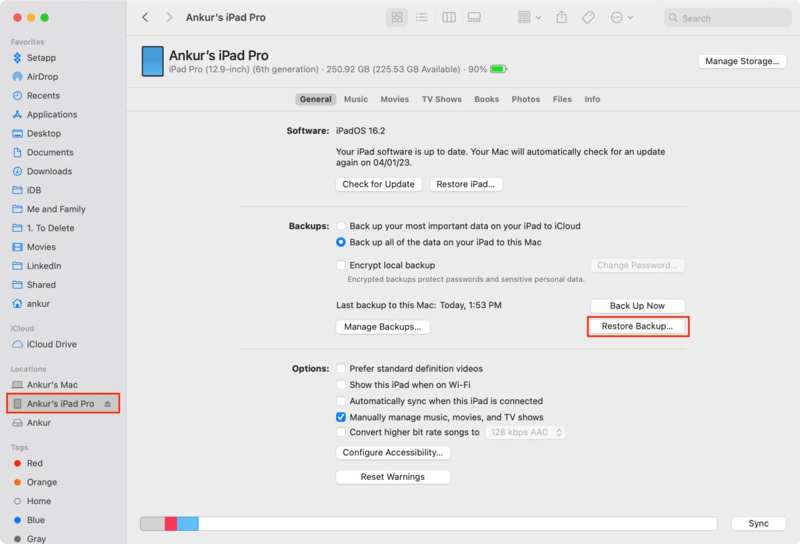
5 Adım. Tıkla Restore Backup butonuna tıklayın ve doğru yedekleme dosyasını seçin.
6 Adım. vurmak Restore iPad'inizde silinen mesajları geri yüklemeye başlamak için.
Bölüm 3: Yedekleme Olmadan Kalıcı Olarak Silinen iPad Mesajları Nasıl Kurtarılır
Yedeklemeniz yoksa, iPad'inizde silinen mesajları geri almak zor olabilir. Neyse ki, Apeaksoft iPhone Veri Kurtarma İhtiyacınız olan tek şey bu. iPad belleğinizi tarayabilir ve kaybolan kısa mesajları arayabilir.
iPad'inizde Silinen Mesajları Geri Almanın En Kolay Yolu
- Yedekleme olmadan iPad'de silinen mesajları kurtarın.
- iTunes'dan silinen mesajları çıkarın veya iCloud yedeklemesine eriş.
- Kayıp mesajların önizlemesini kurtarın.
- iOS ve iPadOS'un en son sürümleriyle uyumludur.
Güvenli indirme
Güvenli indirme

iPad'inizde Silinen Mesajları Nasıl Geri Alabilirsiniz?
1 Adım. İPad'inizi tarayın
En iyi iPad veri kurtarma aracını bilgisayarınıza kurduktan sonra başlatın. Mac için başka bir sürümü de mevcuttur. iPad'inizi Lightning kablosuyla bilgisayarınıza bağlayın. Yazılım cihazınızı tanıdıktan sonra, şuraya gidin: İOS Cihazından Kurtar sekme. NS İTunes Yedekleme Dosyasından Kurtar ve İCloud Yedekleme Dosyasından Kurtar sekmeler yedeklerden mesajları geri almanızı sağlar.

2 Adım. iPad mesajlarını önizleyin
Seçin Mesajlar altında Mesaj ve Kişiler Sol kenar çubuğundaki bölüm. Üstteki seçeneği aşağı çekin ve seçin Yalnızca Silinmişleri Göster. Silinen mesajları iPad'inizde önizleyin.
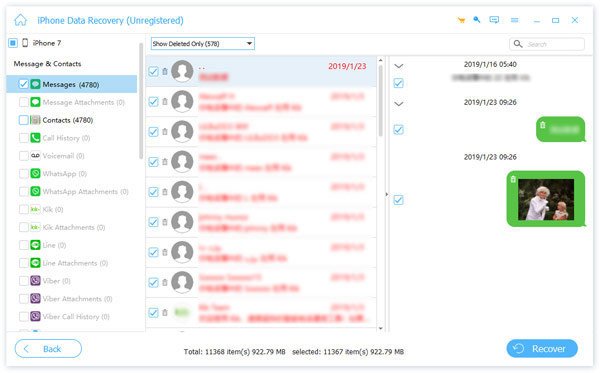
3 Adım. Silinen mesajları al
Geri almak istediğiniz konuşmaları ve mesajları seçin ve tıklayın Kurtarmak düğmesine basın. Ardından, bir çıktı klasörü seçin ve KurtarmakBu programda ayrıca iPhone arama geçmişini de alabilirsiniz.

Sonuç
Bu kılavuz, dört yolu paylaştı iPad'inizde silinen mesajları bulunSon Silinenler klasörü, 30 gün içinde silinen mesajları geri almanızı sağlar. Cihazınızı düzenli olarak yedekliyorsanız, iTunes ve iCloud yedeklemeleri de bir diğer seçenektir. Ancak, bu standart yöntemlerin hepsinin ön koşulları vardır. Apeaksoft iPhone Veri Kurtarma, kısa mesajlar ve iMessage'lar da dahil olmak üzere iPad'inizden yedeklemeye gerek kalmadan kaybolan verileri kurtarmak için güçlü bir araçtır.
İlgili Makaleler
İPhone'u yeni geri yüklediyseniz ve bazı önemli fotoğrafları kaybettiyseniz, yedeklemeden geri yükledikten sonra iPhone fotoğraflarının nasıl kurtarılacağı hakkında daha fazla bilgi edinebilirsiniz.
Engelli bir iPhone'u onarmak için iTunes olmadan iPhone nasıl geri yüklenir? Bu sayfa, parola olmadan bile iPhone'u fabrika ayarlarına geri yüklemenin 3 kolay yolunu listeliyor.
İPhone notlarınız nedenini bilmeden kaybolmuşsa, 5 kolay notlarını kolaylıkla geri almayı öğrenmek için bu makaleyi okuyabilirsiniz.
iPhone'unuzda yazılım hataları veya aksaklıklar meydana geldiğinde, adım adım rehberimizi izleyerek iPhone'unuzu Kurtarma Moduna alabilirsiniz.



