


Kırık Ekranlı Android Cihazlardan Veri Kurtarmanın En İyi 3 Yöntemi

Birçok kişi, telefon ekranı kırıldığında, özellikle ekran çalışmaz durumdaysa ve kilidi açılamıyorsa, içindeki verileri kurtarmanın zor olacağına inanıyor. Ancak kırık bir ekran mutlaka veri kaybı anlamına gelmez. Telefonun anakartı ve dahili depolama birimi hasar görmediği sürece, verileri kurtarma şansı hala vardır.
Bu makale paylaşılacak Ekranı kırık Android telefondan veri kurtarma nasıl yapılır? OTG adaptörü aracılığıyla, Google yedeklemesinden veya Apeaksoft Android Data Recovery gibi özel veri kurtarma yazılımları kullanarak.
SAYFA İÇERİĞİ:
Yöntem 1: Harici Fare/Klavye Bağlamak için OTG Adaptörü Kullanın
Eğer sorun sadece ekran hasarıysa (siyah ekran, dokunmatik arızası vb.) ve sistem normal çalışmaya devam ediyorsa, dokunmatik işlemi değiştirmek için harici bir USB fare bağlamak üzere OTG işlevini kullanabilirsiniz. Bu şekilde, telefonu kilidini açmış ve USB hata ayıklamasını etkinleştirerek verilerinizi harici bir USB fare ile yedekleyebilirsiniz.
Hazırlamalısınız: Bir USB OTG adaptörü (belirli model, cep telefonunuzun arayüzüne bağlıdır), bir USB fare.
1 Adım. Adaptörü Android telefonunuzun şarj portuna takın.
2 Adım. Kablolu fareyi OTG adaptörünün diğer ucuna bağlayın.
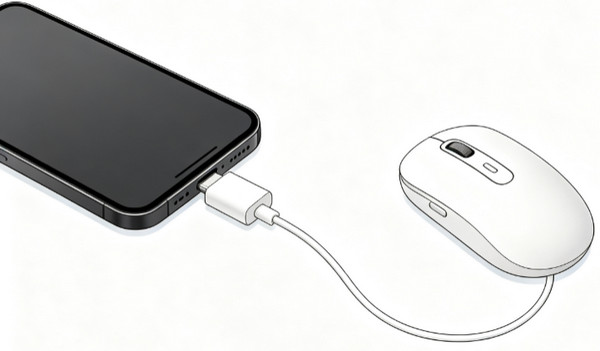
3 Adım. Telefon ekranında bir fare imleci göreceksiniz. Parmak dokunuşunuzun yerine fare imlecini kullanın. Android telefonunuzun kilidini açın.
4 Adım. MyCAD'de yazılım Güncelleme ye git Ayarlar ve etkinleştir USB hata ayıklama hem de Dosya Transferi (MTP) modu.
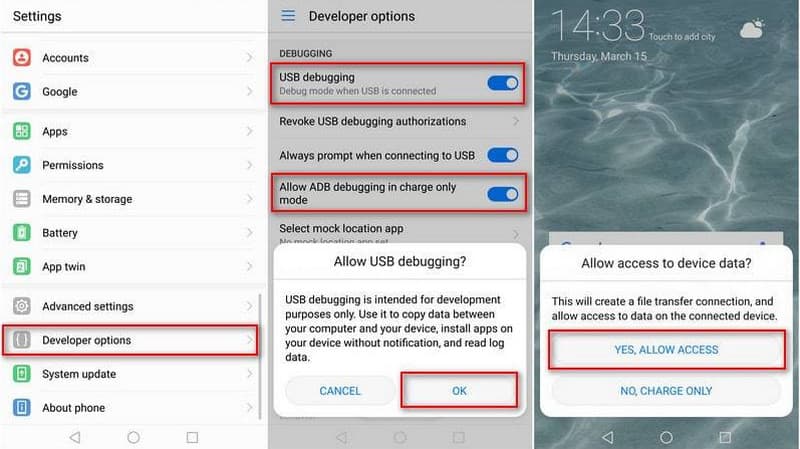
5 Adım. OTG adaptörünü çıkarın ve telefonu bir USB kablosu kullanarak bilgisayara bağlayın. Ardından, telefonun depolama alanına doğrudan bilgisayardan erişebilirsiniz. İstediğiniz Android verilerini seçin ve kopyalayın.
Yöntem 2: Google Drive Yedeklemesinden Bozuk Ekranlı Android Verilerini Geri Yükleme
Daha önce otomatik Google yedeklemeyi etkinleştirdiyseniz veya planlanmış bir Google yedeklemesi oluşturduysanız, ekranı kırık Android telefonunuzdaki verileri doğrudan buluttan geri alabilirsiniz. Ancak, desteklenen yedekleme dosya türleri sınırlıdır ve genellikle kişiler, arama geçmişi, mesajlar, cihaz ayarları, Wi-Fi şifreleri, fotoğraflar ve videoları (Google Fotoğraflar aracılığıyla ayrı olarak senkronize edilir) içerir.
İpuçları: Herhangi bir işleme başlamadan önce, lütfen Android telefonunuzda Google hesabınıza bağlı önceki bir Google Drive yedeklemesinin olduğundan emin olun.
1 Adım. Yeni bir Android telefonu açın veya cihazı sıfırlayın, kurulumu yapın ve hasarlı telefonunuzda kullandığınız Google hesabıyla oturum açın.
2 Adım. Üzerinde Uygulamaları ve verileri kopyalayın ekrana dokunun Sonraki. On Eski telefonunuzu kullanın. sayfa Eski telefonu kullanamıyorum.. Ardından, Buluttan bir yedekleme.
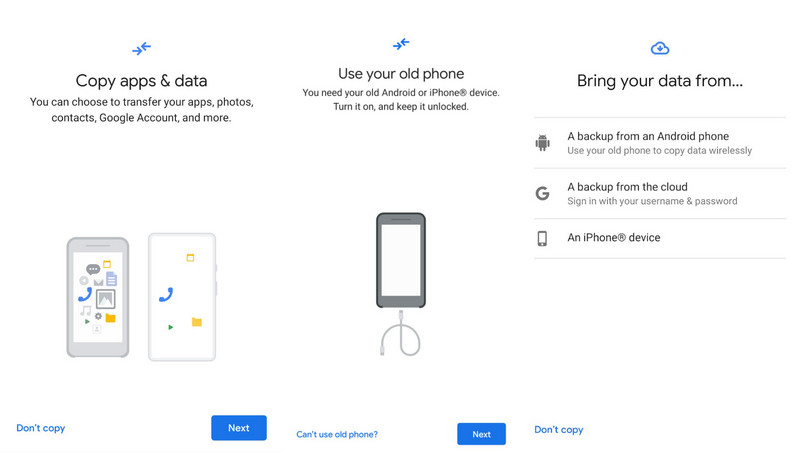
3 Adım. Geri yüklemek istediğiniz içeriği seçin ve tıklayın. Restore.
4 Adım. Cihazınızın Wi-Fi'ye bağlı kalmasını sağlayın. Tüm geri yükleme işleminin tamamlanmasını bekleyin.
Yöntem 3: Profesyonel Android Kırık Ekran Veri Kurtarma Aracı
Eğer cihazı OTG adaptörü üzerinden çalıştıramıyorsanız veya daha önce Google Drive yedeklemesini etkinleştirmediyseniz, bozulan Android telefonunuzdaki verileri kurtarmak zor olabilir. Bu durumda, profesyonel veri kurtarma araçlarından yararlanabilirsiniz, örneğin... Apeaksoft Android Veri Kurtarma Telefon bilgisayar tarafından algılanabildiği sürece sorun yok.
Android cihazınızı derinlemesine tarayarak fotoğraflar, kişiler, mesajlar ve videolar gibi önemli verileri kurtarabilir. Telefon ekranı hasar görmüş ve normal şekilde çalışmıyor olsa bile, daha verimli ve kullanışlı bir veri kurtarma çözümü sunar. Tüm süreç de kolayca takip edilebilir.
Güvenli indirme
Güvenli indirme
1 Adım. Yukarıdaki butondan bu aracı indirin. Kurulumdan sonra çalıştırın.
2 Adım. Arızalı Android telefonunuzu USB kablosuyla bilgisayarınıza bağlayın. Gerekirse USB hata ayıklama özelliğini etkinleştirin.

3 Adım. Veri türlerini seçin ve Android telefonunuzu taramaya başlayın.

4 Adım. İstediğiniz verileri işaretleyin ve tıklayın. Kurtarmak Buton. Kurtarılan dosyalar için bir kayıt yolu seçin.

İpuçları: Bu araç size şu konuda da yardımcı olabilir: Android'de silinen metin mesajlarını kurtar.
Nihai Kararı
| Yöntem | İçin en iyisi | Artılar | Eksiler |
| OTG Harici Fare | Ekran yanıt vermiyor ancak cihaz hala çalışıyor. | • Bilgisayar veya bulut yedeklemesine gerek yok • Telefonun doğrudan kontrol edilmesini sağlar. • Cihazdan verilere erişin ve verileri yedekleyin. | • Telefonun OTG desteğine sahip olması gerekmektedir. • Ek bir OTG adaptörü ve USB cihazları gerektirir. • Telefon tamamen hasar görmüşse veya kilitliyse çalışmaz. |
| Google Cloud Backup | Önceden Google yedeğiniz olsun. | • Ücretsiz • Arızalı Android telefonunuza bağlanmanıza gerek yok. • Resmi ve güvenilir yöntem | • Önceden yedekleme yapılması gereklidir. • Senkronize edilmemiş veriler kurtarılamaz • Sınırlı iyileşme seçenekleri |
| Profesyonel Veri Kurtarma Yazılımı | Tamamen siyah ve dokunmatik ekran tepkisiz. | • Yedeklemeye gerek yok • Çeşitli veri türlerini destekler • Kurtarma işleminden önce önizleme | • Bilgisayar bağlantısı gerektirir • USB hata ayıklaması gerekebilir • Fiziksel olarak hasar görmüş depolama çiplerinden veri kurtarılamaz. |
Sonuç
Bu yazıda 3 olası yöntem paylaşıldı. Ekranı kırık Android telefondan veri kurtarmaDurumunuza uygun yöntemi seçebilir ve bozuk Android telefonunuzdan önemli dosyaları kurtarmayı deneyebilirsiniz.
 Apeaksoft Android Veri Kurtarma
 Tüm popüler Android cihazlardan silinmiş veya kaybolmuş çeşitli verileri kurtarın.
Güvenli indirme
Güvenli indirme
İlgili Makaleler




