


Kırık Ekranlı Samsung Telefondan Verileri Güvenli Bir Şekilde Kurtarma Yöntemi

Bazen Samsung telefonunuz düşer ve ekranı çatlar. Bazen yine de çalışır, böylece arama yapabilir veya uygulamaları kullanabilirsiniz. Diğer zamanlarda ise hiç açılmaz ve sadece siyah bir ekranla karşı karşıya kalırsınız. Bu durumda, verilerinizi yeni bir cihaza aktarmak şart olur. Peki, bunu nasıl yapabilirsiniz? Kırık ekrandan veri kurtarma (Samsung) Bu farklı senaryolarda? Bu kılavuz, verilerinizi güvenli ve etkili bir şekilde kurtarmanın kolay ve güvenilir yollarını gösterecektir.
SAYFA İÇERİĞİ:
Bölüm 1: Kırık Ekranlı Samsung Cihazlardan Veri Kurtarma - 4 Temel Yöntem
Samsung telefonunuzun ekranı kırılmışsa, aşağıdaki 4 yöntemle verilerinizi kurtarabilirsiniz. Durumunuza en uygun seçeneği belirleyin.
Hızlı rehber:
| Yöntem | En | Ana Araç/Özellik |
| Akıllı Anahtarı | Ekran kısmen yanıt vermiyor, USB hata ayıklama özelliği mevcut. | Samsung Smart Switch'i PC'de Kullanma |
| OTG Adaptörü + USB Fare | Dokunmatik ekran tamamen çalışmıyor, ancak görüntü hala görülebiliyor. | OTG adaptörü + USB fare |
| Ekranı Harici Ekrana Yansıt | Ekran hasarlı ancak yine de içerik gösteriyor, dokunmatik ekran kısmen çalışıyor. | HDMI adaptörü + isteğe bağlı fare veya klavye |
| Bulut Geri Yükleme | Telefon tamamen tepkisiz, ekran siyah, ancak yedeklemeler mevcut. | Önceki Bulut yedeklemeleri |
Yöntem 1: Akıllı Anahtar ile Veri Aktarımı
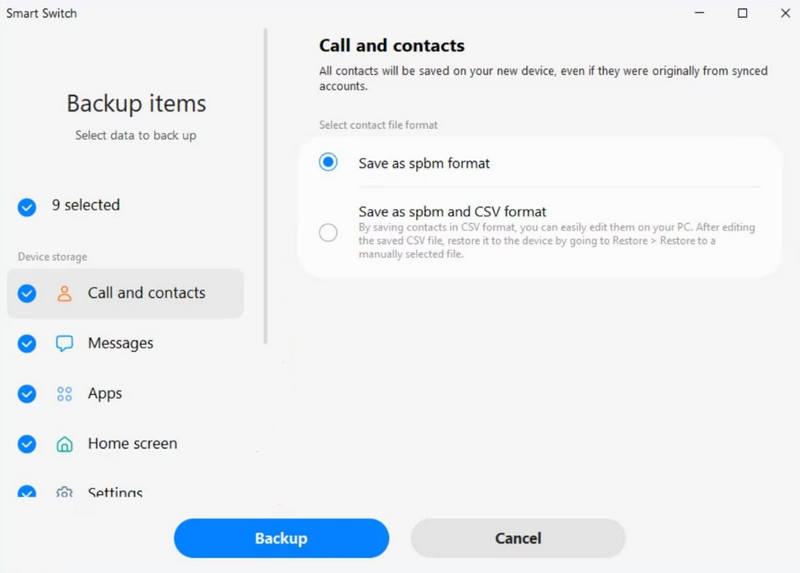
Samsung Smart Switch Samsung telefonunuzdaki verileri bilgisayarınıza veya başka bir Samsung cihazına yedeklemenizi ve aktarmanızı sağlayan resmi bir uygulamadır. Samsung telefonunuz kısmen çalışmıyorsa ancak USB üzerinden hala tanınıyorsa, Smart Switch'i kullanarak kırık ekranlı Samsung telefonunuzdaki verileri yeni bir cihaza aktarabilirsiniz.
1 Adım. Smart Switch uygulamasını bilgisayarınıza indirip kurun. Kırık ekranlı Samsung telefonunuzu bir USB kablosuyla bilgisayara bağlayın.
2 Adım. Bilgisayarda Smart Switch uygulamasını başlatın. Dokunun. izin vermek İstenirse telefonunuzda.
3 Adım. Smart Switch telefonunuzu algıladığında, tıklayın. yedek Verilerinizi aktarmaya başlamak için.
4 Adım. Saklamak istediğiniz veri türünü seçin, ardından tıklayın. yedekGeri yükleme işleminin tamamlanmasını bekleyin.
5 Adım. Yeni telefonunuzda açın. Akıllı Anahtarı ve bilgisayara bağlayın. Tıklayın. Restore Bilgisayarınızdaki Smart Switch uygulamasında veri kategorilerinizi seçin ve ardından tıklayın. Restore Kırık ekranlı Samsung cihazlardan veri kurtarma.
Yöntem 2: OTG Adaptörü ve USB Fare Kullanarak Samsung'a Erişim
Dokunmatik ekran çalışmıyorsa ama ekran görüntüsü hala görünüyorsa ne olacak? Bu durumda ekrana hiç dokunamazsınız. Telefonunuzun kilidini açmanın ve dosyaları manuel olarak aktarmanın en doğrudan yolu, bir OTG adaptörü aracılığıyla USB fare bağlamaktır.
1 Adım. OTG adaptörünü Samsung telefonunuza takın, ardından USB fareyi OTG adaptörüne bağlayın.
2 Adım. Arızalı Samsung cihazınızı yeniden başlatın ve fareyi kullanarak kilidini açın.
3 Adım. etkinleştirme dosya Transferi USB seçenekleri altında. Artık verileri bir bulut hizmetine veya bir bilgisayara aktarabilirsiniz.
Yöntem 3: Ekranı Harici Ekrana Yansıtma
Telefonunuzun dokunmatik ekranı kısmen çalışıyor ancak yine de dahili olarak içerik gösteriyorsa, her şeyi net bir şekilde görmek için ekranı bir monitöre veya televizyona yansıtabilirsiniz. Dokunmatik ekran tamamen çalışmayı durdurursa, fare veya klavye kullanarak kontrol edebilirsiniz.
1 Adım. Samsung telefonunuzu bir HDMI adaptörü kullanarak televizyona veya monitöre bağlayın.
2 Adım. Telefonunuzu ve televizyonu veya monitörü açın. Sorulduğunda ekran yansıtmayı etkinleştirin. Telefonunuzun ekranı artık televizyonda veya monitörde görünmelidir.
3 Adım. Gerekirse cihazınızı kontrol etmek için bir USB fare veya klavye bağlayın. Artık telefonunuzda gezinebilir ve verileri harici depolama alanına aktarabilirsiniz.
Yöntem 4: Bulut Hizmeti Aracılığıyla Geri Yükleme
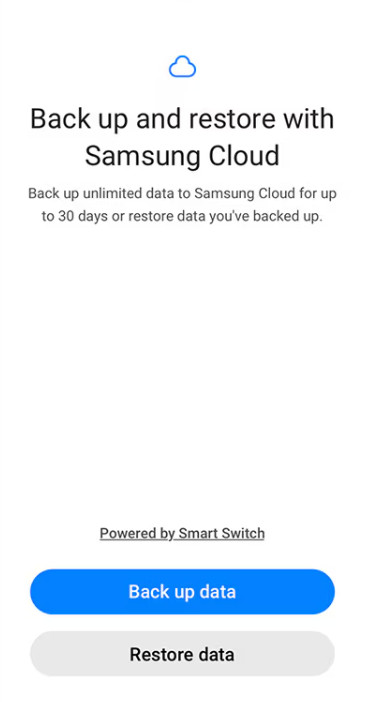
Verilerinizi Google Hesabı veya Samsung Cloud gibi bir bulut hizmetine yedeklediyseniz, Samsung cihazınız siyah ekranla açılmasa bile yedeklerden geri yükleme yapabilirsiniz. İşte Samsung Cloud kullanarak bozuk Samsung cihazından veri kurtarma yöntemi.
1 Adım. Başka bir cihazda, arızalı telefonunuzla bağlantılı olan aynı Samsung hesabıyla oturum açın.
2 Adım. MyCAD'de yazılım Güncelleme ye git Ayarlar > Hesaplar ve Yedekleme > samsung Bulut.
3 Adım. Musluk Verileri kurtar ve geri yüklemek istediğiniz yedeklemeyi seçin.
4 Adım. Kurtarmak istediğiniz veri türlerini seçin, ardından dokunun. Restore.
Bölüm 2: Yedekleme Olmadan Kırık Ekranlı Samsung'dan Veri Kurtarma Yöntemi
Şimdiye kadar, Samsung verilerinizi yedeklerden geri yüklemek için 4 yöntemi ele aldık. Peki ya verilerinizi yedeklemediyseniz ve Samsung cihazınız açılmıyorsa ne yapacaksınız? Apeaksoft Android Veri Kurtarma Bu araç, kırık ekranlı Samsung cihazlarınızdan kişileri, mesajları, fotoğrafları, videoları ve diğer dosyaları doğrudan kurtarmanıza yardımcı olur. Bu araç çoğu Samsung modelini ve Android sürümünü destekler.

tarafından indirildi 1,000,000 kullanıcılar
- Yedekleme yapmadan Android cihazlarda silinen ve kaybolan verileri kurtarma.
- Çeşitli senaryolardan 20'den fazla veri türünü kurtarın.
- Android telefonlardan, tabletlerden ve SD kartlardan veri kurtarın.
- Samsung, HUAWEI ve Xiaomi gibi çok çeşitli markaları destekliyoruz.
Güvenli indirme
Güvenli indirme

1 Adım. Programı başlatın ve seçin Android Data Recovery Arayüzden. Bozuk Samsung cihazınızı bilgisayara bağlayın.

2 Adım. Kurtarmak istediğiniz veri türünü seçin ve tıklayın. Sonraki.

3 Adım. Yazılım, cihaz bilgilerinizi kontrol edecek ve Samsung cihazınızı taramaya başlayacaktır.
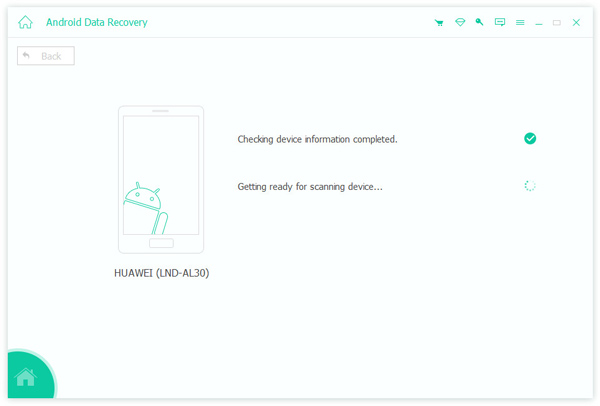
4 Adım. Tarama işlemi tamamlandıktan sonra tüm verileriniz cihazınızda görüntülenecektir. İhtiyacınız olan veriyi bulamıyorsanız, tıklayın. Derin tarama Daha kapsamlı bir tarama yapmak için sağ alt köşeyi kullanın.

5 Adım. Kurtarmak istediğiniz verileri seçin ve tıklayın. Kurtarmak Dosyaları bilgisayarınıza kaydetmek için düğmesine basın.

Bölüm 3: Kırık Ekranlı Samsung Cihazlardan Veri Kurtarma Hakkında Sıkça Sorulan Sorular
Ekranı tamamen siyah olan bir Samsung telefondan verileri kurtarabilir miyim?
Evet, yapabilirsiniz. Google Hesabı veya Samsung Cloud gibi bir bulut hizmetinden önceden alınmış bir yedeğiniz varsa, verilerinizi geri yükleyebilirsiniz. Aksi takdirde, siyah ekranlı bir Samsung'dan dosyalara erişmek ve dosyaları kurtarmak için Apeaksoft Android Data Recovery gibi profesyonel bir veri kurtarma aracını kullanmayı düşünün.
Arızalı bir Samsung telefondan WhatsApp mesajlarını aktarabilir miyim?
Evet, yapabilirsiniz Samsung WhatsApp sohbet geçmişini kurtar Bulut yedeklemelerinde kaydedilmişlerse. Aynı Samsung hesabınızla giriş yapın, ardından şuraya gidin: Ayarlar > Hesaplar ve Yedekleme > samsung Bulut. Seçmek Verileri kurtarArdından yedeklemeden WhatsApp mesajlarını seçin. Dokunun. Restore Mesajları indirmek için.
Arızalı bir Samsung telefondan veri kurtarma işlemi ne kadar sürer?
Bu tamamen kullandığınız yönteme ve veri miktarına bağlıdır. Kurtarma süresi birkaç dakikadan 3 saate kadar sürebilir. Ne kadar çok veri varsa, o kadar uzun sürer, bu yüzden sabırlı olun ve işlem sırasında telefonunuzun bağlantısını kesmeyin.
Sonuç
Ekranı kırık Samsung telefondan veri kurtarma Beklediğinizden daha kolay olabilir. Cihazınız hala çalışıyorsa, dosyaları aktarmak için Smart Switch, OTG adaptörleri veya ekran yansıtma gibi araçları kullanabilirsiniz. Telefonunuz açılmıyorsa, Apeaksoft Android Data Recovery gibi profesyonel yazılımlar yardımcı olabilir. Gelecekteki veri kayıplarını önlemek için, verilerinizi düzenli olarak bulut hizmetlerine yedekleyin, böylece güvenli bir şekilde geri yükleyebilirsiniz.
 Apeaksoft Android Veri Kurtarma
 Tüm popüler Android cihazlardan silinmiş veya kaybolmuş çeşitli verileri kurtarın.
Güvenli indirme
Güvenli indirme
İlgili Makaleler




