

Outlook'tan Silinen ve Arşivlenen E-postaları Nasıl Kurtarabilirsiniz?

Bu makale, nasıl yapılacağını tartışmayı amaçlamaktadır. Outlook'ta silinmiş e-postaları kurtarMS Outlook, Microsoft'un e-posta istemci uygulamasıdır. Esas olarak e-posta yönetimi için kullanılır. Ayrıca, e-posta gelen kutusunu düzenlemek için araçlar da içerir. Araştırmamıza göre, Outlook yalnızca bireyler tarafından değil, küçük işletmeler tarafından da yaygın olarak kullanılmaktadır. Önemli e-postaları yanlışlıkla silerseniz paniklemeyin! Rehberimizi takip ederek onları nasıl geri alabileceğinizi öğrenebilirsiniz.
SAYFA İÇERİĞİ:
Bölüm 1: Outlook'ta Kalıcı Olarak Silinen E-postaları Kurtarma
Masaüstü Outlook'ta kalıcı olarak silinmiş e-postaları kurtarabilir misiniz? Cevap evet ve ihtiyacınız olan tek şey... Apeaksoft Veri KurtarmaSabit diskinizi tarayarak silinmiş e-postaları üzerine yazılmadan önce bulabilir. Kullanıcı dostu arayüzü, yeni başlayanların bile kolayca gezinmesini sağlar.
Outlook'ta Kalıcı Olarak Silinen E-postaları Kurtarmanın Hızlı Bir Yolu
- Outlook'ta silinen e-postaları hızlıca kurtarın.
- E-postalar ve tüm ekleriyle uyumludur.
- Kaybolan e-postaları önizleyerek gerektiğinde kurtarabilirsiniz.
- Windows 11 ve önceki sürümleri, macOS 10.7 ve üzeri sürümleri destekler.
Güvenli indirme
Güvenli indirme

Outlook'ta Kalıcı Olarak Silinen E-postalar Nasıl Kurtarılır
1 Adım. E-posta kurtarma aracını yükleyin.
Bilgisayarınıza Outlook kurtarma yazılımını yükledikten sonra başlatın. Mac için ayrı bir sürümü de mevcuttur. Şuraya gidin: Sabit Disk Kurtarma Sekmeye gidin, e-postalarınızın saklandığı diski seçin ve tıklayın. Taramayı Başlat Sabit diskinizi taramaya başlamak için düğmeye tıklayın.

2 Adım. E-postaları önizle
Disk taraması tamamlandığında, Tür Listesi sekmesine gidin ve seçin. E-posta Diskinizdeki tüm e-postaları görüntülemek için. Kontrol edin. Sadece Silinenleri Göster Silinen e-postaları önizlemek için. Filtrele Bu seçenek, belirli e-postaları ad veya dosya yoluyla bulmanızı sağlar.

3 Adım. Silinen e-postaları kurtar
Son olarak, almak istediğiniz e-postaları ve ekleri seçin ve tıklayın. Kurtarmak Düğmeye tıklayın. Bir çıktı klasörü belirleyin ve Outlook e-posta kurtarma işlemini onaylayın. Ardından, silinen Outlook e-postalarını sabit diskinizde okuyabilirsiniz.

Bölüm 2: Masaüstü Outlook'ta Silinen E-postaları Kurtarma
Outlook'ta bir e-postayı sildiğinizde, silinen öğeler veya çöp kutusu klasörüne taşınır. Ardından, bu klasörde en fazla 30 gün boyunca saklanır. Bu süre, masaüstünüzdeki Outlook'tan silinen e-postaları kurtarmak için bir fırsat sunar. E-postalarınızı silinen öğeler klasöründe bulamıyorsanız, kurtarmak için Outlook sunucusuna erişin.
Outlook'ta Silinen E-postaları Nasıl Kurtarabilirsiniz?
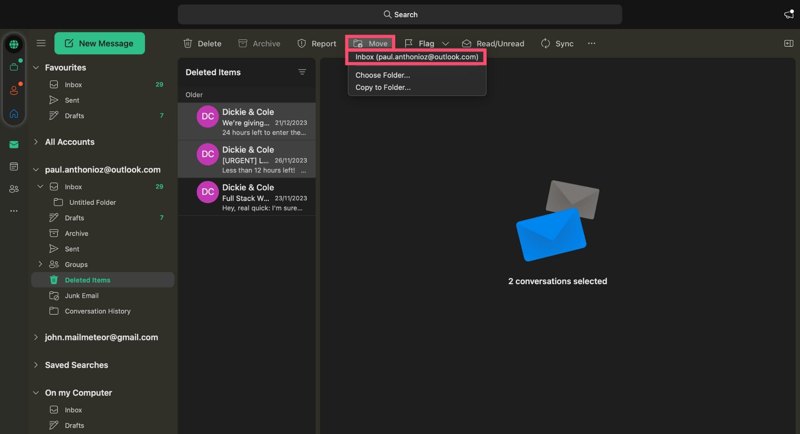
1 Adım. Outlook istemcisini açın.
2 Adım. Git Silinmiş öğeler kenar çubuğundaki klasör.
3 Adım. Almak istediğiniz e-postaları işaretleyin.
4 Adım. Tıkla Hareket düğmesini tıklayın ve gelen kutusu.
Outlook'tan Kalıcı Olarak Silinen E-postalar Nasıl Kurtarılır
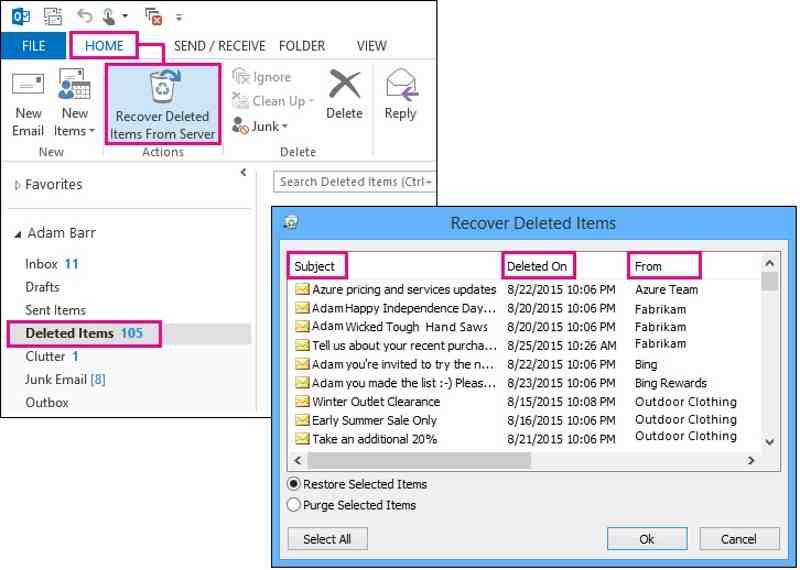
1 Adım. Git Silinmiş öğeler Outlook'taki klasör.
2 Adım. Erişim Ana Sayfa Şerit üzerindeki sekme.
3 Adım. Tıkla Sunucudan Silinen Öğeleri Kurtar.
4 Adım. Ardından, listeden almak istediğiniz e-postaları seçin.
5 Adım. Seç Seçilen Öğeleri Geri Yükle ve tıklayın OK.
6 Adım. Ardından, girin Silinmiş öğeler Klasörü açın ve istediğiniz e-postaları Gelen Kutusu'na geri yükleyin.
Not: Eğer sadece şunu görebiliyorsanız Çöp klasör yerine Silinmiş öğelerBu, hesabınızın Outlook'tan kalıcı olarak silinmiş e-postaları kurtaramayacağı anlamına gelir.
Bölüm 3: Mobil Cihazda Outlook'ta Silinen E-postaları Nasıl Kurtarabilirsiniz?
Günümüzde giderek daha fazla insan mobil cihazları öncelikli olarak kullanıyor. E-postalarını iPhone ve Android cihazlarında okuyor ve yönetiyorlar. Microsoft, iOS ve Android için Outlook uygulamasını yayınladı. Bu, bilgisayarınız olmasa bile mobil cihazınızdan Outlook'tan silinen e-postaları kurtarabileceğiniz anlamına geliyor. Ancak Outlook uygulamasının kalıcı olarak silinen e-postaları kurtaramayacağını unutmayın.
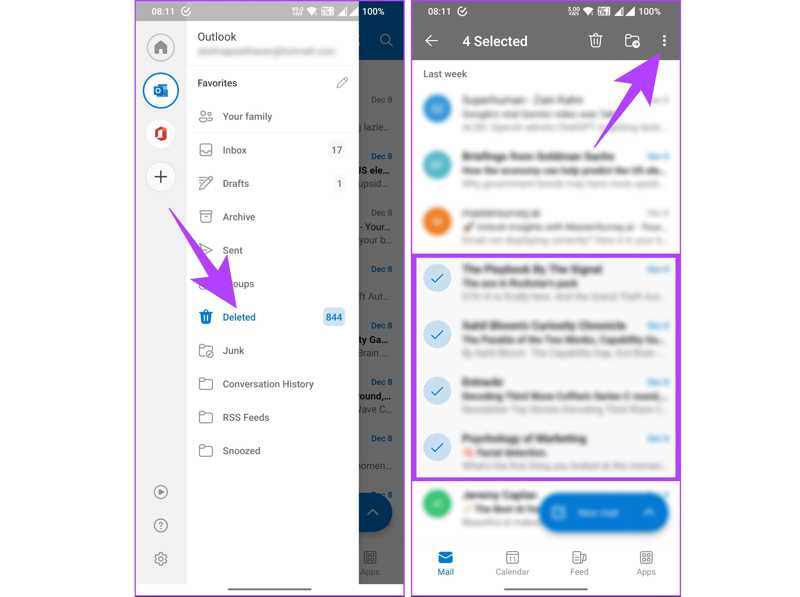
1 Adım. E-postalarınızı 30 gün içinde sildiyseniz, mobil cihazınızda Microsoft Outlook uygulamasını çalıştırın.
2 Adım. Dokunun Görünüm sol üst köşedeki düğme.
3 Adım. Ardından, Silindi Yan paneldeki klasör.
4 Adım. Artık son 30 gün içinde silinen tüm e-postaları görüntüleyebilirsiniz.
5 Adım. Bir e-postaya uzun süre basılı tutun ve geri yüklemek istediğiniz tüm mesajları seçin.
6 Adım. Sonra, simgesine dokunun. Daha Fazla sağ üst tarafında üç nokta simgesi bulunan düğme.
7 Adım. Son olarak, Restore Seçili e-postaları orijinal konumlarına geri yüklemek için bağlam menüsünden yararlanın.
Daha fazla Okuma
Bölüm 4: Outlook Online'da Silinen E-postaları Kurtarma
Outlook'a çevrimiçi olarak erişmeyi ve yönetmeyi tercih ediyorsanız, silinen e-postaları Outlook web arayüzünden kurtarabilirsiniz. Ayrıca, web istemcisi Outlook'ta yakın zamanda silinen ve eski e-postaları geri almanıza olanak tanır.
Outlook Online'da Silinen E-postaları Nasıl Kurtarabilirsiniz?
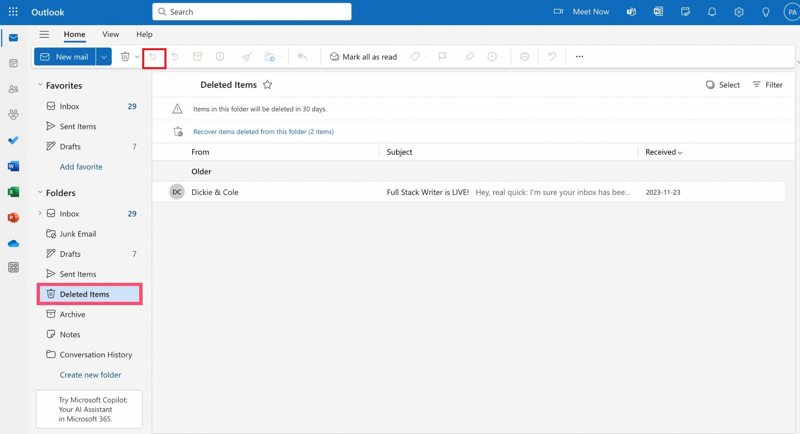
1 Adım. Tarayıcınızda https://outlook.com/ adresine gidin.
2 Adım. Hesabınıza giriş yapın.
3 Adım. Başa Silinmiş öğeler kenar çubuğundaki klasör.
4 Adım. Son zamanlarda silinen tüm e-postaları görüntüleyin ve istediğiniz mesajları seçin.
5 Adım. Son olarak, Restore Silinen e-postaları geri yüklemek için araç çubuğundaki düğmeyi kullanın.
6 Adım. Ardından, Gelen Kutusu gibi orijinal klasöre gidin ve e-postaların başarıyla kurtarılıp kurtarılmadığını kontrol edin.
Outlook Online'da Kalıcı Olarak Silinen E-postaları Nasıl Kurtarabilirsiniz?
1 Adım. Silinen e-postaları bulamıyorsanız, tıklayın. Bu klasörden silinen öğeleri kurtar içinde Silinmiş öğeler klasör.
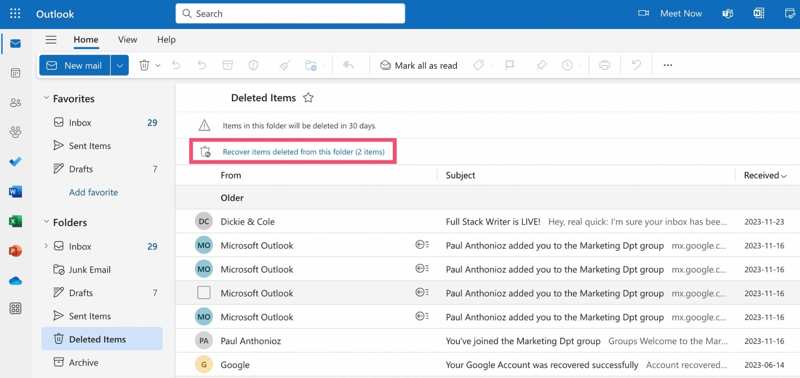
2 Adım. Ardından, sizi şuraya götürecekler: Kurtarılabilir Kalemler klasör.
3 Adım. Geri yüklemek istediğiniz silinmiş e-postaları işaretleyin.
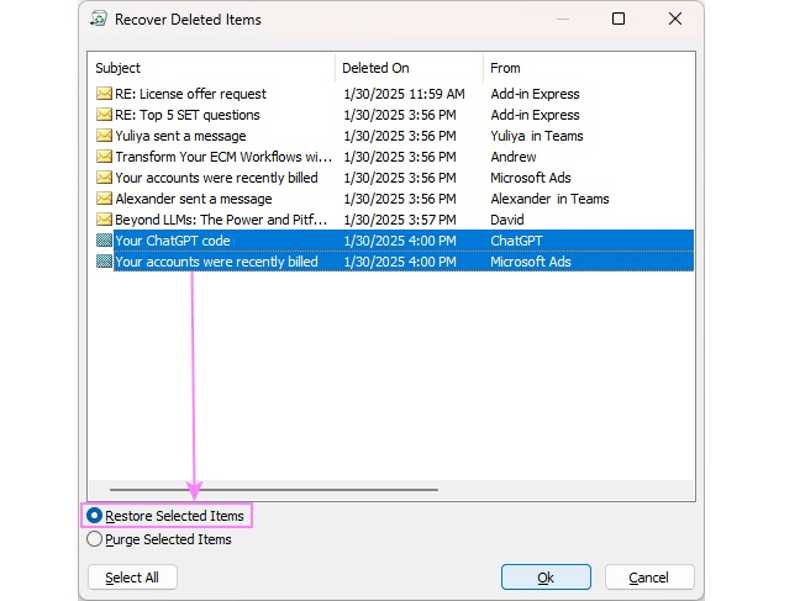
4 Adım. Ardından, Restore düğmesine basın.
Not: MKS Kurtarılabilir Kalemler Bu klasör, silinen e-postalarınızı sonsuza kadar saklamaz. Bu klasörde istediğiniz e-postaları bulamazsanız, onları kurtarmak çok daha zorlaşır.
Sonuç
Bu makale, bunu nasıl yapabileceğinizi anlattı. Outlook'tan silinen e-postaları kurtarınMasaüstü istemcisi ve web uygulaması, Silinen Öğeler veya Çöp Kutusu klasöründen 30 günden daha kısa süre önce silinmiş e-postaları geri almanıza olanak tanır. Ayrıca, daha fazla silinmiş e-posta bulmak için sunucuya veya Kurtarılabilir Öğeler klasörüne erişebilirsiniz. Mobil uygulama yalnızca yakın zamanda silinmiş e-postaları almak için Silinen klasörünü entegre eder. Apeaksoft Veri Kurtarma Outlook'ta kalıcı olarak silinen e-postalar da dahil olmak üzere, teknik becerilere ihtiyaç duymadan kayıp e-postalarınızı hızlıca geri almanın en iyi yoludur.
İlgili Makaleler




