


Yedekleme Olsun veya Olmasın, Mac'te Silinen Dosyaları Nasıl Kurtarabilirsiniz?

Mac'lerde önemli dosyaları kaybetmek, yanlışlıkla silme, bozuk sürücü veya çökme gibi nedenlerle sık karşılaşılan bir sorundur. Mac kullanıcıları için iyi haber şu ki... Silinen Mac dosyalarını kurtarma Zor değil. Aslında, Mac bilgisayarlarda ve dizüstü bilgisayarlarda kayıp dosyaları geri almanın birden fazla yolu var. Bu eğitim, yedeklemeniz olmasa bile silinen dosyalarınızı kurtarmak için kanıtlanmış altı yöntemi paylaşıyor.
SAYFA İÇERİĞİ:
- Bölüm 1: Mac'te Çöp Kutusundan Silinen Dosyalar Nasıl Kurtarılır
- Bölüm 2: Terminal Kullanarak Mac'te Silinen Dosyaları Kurtarma
- Bölüm 3: Mac'te Son Silinenler Yoluyla Silinen Dosyaları Kurtarma
- Bölüm 4: Mac'te Time Machine Yedeklemesinden Silinen Dosyaları Kurtarma
- Bölüm 5: iCloud'dan Mac'te Silinen Dosyaları Kurtarma
- Bölüm 6: Yazılım Kullanarak Silinen Mac Dosyalarını Kurtarma
Bölüm 1: Mac'te Çöp Kutusundan Silinen Dosyalar Nasıl Kurtarılır
Mac'inizde yanlışlıkla bir dosyayı sildiğinizde, geri almak için klavyenizdeki Command + Z tuşlarına basın. Ancak bu seçenek yalnızca sınırlı bir süre için geçerlidir. Alternatif olarak, silinen dosyaları Mac'inizdeki Çöp Kutusu klasöründen kurtarabilirsiniz.
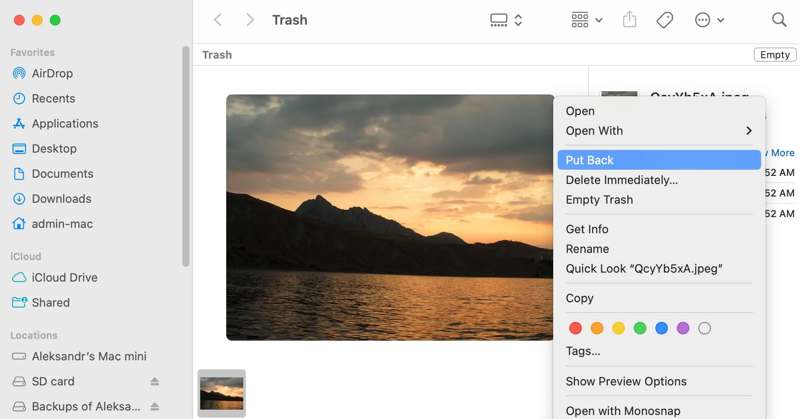
1 Adım. Açın Çöp Dock çubuğunuzdaki klasör.
2 Adım. Silinen dosyayı adına veya tarihine göre bulun.
3 Adım. İstediğiniz dosyaya sağ tıklayın ve seçin. Geri koy.
Not: Kaybolan dosyayı başka bir konuma geri yüklemek istiyorsanız, Finder'da hedef klasörü açın. Dosyayı Çöp Kutusu'ndan hedef klasöre sürükleyip bırakın.
Bölüm 2: Terminal Kullanarak Mac'te Silinen Dosyaları Kurtarma
Çöp Kutusu klasörüne erişmeden, komut satırlarını kullanarak Mac'inizde silinen dosyaları kurtarabilirsiniz. Bu yöntem, dosya adlarını belirtmek gibi kurtarma işlemini özelleştirmek için size esnek seçenekler sunar.
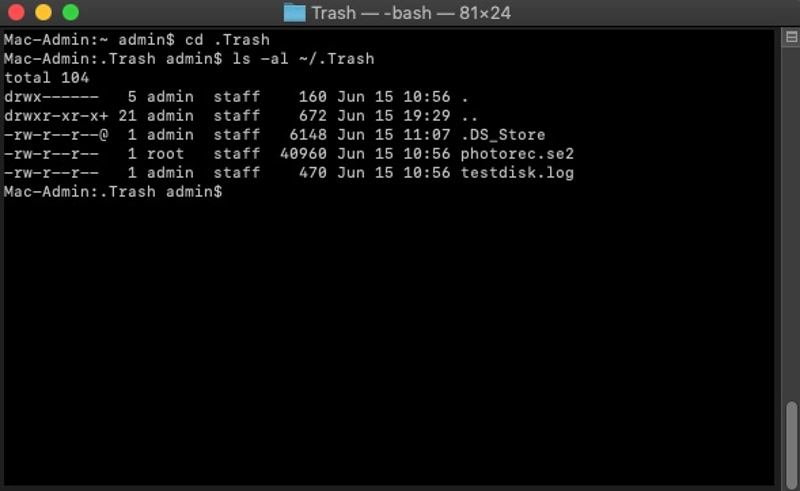
1 Adım. Açılış Bulucu, Gidin Başvurular, ve kamu hizmetleri.
2 Adım. Çalıştır terminal app.
3 Adım. Yazın cd .Çöp Kutusu basın ve Dönüş gitmek için anahtar Çöp klasör.
4 Adım. Giriş ls -al ~/.Trash basın ve Dönüş Çöp kutusundaki dosyaları görüntülemek için kullanılan tuş.
5 Adım. Keşfet mv dosyaadı ../ basın ve Dönüş Silinen dosyayı ana klasörünüze geri yüklemek için kullanılan tuş.
Not: Dosya adını istediğiniz dosya adıyla değiştirin.
Bölüm 3: Mac'te Son Silinenler Yoluyla Silinen Dosyaları Kurtarma
Apple, silinen dosyaları geçici olarak kaydetmek için Mac'teki Fotoğraflar uygulaması gibi belirli hizmetlere "Son Silinenler" klasörünü ekledi. Bu sayede, Mac'inizde silinen dosyaları 30 gün içinde kurtarabilirsiniz.
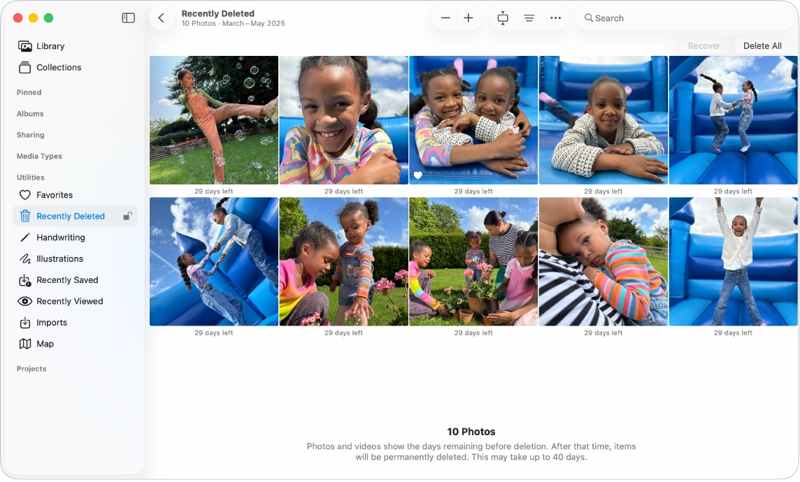
1 Adım. Açın Fotoğraflar Mac'inizdeki uygulama.
2 Adım. Git Son Silindi altında klasör kamu hizmetleri başlığı.
3 Adım. Artık son 30 gün içinde silinen tüm fotoğrafları görüntüleyebilirsiniz.
4 Adım. Basın cmd Tuşa basın ve almak istediğiniz resim dosyalarına tıklayın.
5 Adım. Tıkla Kurtarmak onları kurtarmak için düğmeye.
Bölüm 4: Mac'te Time Machine Yedeklemesinden Silinen Dosyaları Kurtarma
Yedekleme, Mac'inizde kalıcı olarak silinen dosyaları kurtarmanıza olanak tanır. Dosyalarınızı Time Machine ile yedeklediyseniz, özellikle Çöp Kutusu'nda bulamadığınız dosyalar olmak üzere, kayıp verilerinizi kolayca ve hızlı bir şekilde geri alabilirsiniz.
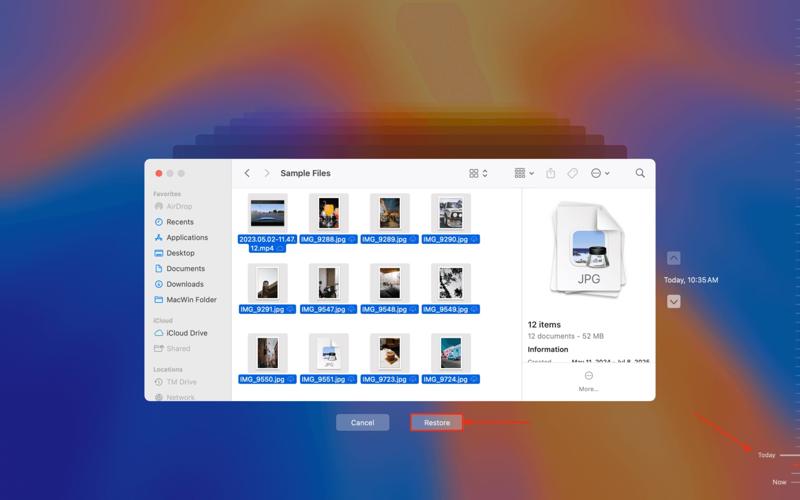
1 Adım. Yedekleme aygıtını Mac'inize takın.
2 Adım. Tıkla zaman Makinesi Üst menü çubuğundaki düğmeye tıklayın.
3 Adım. Seçin Time Machine Yedeklemelerine Göz Atın seçeneği.
4 Adım. Silinen dosyaların bulunduğu klasörü bulun.
5 Adım. Basın Yukarı hem de Aşağıya doğru Silinen dosyaları bulana kadar geçen süreyi ayarlamak için düğmeler.
6 Adım. Geri almak istediğiniz dosyaları seçin ve tıklayın Restore Onları orijinal konumlarına geri yüklemek için düğme.
Bölüm 5: iCloud'dan Mac'te Silinen Dosyaları Kurtarma
Her Apple hesabı, iCloud'da 5 GB ücretsiz depolama alanı elde edebilir. Bazı kullanıcılar dosyalarını iCloud'a yedekler veya senkronize eder. Yanlışlıkla bir dosyayı sildikten sonra, silinen dosyayı iCloud.com adresinden Mac'inizden kurtarabilirsiniz.
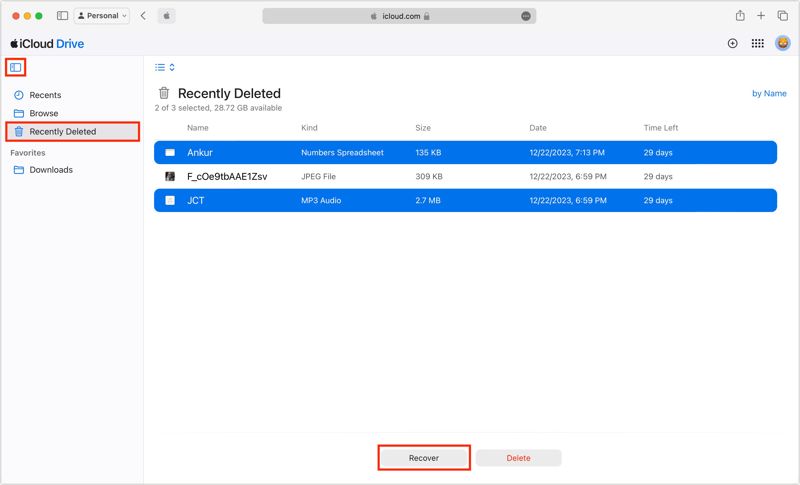
1 Adım. Web tarayıcınızda www.icloud.com adresini ziyaret edin.
2 Adım. Mac'inize bağlı Apple Hesabınızla giriş yapın.
3 Adım. Seçin Google Drive Seçenek. Notlar uygulamasında dosyaları yanlışlıkla silerseniz, bu seçeneği seçin. notlar yerine.
4 Adım. Doğru klasöre gidin, örneğin Son Silindi.
5 Adım. Silinen dosyalara bakın ve istediğinizi seçin.
6 Adım. Tıkla Kurtarmak düğmesine basın.
Bölüm 6: Yazılım Kullanarak Silinen Mac Dosyalarını Kurtarma
Yedeklemeniz yoksa, silinen Mac dosyalarını kurtarmak için bir yazılıma ihtiyacınız olacaktır, örneğin... Apeaksoft Veri KurtarmaBu program, Mac'inizdeki sabit sürücüyü tarayarak yedekleme yapmadan kalıcı olarak silinmiş dosyaları kurtarabilir. Dahası, yerleşik gelişmiş teknolojisi mümkün olduğunca çok veri arayabilir.

tarafından indirildi 1,000,000 kullanıcılar
- Yedekleme yapmadan Mac'te kalıcı olarak silinmiş dosyaları kurtarma.
- Bozuk sabit disklerden kayıp dosyaları kurtarın.
- Kurtarma işleminden önce Mac'inizde silinen dosyaları önizleyin.
- Hem hızlı taramayı hem de derin taramayı entegre edin.
- Mac OS X 10.7 ve üzeri sürümlerde çalışır.
Güvenli indirme
Güvenli indirme

Yedekleme Olmadan Mac'te Silinen Dosyaları Nasıl Kurtarabilirsiniz?
1 Adım. Mac'inizi tarayın
Mac'inize veri kurtarma yazılımını indirip kurun. Bir dosya kaybettiğinizde, yazılımı başlatın. Kurtarmak istediğiniz veri türlerini seçin, örneğin... belgeArdından, istediğiniz sabit diski seçin. Üzerine tıklayın. taramak Sabit diskinizi taramaya başlamak için düğmeye tıklayın. İşlemin tamamlanması biraz zaman alabilir.

2 Adım. Silinen dosyaların önizlemesini görüntüle
İşlem bittiğinde, şuraya gidin: Tip Listesi Sekmeye gidin, veri türlerini seçin ve dosyalarınızı önizleyin. Çok fazla dosya varsa, kontrol edin. Sadece Silinenleri Göster Silinen dosyaları görüntülemek için pencerenin en üstündeki seçeneği kullanın.

3 Adım. Silinen Mac dosyalarını kurtarın
Son olarak, geri almak istediğiniz dosyaları seçin ve tıklayın. Kurtarmak Sağ alt köşedeki düğmeye tıklayın. Çıkış klasörünü ayarlayın ve veri kurtarma işlemini başlatın. İşlem tamamlandığında, tıklayın. Klasörü Aç Çıktı klasörünü açmak ve Mac'inizdeki silinen dosyaları görmek için bu düğmeye tıklayın.

Daha fazla Okuma
Sonuç
Bu eğitimde çeşitli yöntemler paylaşıldı. Mac'te silinen dosyaları kurtarSilinen dosyaları görüntüleyebileceğiniz ilk yer Çöp Kutusu klasörüdür. Ayrıca, komut satırını da deneyebilirsiniz. Yedeklemeniz varsa, dosyalarınızı Mac bilgisayarınızdaki Time Machine veya iCloud'dan kurtarabilirsiniz. Apeaksoft Veri Kurtarma Yedeklemeniz olmasa bile, Mac bilgisayarınızda kaybolan dosyaları geri almak için en iyi seçenektir.
 Apeaksoft Veri Kurtarma
 Windows ve Mac bilgisayarınızda silinen veya kaybolan verileri kurtarın.
Güvenli indirme
Güvenli indirme
İlgili Makaleler




