

Yedekleme Olsun veya Olmasın, Bilgisayarlardan Silinen Dosyaları Nasıl Kurtarabilirsiniz?

Windows'ta önemli dosyaları yanlışlıkla silmek oldukça sinir bozucu ve stresli olabilir. Bu nedenle Microsoft'un bilgisayarlara çeşitli yöntemler eklemesi mantıklı. Windows 11/10'da silinen dosyaları kurtarma Daha önceki örneklerde olduğu gibi, silme işlemini geri alma, Geri Dönüşüm Kutusu klasörü, yedekleme ve geri yükleme gibi işlemlerde de kullanılabilirler. Çeşitli durumlarda kullanılabilirler. Bu makale, kanıtlanmış yöntemleri paylaşmakta ve her yöntemin kullanım senaryolarını açıklamaktadır.
SAYFA İÇERİĞİ:
- Bölüm 1: Windows'ta Düğmeler Kullanarak Silinen Bir Dosyayı Geri Alma
- Bölüm 2: Windows Geri Dönüşüm Kutusu'ndan Silinen Dosyaları Kurtarma
- Bölüm 3: Windows'ta Dosya Geçmişi Aracılığıyla Silinen Dosyaları Kurtarma
- Bölüm 4: Yedekleme ve Geri Yükleme Yöntemiyle Windows'ta Silinen Dosyaları Nasıl Geri Yükleyebilirsiniz?
- Bölüm 5: Windows Dosya Kurtarma ile Silinen Dosyaları Nasıl Kurtarabilirsiniz?
- Bölüm 6: Yedekleme Olmadan Windows'ta Silinen Dosyaları Nasıl Geri Yükleyebilirsiniz?
Bölüm 1: Windows'ta Düğmeler Kullanarak Silinen Bir Dosyayı Geri Alma
Windows'tan silinen dosyaları kurtarmanın en kolay yolu şudur: Silme işlemini geri al Bu özellik, bilgisayarınızda bir dosyayı veya belgeyi yanlışlıkla sildiğinizde kullanılabilir. Burada iki seçeneğiniz var:
Klasördeki boş bir alana sağ tıklayın ve şunu seçin: Silme işlemini geri al.
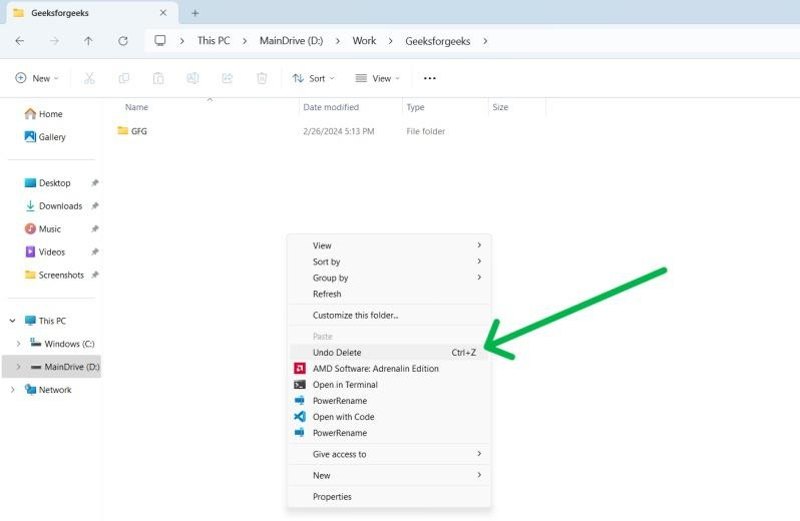
Veya basın Ctrl + Z Dosya silme işlemini geri almak için klavyenizdeki tuşları birlikte kullanın.
Bölüm 2: Windows Geri Dönüşüm Kutusu'ndan Silinen Dosyaları Kurtarma
Geri Dönüşüm Kutusu, tüm Windows işletim sistemlerinde yerleşik bir özelliktir. Bilgisayarınızda bir dosyayı sildiğinizde, dosya Geri Dönüşüm Kutusu klasörüne gider. Geri Dönüşüm Kutusu'nu boşaltmadan önce, Windows 11'de silinen dosyaları istediğiniz zaman kurtarabilirsiniz.
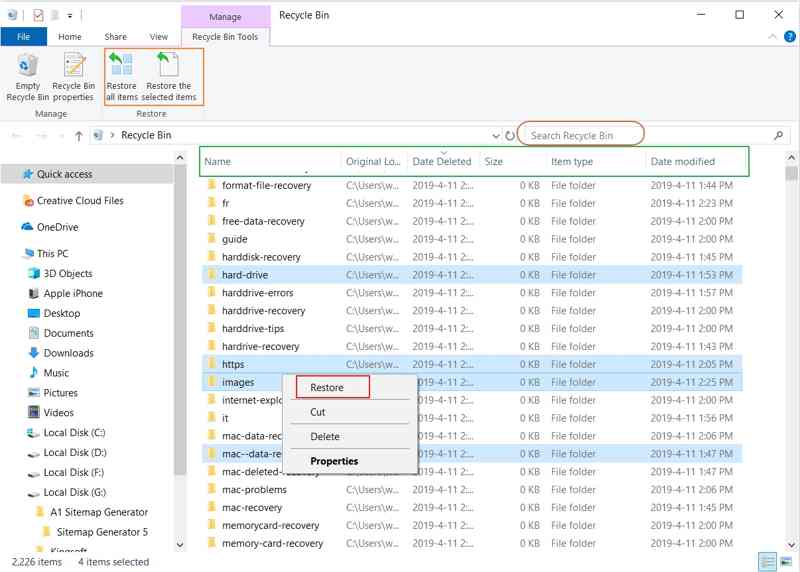
1 Adım. Açın Geri Dönüşüm Kutusu Masaüstünüzdeki klasör.
İpuçları: Masaüstünüzde bulamıyorsanız, Dosya Gezgini'ni açın ve seçin. Geri Dönüşüm Kutusu.
2 Adım. Silinen dosyaları ada, tarihe ve boyuta göre sıralayın.
3 Adım. Kurtarmak istediğiniz dosyayı seçin. Birden fazla dosyayı kurtarmak için tuşuna basın. Ctrl Klavyenizdeki tuşa basın ve her dosya veya klasöre tıklayın.
4 Adım. Silinen dosyaları geri yükle:
Seçenek 1: Seçili dosyaya sağ tıklayın ve seçin. Restore.
Seçenek 2: Yeni bir Dosya Gezgini penceresi açın ve hedef klasörü bulun.
Seçenek 3: Geri Dönüşüm Kutusu'ndan istediğiniz dosyaları hedef klasöre sürükleyip bırakın.
Seçenek 4: Üst şeridi genişletin ve tıklayın. Seçilen öğeleri geri yükle içinde Geri Dönüşüm Kutusu Araçları sekmesi.
Bölüm 3: Windows'ta Dosya Geçmişi Aracılığıyla Silinen Dosyaları Kurtarma
Dosya Geçmişi, Windows'ta kullanışlı bir özelliktir. Kişisel dosyalarınızı ve klasörlerinizi kazara kaybolma veya hasardan korur. Bu özelliği açtığınızda, dosyalarınızın kopyalarını otomatik olarak kaydeder. Sonuç olarak, Windows'ta yakın zamanda silinen dosyaları kurtarabilirsiniz.
Dosya Geçmişini Yapılandır
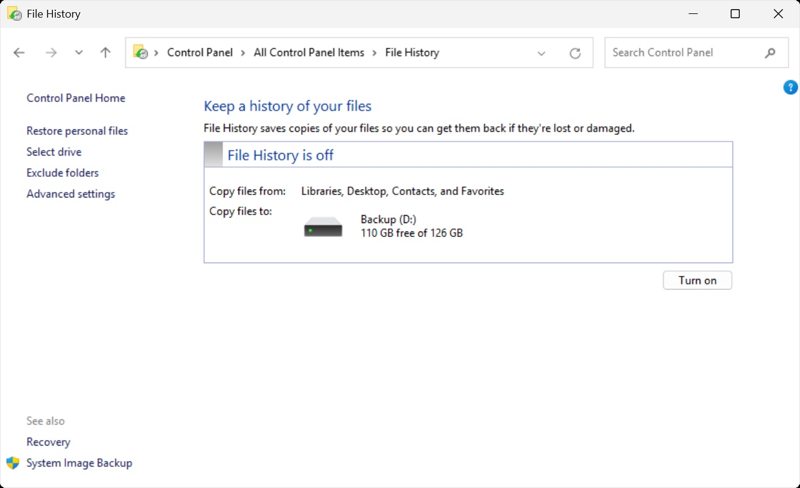
1 Adım. Açın Kumanda panosu.
2 Adım. Seç Dosya Geçmişi ile dosyalarınızın yedek kopyalarını kaydedin altında Sistem ve Güvenlik.
3 Adım. Tıkla açmak Dosya Geçmişini etkinleştirmek için.
Windows'ta Silinen Dosyaları Kurtarma
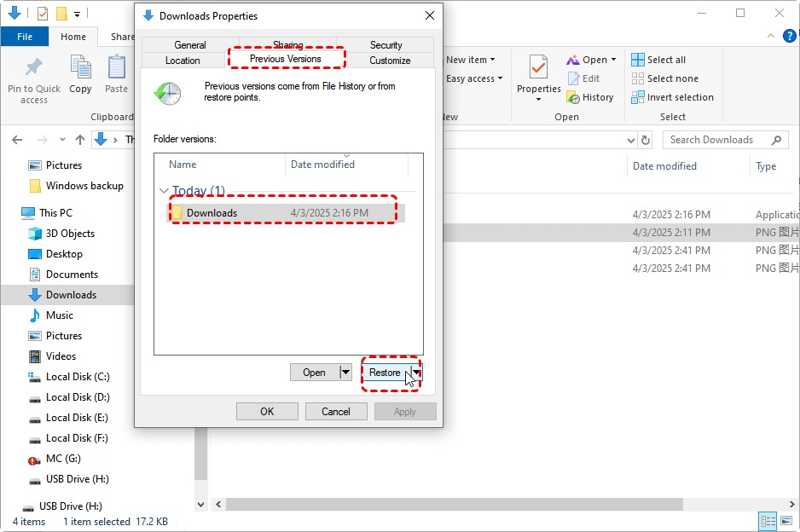
1 Adım. Dosya Gezgini'ni açın ve silinen dosyaların bulunduğu klasöre gidin.
2 Adım. Klasöre sağ tıklayın ve Emlaklar.
3 Adım. Şuna geçin Önceki Sürümler sekmesi.
4 Adım. Klasörün bir sürümünü seçin ve tıklayın. Restore Düğme. Windows'ta belirli dosyaları geri yüklemek istiyorsanız, tıklayın. ok yanındaki düğmeyi tıklayın Açılış, ve Seç Dosya Geçmişinde Aç.
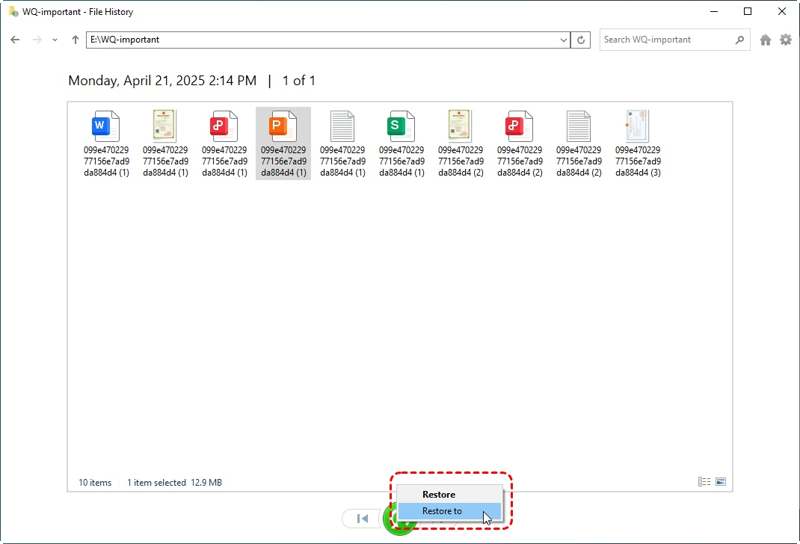
5 Adım. İstediğiniz dosyaları seçin ve tıklayın. Restore düğmesine basın.
Not: Silinen dosyaların mevcut sürümünü saklamak istiyorsanız, aşağıdaki seçeneği genişletin. Geri yükle düğmesini seçin ve Geri yüklemeArdından başka bir konum seçin.
Bölüm 4: Yedekleme ve Geri Yükleme Yöntemiyle Windows'ta Silinen Dosyaları Nasıl Geri Yükleyebilirsiniz?
Dahili yedekleme ve geri yükleme özelliği, bilgisayarlarda silinen dosyaları kurtarmanızı sağlar. Hatta Windows'ta Geri Dönüşüm Kutusu'ndan kalıcı olarak silinen dosyaları bile kurtarabilirsiniz. Bunun ön koşulu, bir yedekleme oluşturmuş olmanızdır.
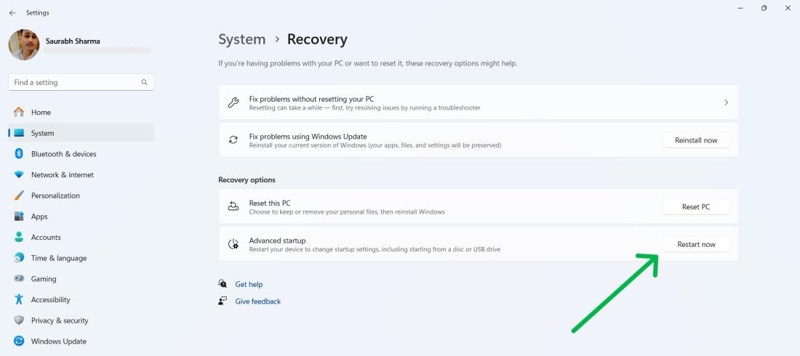
1 Adım. Basın kazanmak ve I açmak için klavyenizdeki tuşlar Ayarlar app.
2 Adım. MyCAD'de yazılım Güncelleme ye git sistem kenar çubuğunda Tedavi Süreci.
3 Adım. Tıkla Şimdi yeniden başlat düğmesi altında Kurtarma seçenekleri Bölüm.
4 Adım. Şu yöne rotayı ayarla sorunlarını giderme, ve sonra Gelişmiş seçenekler Kurulum menüsü ekranında.
5 Adım. Klinik Diğer kurtarma seçeneklerine bakınVe tıklama Sistem Görüntü Kurtarma.
Bölüm 5: Windows Dosya Kurtarma ile Silinen Dosyaları Nasıl Kurtarabilirsiniz?
Windows Dosya Kurtarma Windows 11/10'da silinen dosyaları kurtarmak için Microsoft tarafından yayınlanan bağımsız bir araçtır. Varsayılan olarak Windows'a yüklenmez. Microsoft Store'dan indirmeniz gerekir. Ayrıca, komut satırı ile çalışır ve biraz teknik beceri gerektirir.
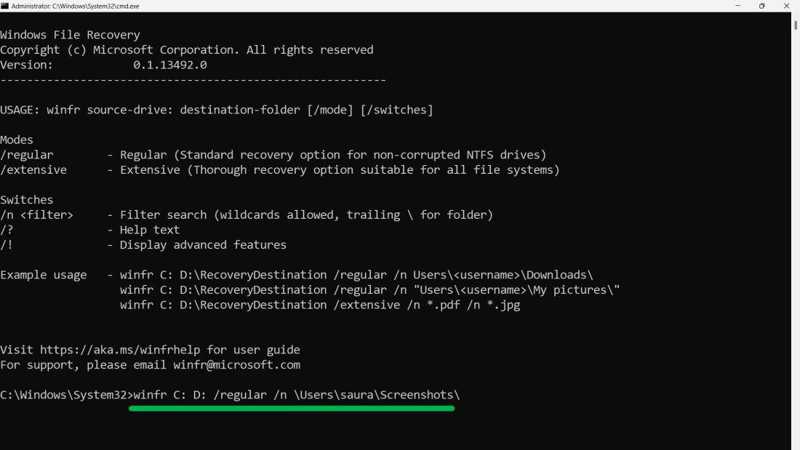
1 Adım. Microsoft Mağazasına gidin, arama yapın Windows Dosya Kurtarmave yükleyin.
2 Adım. Silinen dosya kurtarma aracını çalıştırın.
3 Adım. Aşağıdaki komutu yazın ve tıklayın Keşfet yürütmek için.
winfr C: D: /normal /n Kullanıcılar
İpuçları: değiştirmek
Bölüm 6: Yedekleme Olmadan Windows'ta Silinen Dosyaları Nasıl Geri Yükleyebilirsiniz?
Windows 11'de silinen dosyaları kurtarabilir misiniz? Evet. Önceden yüklenmiş özellikler kullanılamıyorsa, güçlü bir veri kurtarma aracı kullanmanız gerekir, örneğin... Apeaksoft Veri KurtarmaAyrıca, kullanıcı dostu arayüzü sayesinde gezinmek çok kolay.
Silinen YouTube Videolarına Tek Tıkla Erişim
- Yedekleme yapılmamış bilgisayarlardan silinen dosyaları kurtarın.
- E-postalar da dahil olmak üzere çok çeşitli dosya türlerini destekler.
- Hem yerel sürücüler hem de harici cihazlar için çalışır.
- Seçili veri kurtarma için kayıp dosyaların önizlemesini yapın.
- Windows 11/10/8/7/XP/Vista ile uyumludur.
Güvenli indirme
Güvenli indirme

Windows'ta Kalıcı Olarak Silinen Dosyaları Nasıl Geri Yükleyebilirsiniz?
1 Adım. En iyi veri kurtarma aracını yükleyin
En iyi veri kurtarma aracını bilgisayarınıza kurduktan sonra çalıştırın. Şuraya gidin: Sabit Disk Kurtarma Sekmeye gidin, istediğiniz diski seçin ve tıklayın. Taramayı Başlat düğmesine basın.

2 Adım. Silinen dosyaların önizlemesini görüntüle
Veri taramasından sonra, kurtarılabilir tüm dosyalar türe ve konuma göre düzenlenir. Şuraya gidin: Tip Listesi Sekmede, geri yüklemek istediğiniz veri türlerini işaretleyin.

3 Adım. Silinen dosyaları geri yükle
Kurtarmak istediğiniz silinmiş dosyaları seçin ve tıklayın. Hepsini Kurtar Buton. Bir çıktı klasörü belirleyin ve dosya kurtarma işlemini onaylayın. Eğer bir Windows'ta masaüstü klasörü eksik.Bu programı kullanarak verilerinizi kurtarabilirsiniz.

Sonuç
Rehberimizi takip ederek en az altı yöntem öğrenmelisiniz. Windows'tan silinen dosyaları kurtarın Çeşitli durumlarda. Silinen dosyaları geri almak için Geri Al ve Geri Dönüşüm Kutusu basit yöntemlerdir. Dosya Geçmişi ve yerleşik yedekleme özellikleri, bilgisayarlarda dosya kurtarma için mevcuttur. Apeaksoft Veri Kurtarma Yedekleme yapmadan bilgisayarınızdaki kayıp dosyaları kurtarmanıza olanak tanır.
İlgili Makaleler
Windows 8 parolasını parola ipucu ve Microsoft hesabıyla unuttuğunuzda sıfırlayabilirsiniz. İşte Windows 8 şifre kurtarma almak için adım adım rehberler.
Android'inizde silinen fotoğraf veya dosyaları kurtarmak için Çöp Kutusu'nun nerede olduğunu bilmiyor musunuz? Bu yazıda, Android'den Çöp Kutusu'nun nasıl geri yükleneceğini ayrıntılı olarak göstereceğiz.
Windows yüklemenizi biçimlendirmeden yükselttiyseniz, Windows.old geri yükleme ile dosyaları eski sistemden yenisine etkili bir şekilde kurtarabilirsiniz.
Google, verilerinizi iyi yöneterek cihazınızı yedekleyebilir ve geri yükleyebilir. Bu kılavuz, Android'de Google Yedekleme'yi nasıl geri alacağınızı gösterecektir.



