

GoPro'dan Silinen Videoları Etkili Bir Şekilde Kurtarma Yöntemi

En popüler aksiyon kamerası markalarından biri olan GoPro, saygın bir markadır. GoPro kameralar, aksiyon, seyahat ve günlük anılar için akıcı video, sağlam dayanıklılık ve yaratıcı çok yönlülük sunar. Araştırmamıza göre, bazı kullanıcılar videolarının yanlışlıkla silinmesi, sorunlu iletim, istenmeyen format, video bozulması, eksik dönüştürme ve daha fazlası nedeniyle kaybolduğundan şikayetçi olmuştur. Bu kılavuz, bu sorunları çözmenin çeşitli yollarını paylaşmaktadır. Silinen GoPro videolarını kurtar çeşitli durumlarda.
SAYFA İÇERİĞİ:
Bölüm 1: GoPro'nun Son Silinenler Klasöründen Silinen Videoları Kurtarma
GoPro, kompakt ve dayanıklı bir aksiyon kamerasıdır. Ayrıca, birkaç kullanışlı özelliğe de sahiptir. Örneğin, bazı GoPro modellerinde Galeri'ye ve GoPro medya kütüphanesine entegre edilmiş "Son Silinenler" albümü veya Çöp Kutusu klasörü bulunur. Silinen videoları 60 güne kadar saklar. Bu da GoPro'da silinen videoları kurtarmanız için size bir fırsat sunar.
GoPro'da
1 Adım. GoPro'nuzu açın ve galeriye gidin.
2 Adım. "Albümü şu etiketle arayın" diye arayın. Son Silindi veya benzeri.
3 Adım. Albümü açın, kayıp videoyu seçin ve geri yükleyin.
GoPro Medya Kütüphanesinde
1 Adım. www.gopro.com adresine giriş yapın.
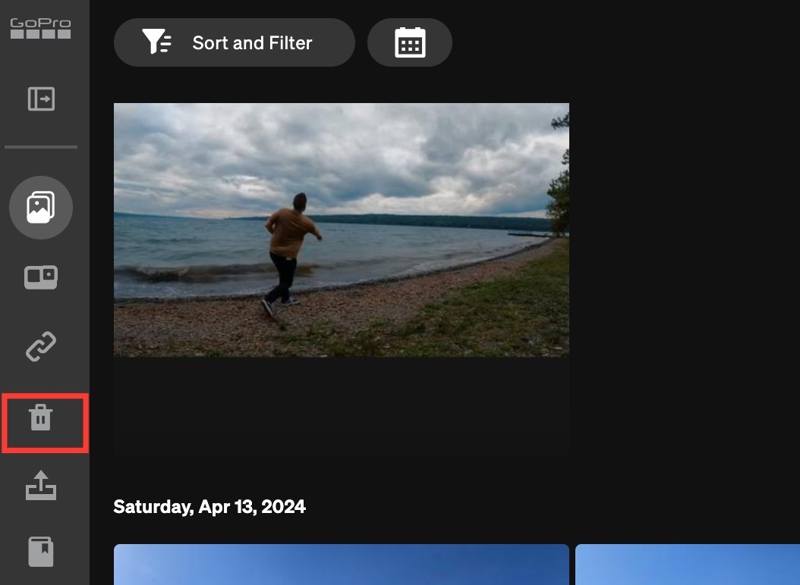
2 Adım. MyCAD'de yazılım Güncelleme ye git Medya kütüphanesiseçeneğini tıklayın ve Çöp kenar çubuğundaki klasör.
3 Adım. Geri yüklemek istediğiniz videoyu seçin.
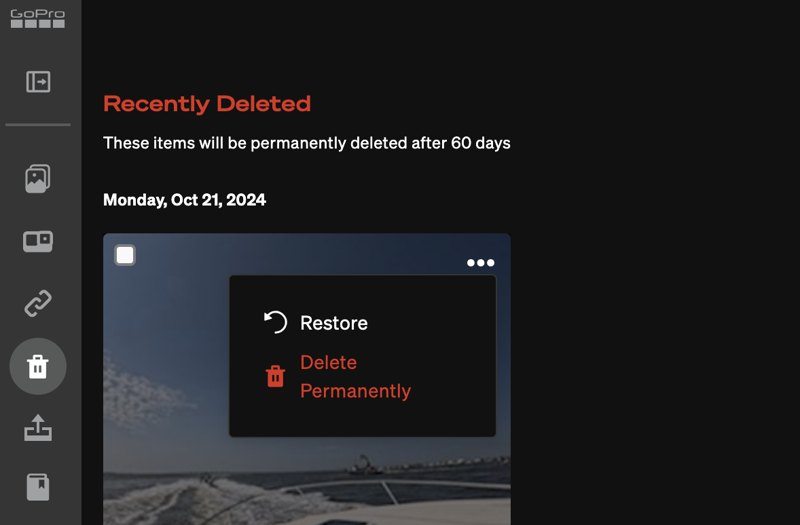
4 Adım. Tıkla Menü üç nokta simgeli düğmeye basın ve Restore.
Bölüm 2: Bulut Depolamadan Silinen GoPro Videoları Nasıl Kurtarılır
Quik uygulamasında silinen GoPro videolarını kurtarabilir misiniz? Hayır. Quik, GoPro tarafından anıları düzenlemek için piyasaya sürülen bir video düzenleme uygulamasıdır. Maalesef, uygulamada Çöp Kutusu veya benzeri bir özellik bulunmamaktadır. Ancak, videolarınızı GoPro Bulut Depolama alanına göndermek için otomatik yükleme ve otomatik yedekleme ayarlarını yapılandırabilirsiniz. Daha sonra, videolarınızı istediğiniz zaman kurtarabilir ve geri yükleyebilirsiniz.
Yer Alan Kurallar
- Aktif bir abonelik.
- GoPro HERO5 veya üzeri.
- İstikrarlı bir Wi-Fi ağı.
- Fotoğraf makinenizin SD kartında 3 GB boş alan bulunmalıdır.
Otomatik Yüklemeyi Yapılandır
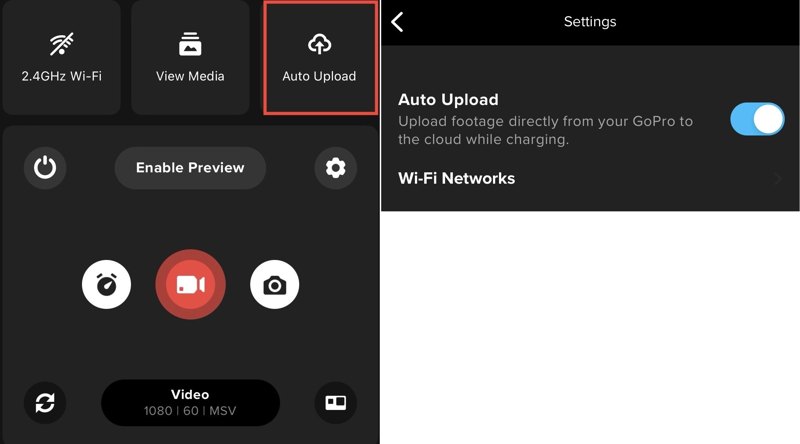
1 Adım. Açın Quik app.
2 Adım. Dokunun Kamera düğmesine basın.
3 Adım. Klinik Otomatik Yükleme.
4 Adım. Sonra, aç Otomatik Yükleme GoPro'dan çekilen görüntüleri doğrudan buluta yüklemek.
Otomatik Yedeklemeyi Etkinleştir
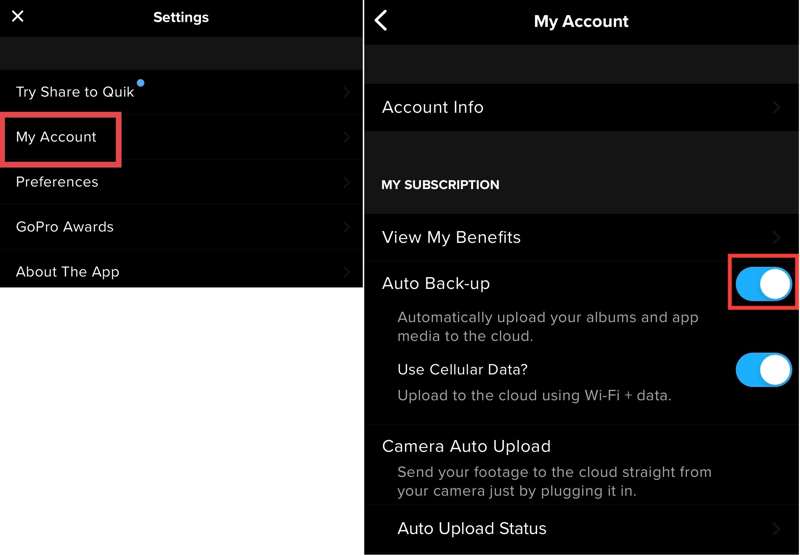
1 Adım. Git Albümler Quik'in altındaki sekme.
2 Adım. Profile dokunun ve seçin Hesabım.
3 Adım. Aç Otomatik Yedekleme.
GoPro'dan Silinen Videoları Kurtarın
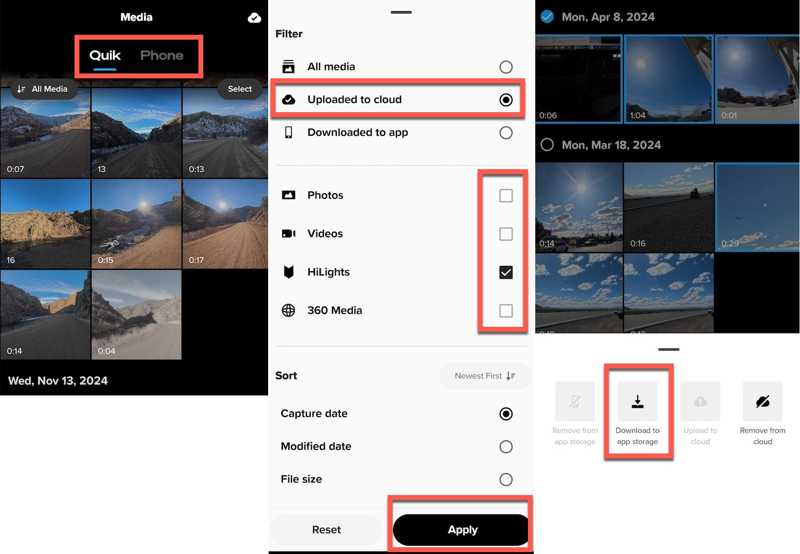
1 Adım. Dokunun Media Quik'teki düğme.
2 Adım. Git Quik sekme ve dokunun Tüm medya.
3 Adım. Seç Buluta yüklendi, Kontrol Videolarve dokunun Uygula Bulut depolama alanındaki videoları görüntülemek için.
4 Adım. Ardından, kayıp videoları seçin ve dokunun. Daha Fazla, ve Seç Uygulama depolama alanına indir.
Bölüm 3: PhotoRec Kullanarak Silinen GoPro Videolarını Kurtarma
Bulut depolama olmadan, şunlara ihtiyacınız olacak: video kurtarma aracı SD karttan silinen GoPro videolarını kurtarmak için. Kayıp videolarınızı bulduktan sonra, hiçbir şey yapmayın. Hafıza kartını kameranızdan çıkarın ve bilgisayarınıza takın.
1 Adım. TestDisk'i indirin, arşivi açın ve çalıştırın. photorec_win.exe.
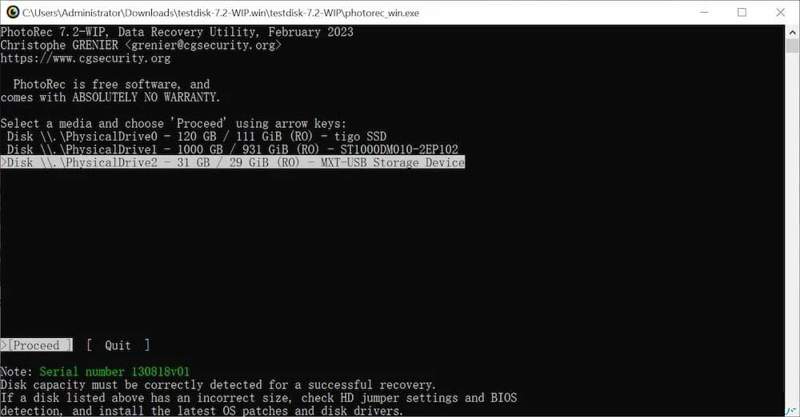
2 Adım. GoPro hafıza kartını aşağıdaki yöntemle seçin. Ok klavyenizdeki tuşlara basın ve Keşfet tuşuna basın.
3 Adım. Klinik Devam et ve vur Keşfet.
4 Adım. Kartın dosya sistemini seçin ve tıklayın. Keşfet.
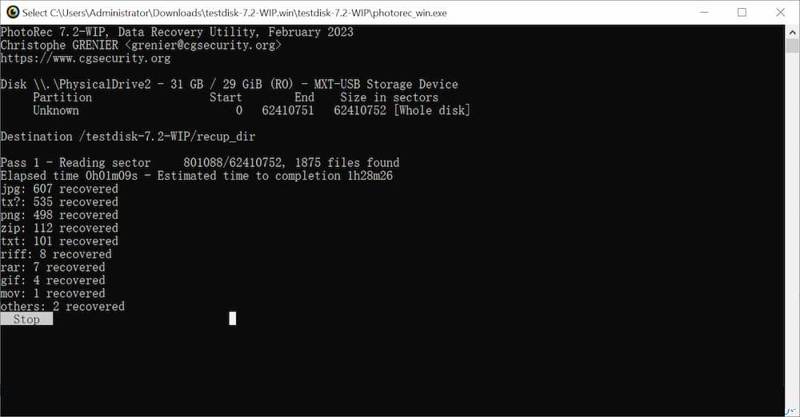
5 Adım. Pick Bütün ve basın Keşfet.
6 Adım. Ardından, kurtarılan GoPro videolarının kaydedileceği bir konum seçin.
Bölüm 4: Kalıcı Olarak Silinen GoPro Videoları Nasıl Kurtarılır
PhotoRec, GoPro hafıza kartında yakın zamanda silinen videoları bulabiliyor. Eğer bu özellik sizde mevcut değilse, Apeaksoft Veri Kurtarma Apeaksoft Data Recovery mükemmel bir seçenektir. Hafıza kartınızı tarayabilir ve kalıcı olarak silinmiş videoları bulabilir.
Silinen GoPro Videolarını Kurtarmanın Nihai Yolu
- GoPro hafıza kartından silinen videoları hızlıca kurtarın.
- Kaybolan GoPro videolarını önizleyerek seçici kurtarma işlemini gerçekleştirin.
- Videoların orijinal kalitesini ve formatını koruyun.
- Çok çeşitli durumlar için mevcuttur.
- Windows 11'den XP'ye ve macOS 10.7 veya üzeri sürümlerde çalışır.
Güvenli indirme
Güvenli indirme

Silinen GoPro Videoları Nasıl Kurtarılır
1 Adım. Hafıza kartını tara
GoPro video kurtarma yazılımını bilgisayarınıza kurduktan sonra başlatın. Mac için ayrı bir sürümü de mevcuttur. GoPro hafıza kartını bilgisayarınıza takın. Şuraya gidin: USB / SD Kart Kurtarma Yazılımda sekmeyi açın, açılır menüden kartı seçin ve tıklayın. Diski Tara.

2 Adım. GoPro videolarının önizlemesi
Video taramasının bitmesini bekleyin. Ardından şuraya gidin: Tip Listesi Sekmeyi açın ve bulunan tüm GoPro videolarını görüntülemek için Video seçeneğini işaretleyin. Çok fazla video varsa, işaretleyin. Sadece Silinenleri Göster Silinen videoları görüntülemek için. Filtre seçeneği, bir videoyu adına veya klasörüne göre hızlıca bulmanızı sağlar.

3 Adım. GoPro videolarını kurtarın
Silinen ve geri yüklemek istediğiniz GoPro videolarını bulun ve seçin. Ardından tıklayın. Kurtarmak Sağ alt köşedeki düğmeye tıklayın, bir çıktı klasörü belirleyin ve GoPro video kurtarma işlemini onaylayın. Çıktı klasörü olarak dahili sabit sürücünüzde bir konum seçmeniz daha iyi olur.

Daha fazla Okuma
Sonuç
Bu kılavuz size yardımcı olacak dört yöntem paylaştı. GoPro'da silinen videoları kurtarınDahili "Son Silinenler" albümü veya "Çöp Kutusu" klasörü, kayıp videoları hızlıca kurtarmanızı sağlar. GoPro'nun bulut depolama alanı, videolarınızı yedekleyebilir ve geri yükleyebilir. PhotoRec, GoPro hafıza kartındaki kayıp videoları bulmak için ücretsiz bir araçtır. Apeaksoft Veri Kurtarma Yeni başlayanlar için hızlı bir seçenektir.
İlgili Makaleler




