


Android Cihazınızda Silinen Geçmişi Nasıl Kurtarabilirsiniz?

Tarayıcı geçmişi, bir tarayıcıda ziyaret ettiğiniz web sitelerinin kaydıdır. Çerezler, önbellek, arama etkinliği ve daha fazlası gibi çeşitli verileri içerir. Geçmiş sayesinde, kaydedilen web sitelerine hızlıca geri dönebilirsiniz. Ayrıca, tarayıcı geçmişi ziyaret edilen web sitelerini kaydedebilir ve tekrar ziyaret etmek istediğiniz URL'leri bulmanızı sağlayabilir. Bu kılavuz, kanıtlanmış yöntemleri göstermektedir. Android cihazınızda silinen Chrome geçmişini kurtarın cihaz.
SAYFA İÇERİĞİ:
Bölüm 1: Android'de Chrome'da Silinen Geçmişi Kurtarma
Chrome uygulamasında Google hesabınıza giriş yaptıktan sonra, tarayıcı geçmişiniz cihazlar arasında senkronize edilecektir. Android telefonunuzdaki Google Chrome'da silinen tarayıcı geçmişini kurtarmanız gerekiyorsa, başka bir cihazda kontrol etmeyi deneyin.
Masaüstünüzde
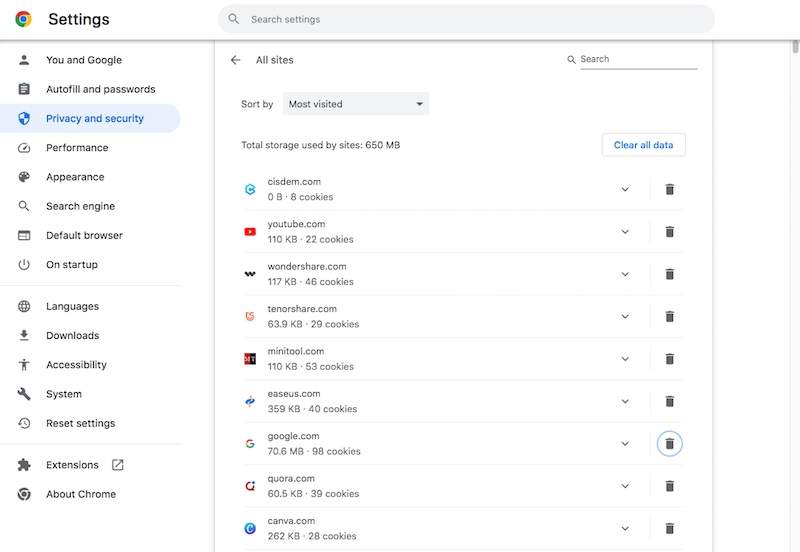
1 Adım. Tıkla Daha Fazla Chrome'da üç noktalı simgeye sahip düğme.
2 Adım. MyCAD'de yazılım Güncelleme ye git Ayarlar, Daha sonra Gizlilik ve güvenlik.
3 Adım. Tıkla Çerezler ve diğer site verileri seçeneği.
4 Adım. vurmak Tüm site verilerini ve izinlerini görün.
5 Adım. Şimdi tarama geçmişini kontrol edebilirsiniz.
Başka bir mobil cihazda
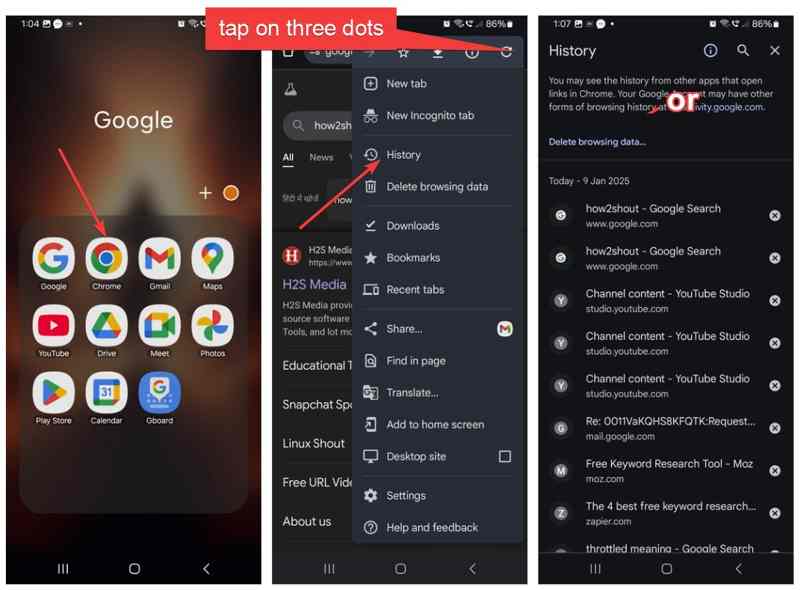
1 Adım. Chrome uygulamasını başka bir mobil cihazda çalıştırın.
2 Adım. Dokunun Daha Fazla sağ üst köşedeki düğmesine basın.
3 Adım. Klinik Tarihçe Tüm tarama verilerini görüntülemek için.
Bölüm 2: Android'de Arama Geçmişi Aracılığıyla Silinen Geçmişi Kurtarma
Google Chrome yalnızca tarama geçmişinizi değil, arama geçmişinizi de saklar. Başka bir deyişle, Android cihazınızda Google Chrome'dan silinen tarama geçmişinizi arama geçmişiniz aracılığıyla kurtarabilirsiniz.
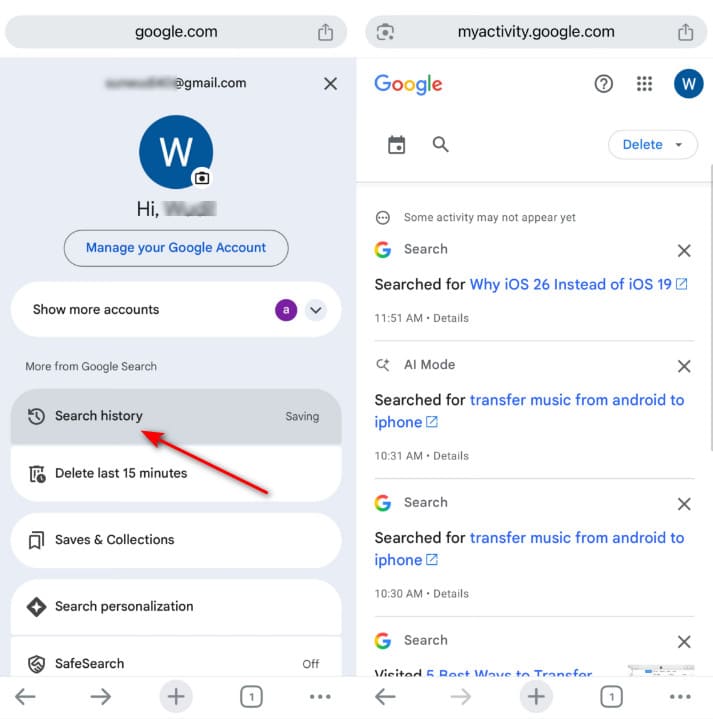
1 Adım. Chrome uygulamasında profilinize dokunun.
2 Adım. Dokunun Arama geçmişi seçeneği.
3 Adım. Tekrar ziyaret etmek istediğiniz web sitesi adreslerini görüntüleyin.
Not: Bu özellik yalnızca yakın zamanda ziyaret ettiğiniz web siteleri için geçerlidir, çünkü arama geçmişi yalnızca sınırlı sayıda öğeyi kaydeder.
Bölüm 3: Android'de Hesabınızdan Silinen Geçmişi Nasıl Kurtarabilirsiniz?
Android'de Google Chrome'da silinen geçmişi kurtarıp kurtaramayacağınız ayarlarınıza bağlıdır. Aslında, Google hesabınıza giriş yaptıysanız ve senkronizasyonu etkinleştirdiyseniz Google çevrimiçi etkinliklerinizi saklar.
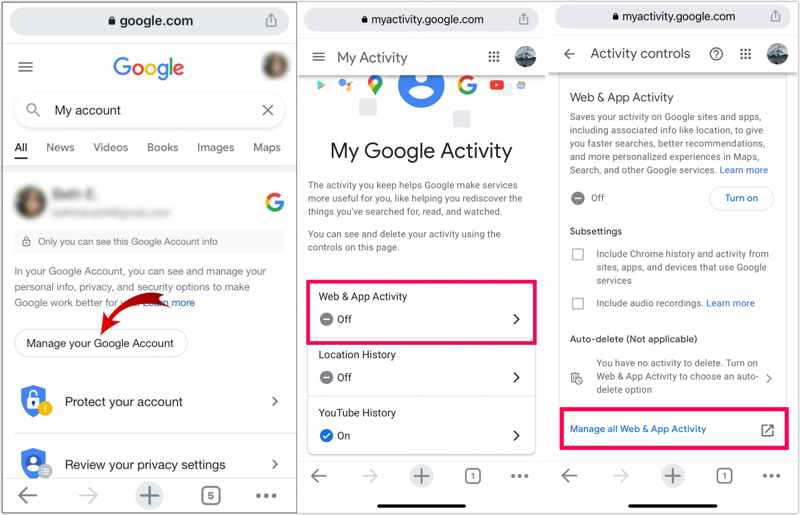
1 Adım. Chrome tarayıcınızı açın.
2 Adım. Hesabınıza giriş yaptıysanız, profilinizin altında bulunan Google Hesabınızı Yönet seçeneğine dokunun.
Eğer değilse, https://myactivity.google.com/ adresine gidin, hesabınızla giriş yapın ve seçin. Web ve Uygulama Etkinliğiseçin kromve dokunun Uygula.
3 Adım. Şuna geçin Veri gizliliği sekmesi.
4 Adım. Dokunun Benim Etkinlik seçeneği.
5 Adım. Şimdi tarama geçmişini kontrol edebilirsiniz.
Daha fazla Okuma
Bölüm 4: Android Veri Kurtarma ile Silinen Geçmişi Nasıl Kurtarabilirsiniz?
Ziyaret ettiğiniz bir web sitesini yanlışlıkla sildiğinizde, site telefonunuzun hafızasında saklı kalır ancak depolama alanı boş olarak işaretlenir ve yeni veriler beklenir. Yeni dosyalar üzerine yazılmadan önce, Apeaksoft Android Data Recovery kullanarak Android cihazınızdaki silinmiş tarayıcı geçmişini kurtarabilirsiniz. Yedeklemeniz olmasa bile Android telefonunuzu tarayabilir ve kayıp verileri bulabilir. Ayrıca, sezgisel tasarımı süreci basitleştirir.

tarafından indirildi 1,000,000 kullanıcılar
- Android cihazlarda silinen tarayıcı geçmişini kurtarma.
- Yanlışlıkla silme, sistem çökmesi ve daha fazlası için çalışır.
- Çok çeşitli veri türleri için kullanılabilir.
- Silinen tarama geçmişini önizleyin.
- Hemen hemen tüm Android marka ve cihaz modellerini destekler.
Güvenli indirme
Güvenli indirme

Android Telefonunuzda Silinen Geçmişi Nasıl Kurtarabilirsiniz?
1 Adım. Telefonunuzu tarayın
Bilgisayarınıza kurduktan sonra Android veri kurtarma yazılımını başlatın. Windows 11/10/8/7/XP/Vista ve Mac OS X 10.6 veya üzeri sürümlerle uyumludur.
Telefonunuzu açın, çalıştırın Ayarlar uygula, git Geliştirici Seçeneklerive etkinleştirin USB hata ayıklama modu seçin. Android telefonunuzu uyumlu bir USB kablosuyla bilgisayarınıza bağlayın. İstenirse, şunu seçin: Dosyaları aktar seçeneği İçin USB kullan iletişim.

2 Adım. Kayıp verileri önizleme
Yazılım telefonunuzu algıladığında, veri türü penceresi görünecektir. Almak istediğiniz veri türlerini seçin. Emin değilseniz, kontrol edin. Tümünü Seç. Tıkla Sonraki Telefonunuzun hafızasını taramaya başlamak için düğmeye basın. Tarama tamamlandığında, kurtarılabilecek verileri türüne göre görüntüleyebilirsiniz. Sadece silinmiş öğeleri göster Silinen verileri kontrol etmek için.

3 Adım. Silinen geçmişi kurtar
Silinen dosyaları ve öğeleri seçin ve tıklayın. Kurtarmak Sağ alt köşedeki düğmeye tıklayın. Çıkış konumunu belirleyin ve telefonunuzda veri kurtarma işlemini onaylayın.

Sonuç
Bu kılavuz, dört yolu paylaştı Android'de silinen Chrome geçmişini kurtarma Öncelikle, aynı Google hesabıyla oturum açtığınız diğer cihazlardaki senkronize edilmiş tarama geçmişini kontrol edebilirsiniz. Ardından, silinen web sitelerini bulmak için arama geçmişini deneyebilirsiniz. Chrome'da senkronizasyonu etkinleştirdiyseniz, silinen geçmişi Google Web Etkinliği'nden geri alabilirsiniz. Apeaksoft Android Veri Kurtarma Telefonunuzdan silinen geçmişi geri getirmenin nihai çözümüdür.
 Apeaksoft Android Veri Kurtarma
 Tüm popüler Android cihazlardan silinmiş veya kaybolmuş çeşitli verileri kurtarın.
Güvenli indirme
Güvenli indirme
İlgili Makaleler




