

iPhone ve iPad'den Silinen Dosyalar Nasıl Kurtarılır

Kazara silme, çoğu iPhone kullanıcısının karşılaştığı yaygın bir sorundur. İyi haber şu ki, verilerinizi geri almanın birden fazla yolu var. Ancak, ön koşulları anlamalı ve doğru yolu seçmelisiniz. iPhone verilerini ve dosyalarını kurtarın Etkili bir şekilde. Bu makale, kanıtlanmış yöntemleri tanımlıyor, ilgili durumları açıklıyor ve size iş akışını gösteriyor. Böylece doğru yöntemi bulabilir ve yakın zamanda veya kalıcı olarak silinen verileri kurtarabilirsiniz.
SAYFA İÇERİĞİ:
Bölüm 1: iPhone Verilerini Kurtarmanın En İyi Yolu
En iyi iPhone dosya kurtarma yazılımlarından biri olarak, Apeaksoft iPhone Veri Kurtarma Esnektir ve çeşitli durumlar için kullanılabilir. iPhone belleğinizdeki kayıp verileri tarayabilir ve veri kurtarma için iTunes veya iCloud yedeklemesini açabilir. Daha da önemlisi, sezgisel tasarımı kullanımı kolaylaştırır.
iPhone'da Kalıcı Olarak Silinen Dosyaları Kurtarmanın En İyi Yolu
- Verileri doğrudan cihaz belleğinden kurtarın.
- iTunes'u açın ve iCloud yedekleme sıfırlamadan veri kurtarma için.
- Çok çeşitli veri türlerini destekleyin.
- Seçici kurtarma için silinen dosyaları önizleyin.
- iOS/iPad OS 26 ile uyumludur.
Güvenli indirme
Güvenli indirme

iPhone'unuzda Kalıcı Olarak Silinen Dosyaları Nasıl Kurtarırsınız?
1 Adım. Cihazınıza bağlanın
iPhone kayıp veri kurtarma yazılımını indirin ve yükleyin. Başlatın ve seçin İOS Cihazından Kurtar iPhone'unuzu Lightning kablosuyla bilgisayarınıza bağlayın.

İpuçları: iPhone'unuz iOS 13 veya üzeri bir sürüm kullanıyorsa, bağlantıya izin vermek için iPhone parolanızı girin.
2 Adım. Silinen dosyaların önizlemesini görüntüle
Veri taraması tamamlandığında, istediğiniz veri türünü seçin, örneğin: İletişimArdından, iPhone verilerini önizleyin. Çok fazla dosya varsa, Yalnızca Silinmişleri Göster en üstteki seçenekten.

3 Adım. iPhone tarihini kurtarmak
iPhone'unuzdan kurtarmak istediğiniz dosyaları seçin. Son olarak, Kurtarmak Alttaki düğmeye tıklayın. Bir çıktı klasörü belirleyin ve Kurtarmak iOS veri kurtarma işlemini başlatmak için. iPhone'unuzdaki mevcut veriler kesintiye uğramayacak.

Bölüm 2: iPhone'dan Silinen Dosyalar Nasıl Kurtarılır
Apple, veri kaybını önlemek için iPhone'daki Fotoğraflar, Dosyalar, Notlar, Mesajlar, Sesli Notlar vb. gibi belirli uygulamalar için Son Silinenler klasörünü ekledi. iPhone'unuzdan silinen dosyaları 30 gün içinde kurtarabilirsiniz. Nasıl çalıştığını göstermek için Dosyalar uygulamasını örnek olarak kullanıyoruz.
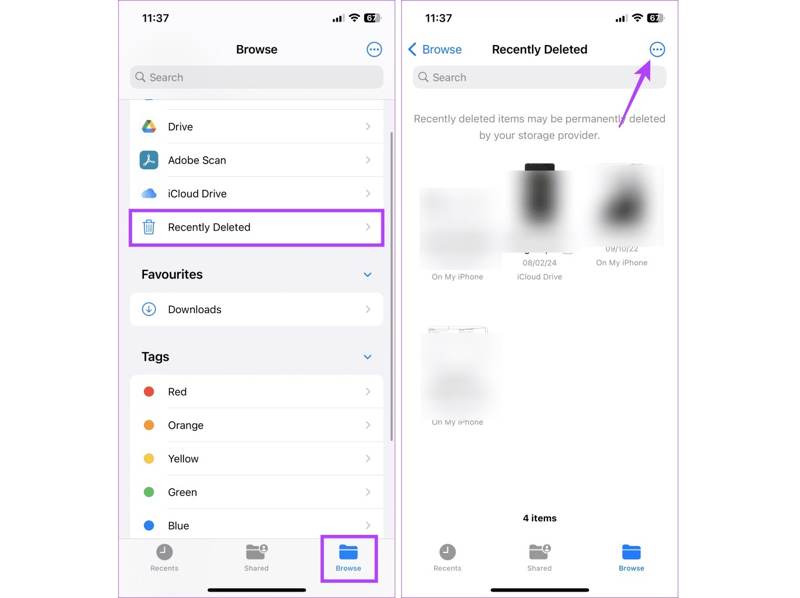
1 Adım. Çalıştır dosyalar app.
2 Adım. MyCAD'de yazılım Güncelleme ye git Araştır, ve Seç Son Silindi.
3 Adım. Geri almak istediğiniz son silinen dosyaları seçin ve dokunun Kurtarmak.
4 Adım. İstendiğinde iPhone'unuzdaki veri kurtarma işlemini onaylayın.
Not: Son Silinenler klasörünün konumu çeşitli uygulamalarda farklı olabilir, ancak onu kolayca bulabilirsiniz.
Bölüm 3: iPhone Yedeklemesinden Veriler Nasıl Kurtarılır
Cihazınızı düzenli olarak yedeklediyseniz, iPhone'unuzdaki kalıcı olarak silinen dosyaları iCloud veya iTunes yedeklemesinden kurtarabilirsiniz. Yedeklemenin verilerinizi sileceğini veya üzerine yazacağını unutmayın.
iPhone'daki Kayıp Dosyalar iCloud'dan Nasıl Kurtarılır
1 Adım. Çalıştır Ayarlar iPhone'unuzdaki uygulama.
2 Adım. MyCAD'de yazılım Güncelleme ye git Genel, ve iPhone'u Aktarın veya Sıfırlayın.
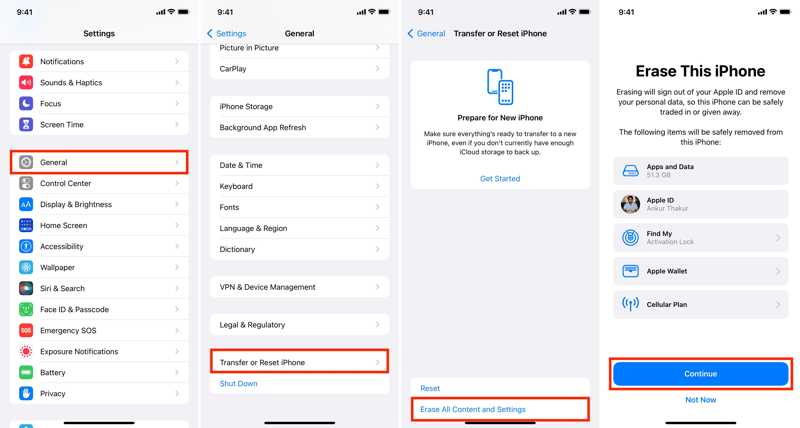
3 Adım. Musluk Tüm İçeriği ve Ayarları Sil.
4 Adım. İstendiğinde Apple Kimliği parolanızı girin.
5 Adım. Ardından, simgesine dokunun. Devam et başlamak fabrika ayarlarını sıfırlama iPhone'unuz.
6 Adım. İşlem tamamlandığında iPhone'unuz yeniden başlatılacak Merhaba ekran.
7 Adım. Cihazınızı kurmak için ekrandaki talimatları izleyin.
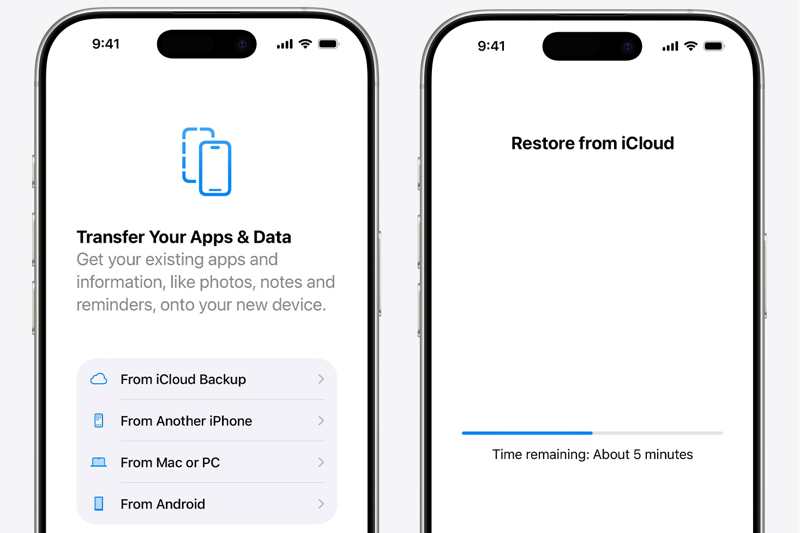
8 Adım. Klinik iCloud Yedeklemesinden itibaren Uygulamalar ve Veriler ekran.
9 Adım. Apple Kimliğinizi ve parolanızı girin. Ardından uygun bir yedekleme seçin.
10 Adım. Kurulumu tamamladığınızda iPhone'unuzda veri kurtarma işlemini bulacaksınız.
iTunes Yedekleme ile iPhone'dan Veriler Nasıl Kurtarılır
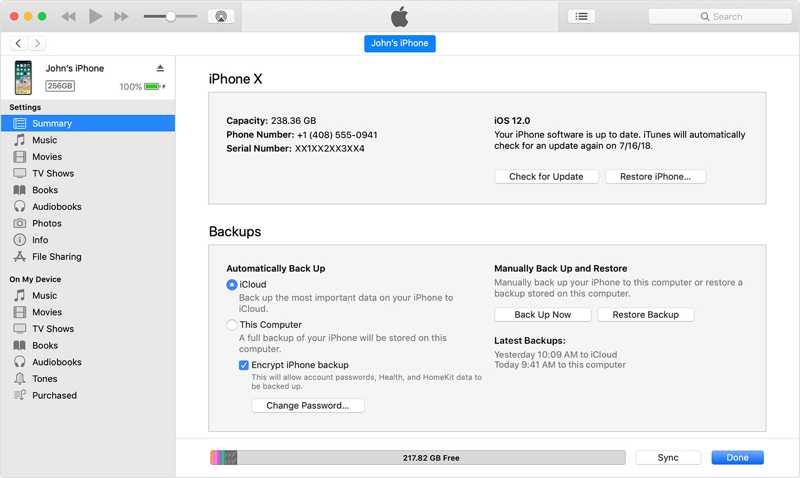
1 Adım. iPhone'unuzu bir USB kablosuyla Windows ve macOS Mojave veya önceki bir sürüme bağlayın.
2 Adım. iTunes’un en son sürümünü açın.
3 Adım. iTunes cihazınızı algıladığında, Telefon Sol üst taraftaki butona tıklayın.
4 Adım. Git ÖZET kenar çubuğundaki sekmeye gidin ve bulun Yedekler Bölüm.
5 Adım. Tıkla Restore Backup düğmesine tıklayın, doğru yedeklemeyi seçin ve Restore düğmesine basın.
6 Adım. Yedekleme şifreliyse, parolanızı girin. Ardından yedekleme iPhone'unuzda geri yüklenmeye başlayacaktır.
iPhone'da Kalıcı Olarak Silinen Dosyalar Finder'dan Nasıl Kurtarılır
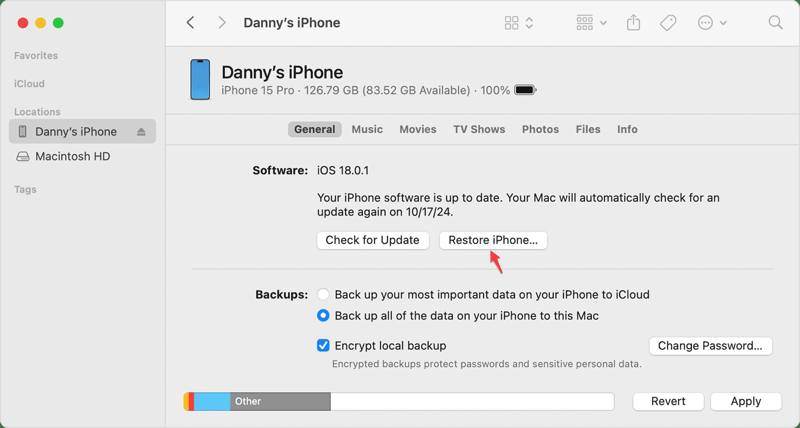
1 Adım. Dock'tan Finder uygulamasını açın.
2 Adım. iPhone'unuzu bir USB kablosuyla macOS Catalina veya üzeri işletim sistemini çalıştıran bilgisayarınıza bağlayın.
3 Adım. Kenar çubuğunda iPhone adınıza tıklayın.
4 Adım. Başa Genel sekmesini tıklatın ve iPhone Restore düğmesine basın.
5 Adım. İstediğiniz yedeklemeyi seçin ve Restore düğmesine basın.
6 Adım. Yedeklemeniz şifrelenmişse, iPhone'unuzdan veri kurtarmaya başlamak için parolanızı girin.
7 Adım. İşlem tamamlandığında iPhone'unuzun bağlantısını kesin.
Bölüm 4: iPhone Veri Kurtarma Yöntemlerinin Karşılaştırılması
| Önkoşullar | |
| Apeaksoft iPhone Veri Kurtarma | Bir bilgisayar Bir Lightning kablosu |
| Son Silindi | Fotoğraflar, Dosyalar, Notlar, Mesajlar ve daha fazlası gibi belirli uygulamalar için çalışın 30 gün içinde silinen dosyaları kurtarın |
| iCloud Yedekleme | iCloud yedeklemesi yapın iPhone'unuzdaki tüm içerikleri ve ayarları silin Kararlı bir Wi-Fi ağı Apple kimliği ve şifre |
| iTunes Yedekleme | Bir bilgisayar Windows ve macOS Mojave veya daha önceki bir sürümünü çalıştırıyor Uyumlu bir USB kablosu İTunes'un en son sürümü iTunes yedeğiniz olsun iTunes yedeklemesi şifrelenmişse parola |
| Finder Yedekleme | Bir bilgisayar macOS Catalina veya daha yenisini çalıştırıyor Uyumlu bir USB kablosu Bir iPhone yedeğiniz olsun Finder yedeklemesi şifrelenirse şifre |
Sonuç
Bu kılavuz, kanıtlanmış yöntemleri açıkladı iPhone dosya kurtarma Çeşitli durumlarda. Son Silinenler klasörü, 30 gün içinde silinen dosyaları bulup kurtarabilir. iCloud yedeklemeniz varsa, ek bir donanım veya yazılıma gerek kalmadan kalıcı olarak kaybolan dosyaları geri alabilirsiniz. iTunes ve Finder yedeklemesi, iPhone'unuzdaki kayıp verileri bir bilgisayar aracılığıyla kurtarmanıza olanak tanır. Apeaksoft iPhone Veri Kurtarma iPhone veri kurtarmanın esnek bir yoludur. Yedeklemeniz olmasa bile kullanılabilir.
İlgili Makaleler
iPhone kişileriniz iCloud veya Mac ile senkronize edilemiyor mu? Bu sorunu hızlı bir şekilde çözmek için birkaç çözümü burada bulabilirsiniz.
iPhone ve iPad arasında kişileri USB kablosuyla veya kablosuz olarak aktarmak için dört etkili yaklaşımı öğrenebilirsiniz.
iCloud, Finder, Apple Devices ve diğer yazılımları kullanarak iTunes kullanmadan iPhone veya iPad'inizi nasıl geri yükleyeceğinizi öğrenebilirsiniz.
iPhone yedekleme parolasının ne olduğunu, nasıl etkinleştirileceğini/devre dışı bırakılacağını, unutulan bir yedekleme parolasının nasıl kurtarılacağını/sıfırlanacağını öğrenin ve en iyi iPhone yedekleme alternatifini keşfedin.



