

PS4'te Silinen Kaydedilmiş Oyun Verilerini Kolayca Kurtarma Yöntemi

Sony tarafından geliştirilen PlayStation 4, dünyanın dört bir yanındaki oyuncuların oyunlarının keyfini çıkarabileceği bir ev video oyun konsoludur. PS4'te, Xbox veya Switch'te asla bulunamayacak Death Stranding, The Last of Us Remastered, Marvel's Spider-Man, God of War gibi çeşitli özel oyunların tadını çıkarabilirsiniz.
Ancak, PS4'te kaydedilmiş oyun verilerinizi kaybetme gibi bir durumla karşılaşabilirsiniz. Oyunlarınıza sayısız saat ve gün harcadığınızı düşünün. Birdenbire tüm oyun ekran görüntüleriniz ve kurulum paketleriniz kayboldu. "Yeni bir oyuna" başlamak istemiyorsanız, şunları öğrenebilirsiniz: PS4'te silinen kayıtlı oyun verileri nasıl kurtarılır Bu kılavuzdan çeşitli şekillerde faydalanabilirsiniz.
SAYFA İÇERİĞİ:
| Çözüm | Uygulama |
| yeniden indir | Oyun otomatik senkronizasyonu destekliyor. |
| Profesyonel Veri Kurtarma Yazılımı | Kaybolan dosyalar, çıkarılabilir bir depolama aygıtında (USB veya harici sabit disk) bulunuyordu. |
| PS+Bulut Hizmeti | PS Plus etkinleştirilmişti ve kaydedilen veriler daha önce bulut depolama alanına yüklenmişti. |
| Harici USB Sürücüsünden Veri Kurtarma | Kaydedilmiş verilerinizi harici bir sabit diske yedeklediniz. |
Yöntem 1: Kayıp PS4 Kayıtlı Oyun Verilerini Yeniden İndirin
Kaydedilen verileri otomatik olarak buluta veya sunucuya senkronize eden PS4 oyunlarında, yerel verileriniz yanlışlıkla silinse bile, yeniden indirerek orijinal ilerlemenizi geri alabilirsiniz. Bu nedenle, diğer kurtarma yöntemlerini denemeden önce, ilgili kaydedilen verileri oyun kütüphanesinden veya sunucudan yeniden indirmeyi deneyebilirsiniz.
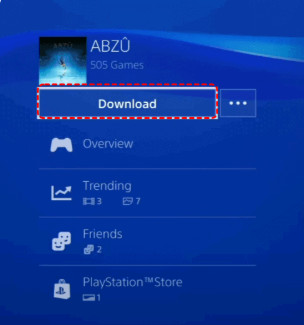
1 Adım. PS Store'a gidin ve şu adımları izleyin: Kütüphane - Satın Alındı.
2 Adım. Kaydedilmiş verilerini kurtarmak istediğiniz oyunu seçin.
3 Adım. Basın İndir düğmesine basın.
Yöntem 2: Profesyonel Veri Kurtarma Yazılımı ile PS4'ten Silinen Verileri Geri Yükleme
PS4'te silinen oyun verilerini sabit sürücüden kurtarabilir misiniz? Evet. Tüm oyunlarınız, videolarınız ve diğer verileriniz PS4 sabit sürücüsünde saklandığından, adı verilen profesyonel bir oyun veri kurtarma aracını kullanabilirsiniz. Apeaksoft Veri Kurtarma PS4'teki tüm kayıp kayıtlı oyun verilerinizi PS4 sabit sürücünüzden almak için. Bu güçlü yazılım, sabit disklerden, flash sürücülerden, hafıza kartlarından vb. her türlü dosyayı kurtarabilir.
En İyi PS Kayıtlı Oyun Veri Kurtarma
- PS4'ünüzde silinen/kaybolan kayıtlı oyun verilerini kolayca kurtarın.
- PS4 sabit disk hasarından kaynaklanan veri kayıplarını zahmetsizce giderin.
- Oyun verilerinizi kendi SPF formatındaki dosyalarına kaydedin, böylece istediğiniz zaman geri yükleyebilirsiniz.
- SD kartlardan bozuk dosyaları kurtarınSabit diskler, mobil cihazlar vb.
Güvenli indirme
Güvenli indirme

1 Adım. Yukarıdaki indirme düğmesine tıklayarak bilgisayarınıza Apeaksoft Veri Kurtarma'yı indirin. Kurulumdan sonra başlatmak için yazılıma çift tıklayın.
2 Adım. PS4 sabit sürücünüzdeki kayıp kayıtlı verileri kurtarmak için bu yazılımı kullanmadan önce, PS4 sabit sürücünüzü bilgisayarınıza bağlamak için bir USB - SATA adaptörü veya bir USB muhafazası kullanmalısınız. Bilgisayarınız bu sabit sürücüyü başarılı bir şekilde algıladıktan sonra PS4 sabit sürücüsündeki oyun verilerinizi okuyabilir ve şifrelerini çözebilirsiniz.
3 Adım. PS4 sabit sürücünüzü kontrol edin ve basın. Taramayı Başlat düğmesine basın.
4 Adım. Oyun verilerinizle ilgili daha fazla dosya bulmak için PS4 sabit sürücünüzü kapsamlı bir şekilde taramak üzere otomatik olarak Derin Tarama gerçekleştirilecektir.
5 Adım. Taradıktan sonra, Tip Listesi veya Yol Listesi PS4 sabit sürücünüzdeki tüm verilerinizi görmek için. Ardından, oyun verilerinizi manuel olarak seçebilir veya tarama arayüzünde istediğiniz oyunla ilgili dosyayı bulmak için Filtre özelliğini kullanabilirsiniz.

6 Adım. Kurtarmak istediğiniz tüm ilgili oyun dosyalarını işaretledikten sonra, tıklayabilirsiniz. Kurtarmak Devam etmek için düğmesine basın. Açılan pencerede, kurtarılan oyun verilerinizin saklandığı hedefi seçmelisiniz. Daha sonra kurtarılan oyun verilerini orada görebilirsiniz.

İpuçları: Bu yazılım ayrıca şunları da yapabilir: Compact Flash veri kurtarma etkin bir şekilde.
Yöntem 3: PS Plus Bulut Hizmetinden PS4 Kaydedilmiş Verilerini Kurtarma
PlayStation Plus abonesiyseniz ve oyun oynarken bulut yedekleme özelliğini etkinleştirirseniz, kayıtlarınız otomatik olarak buluta yüklenir. Bu nedenle, PS4'ünüzdeki kayıtlı oyun verilerinizin kaybolduğunu fark ederseniz, bunları buluttan manuel olarak tekrar indirebilirsiniz.
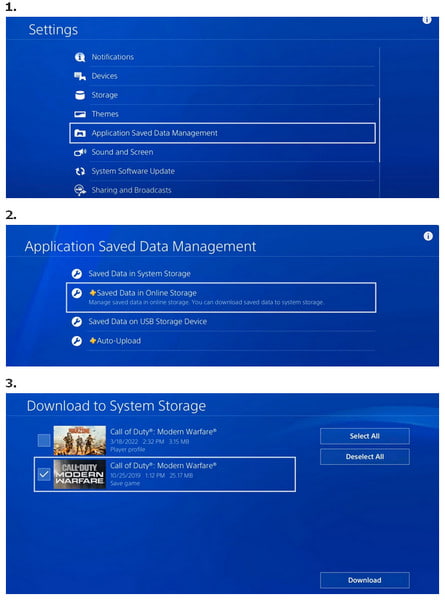
1 Adım. MyCAD'de yazılım Güncelleme ye git Ayarlar > aşağı kaydır Uygulama Kayıtlı Veri Yönetimi.
2 Adım. Sendai Çevrimiçi Depolama Alanında Kayıtlı Veriler. Artık istediğiniz oyunu bulabilir ve devam etmek için onu seçebilirsiniz.
3 Adım. Oyunu işaretleyebilir ve tıklayabilirsiniz. İndir Kaydedilen oyun verilerini sistem depolama alanına indirmek için düğme.
Yöntem 4: Silinen PS4 Kayıtlı Oyun Verilerini Harici USB Sürücüsünden Kurtarma
PS4 oyun verilerini harici bir sabit sürücüye kaydedebilir misiniz? Evet. Dolayısıyla, PS4 oyun verilerinizi yedeklemek için harici bir USB sürücüsü kullandıysanız silinen/kaybolan kayıtlı oyun verilerini bir USB sürücüsünden kolayca geri yükleyebilirsiniz.
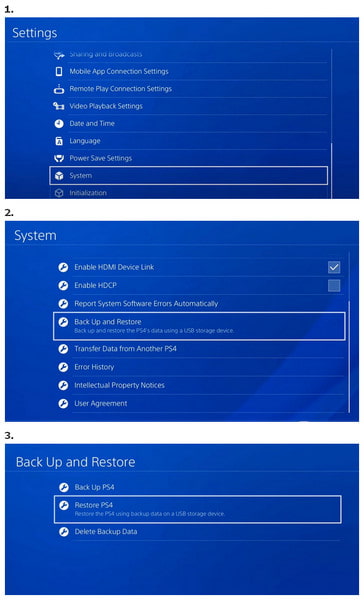
1 Adım. MyCAD'de yazılım Güncelleme ye git Ayarlar > bul sistem > seçin Yedekle ve yeniden yükle.
2 Adım. USB depolama cihazınızı PS4 konsolunuza takın.
3 Adım. Klinik PS4'ü geri yükle > Kurtarmak istediğiniz yedek oyun dosyasını bulun > seçin Evet iyileşmek.
Sonuç
Bu kılavuz size 4 yöntem gösteriyor. PS4'te kaybolan kayıtlı oyun verilerini nasıl kurtarabilirim?. Sen kullanabilirsiniz Apeaksoft Veri Kurtarma PS4 sabit diskinizden oyun verilerinizi geri yüklemek için. Diyelim ki oyun verilerinizi harici bir PS4 sabit diskine kaydedebiliyorsunuz, kayıp oyun verilerinizi harici sabit diskten kolayca kurtarabilirsiniz.
İlgili Makaleler
iPhone'unuzda Game Center özelliklerini kullanmıyorsanız, iPhone Game Center'ı nasıl devre dışı bırakacağınızı öğrenin. Bir daha asla açılmayacak.
PS3 oyunlarını kaydetmek, diğer şeyleri kaydetmekten daha zordur, çünkü genellikle bir Yakalama kartı gerekir. Bu makale, bunu bilgisayarla/bilgisayarsız yapmanın yollarını göstermektedir.
Hala oyun oynamak için en iyi ekran kaydedici uygulamalarını mı arıyorsunuz? Bu gönderi, telefonunuzda veya bilgisayarınızda oyun kaydetmek için en iyi 8 seçeneği paylaşıyor.
Bu gönderi, Windows PC'de oyun kaydetmeye yönelik ayrıntılı kılavuzdur. Windows 11/10/8/7'de oyunları kaydetmek için profesyonel oyun yakalama yazılımını kullanabilirsiniz.



