


Silinmiş ve Bozulmuş Outlook PST Dosyalarını Nasıl Kurtarabilirsiniz?

PST dosyası, diğer adıyla Kişisel Depolama Tablosu, Microsoft Outlook veya Microsoft Exchange'de kişisel bilgileri depolayan bir Outlook dosyasıdır. Genellikle mesajlar, kişiler, ekler, adresler ve diğer bilgileri içerir. Bir PST dosyasını yanlışlıkla silerseniz veya bir Outlook dosyası bozulursa, mesajlarınızı ve bilgilerinizi kaybedersiniz. Bu kılavuz, bu sorunu çözmenin beş yolunu paylaşıyor. Outlook PST dosyalarını kurtar yedekli veya yedeksiz.
SAYFA İÇERİĞİ:
- Bölüm 1: Gelen Kutusu Onarım Aracı ile PST Dosyasını Kurtarma
- Bölüm 2: Önceki Bir Sürümden Silinmiş Bir Outlook PST Dosyasını Kurtarma
- Bölüm 3: AutoArchive'dan PST Dosyasını Kurtarma
- Bölüm 4: Yedekleme ve Geri Yükleme Yöntemiyle Outlook'tan PST Dosyasını Kurtarma
- Bölüm 5: Yedekleme Olmadan PST Dosyasını Kurtarma
Bölüm 1: Gelen Kutusu Onarım Aracı ile PST Dosyasını Kurtarma
Microsoft Outlook, varsayılan olarak Gelen Kutusu Onarım Aracı ile birlikte gelir. Bu araç, bozuk Outlook PST dosyalarını hızlı bir şekilde kurtarabilir. Ancak, bu yöntem silinmiş veya kayıp Outlook PST dosyaları için kullanılamaz.
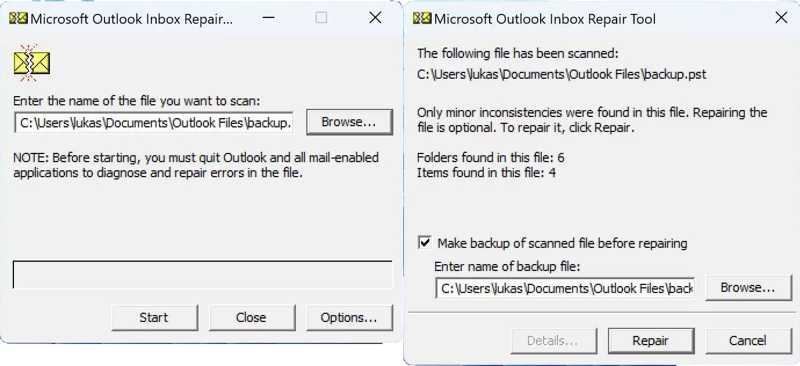
1 Adım. Aşağıdaki dosya dizinine gidin:
Outlook 2019 ve sonrası: C:Program Files (x86)Microsoft OfficeootOffice16
Outlook 2016: C:Program Files (x86)Microsoft OfficeootOffice16
2 Adım. Bul ve aç SCANPST.exe dosyası.
3 Adım. Tıkla Araştır Bozuk PST dosyasını seçmek için kullanılan düğme.
4 Adım. Tıkla Ana Sayfa Dosyayı taramak için düğme.
5 Adım. Bir hata tespit edilirse, tıklayın. Onarım Tamir etmek için.
6 Adım. Onarım tamamlandığında, Outlook'u ilgili profille başlatın.
Bölüm 2: Önceki Bir Sürümden Silinmiş Bir Outlook PST Dosyasını Kurtarma
Dosya Geçmişi, Windows'ta bulunan bir yedekleme özelliğidir. Bu özelliği kurduktan sonra, Outlook PST dosyaları da dahil olmak üzere kişisel dosyalarınızın sürümlü kopyalarını otomatik olarak kaydeder. Outlook dosyanız kaybolursa, silinen PST dosyasını Önceki Sürüm'den kurtarabilirsiniz.
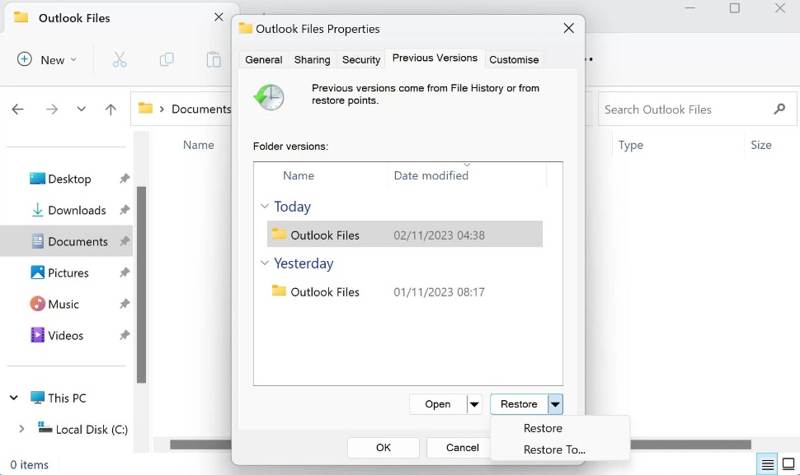
1 Adım. Dosya Gezgini'ni açın ve arama yapın. Outlook Dosyalarıve klasörü açın.
2 Adım. Klasöre sağ tıklayın ve Emlaklar.
3 Adım. Şuna geçin Önceki Sürümler sekmesi.
4 Adım. Doğru sürümü seçin ve tıklayın. Restore.
5 Adım. Silinen PST dosyasının geri getirilip getirilmediğini kontrol etmek için Outlook'u çalıştırın.
Bölüm 3: AutoArchive'dan PST Dosyasını Kurtarma
Otomatik Arşivleme, Outlook 2003 ve sonraki sürümlerinde bulunan yedekleme özelliğidir. Etkinleştirildikten sonra, belirli bir yaştaki Outlook öğelerini otomatik olarak bir arşiv klasörüne yedekler. Bu da size Outlook PST dosyasını kurtarma şansı verir.
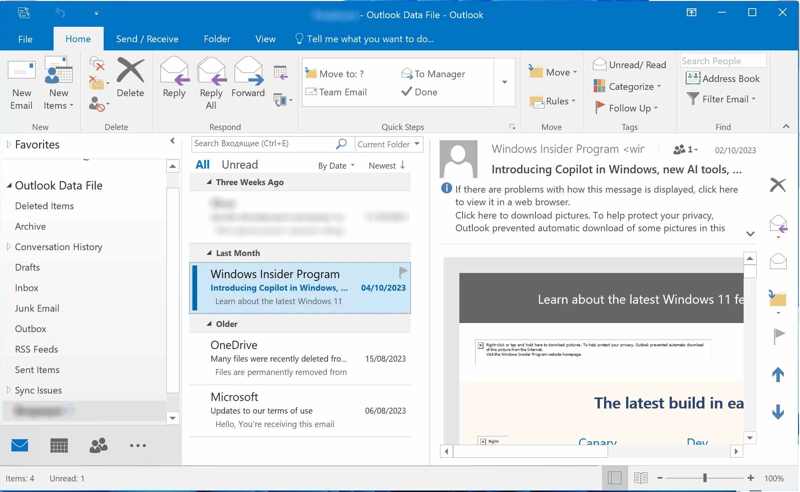
1 Adım. MS Outlook'u çalıştırın.
2 Adım. Git fileto menü ve seçim Aç ve Dışa Aktar kenar çubuğunda.
3 Adım. Tıkla Outlook Veri Dosyasını Aç ve arşivi seçin.
İpuçları: Varsayılan konum Belgeler/Outlook Dosyaları'dır.
4 Adım. Ardından, aşağıdaki bölümden arşivi inceleyin. Outlook Veri Dosyası Bölüm.
Bölüm 4: Yedekleme ve Geri Yükleme Yöntemiyle Outlook'tan PST Dosyasını Kurtarma
Outlook yedekleme özelliğine ek olarak, Windows'ta Yedekleme ve Geri Yükleme özelliği de bulunur. Bu özelliği etkinleştirdiğiniz sürece, silinen Outlook PST dosyalarını doğru yedeklemeden kurtarabilirsiniz.
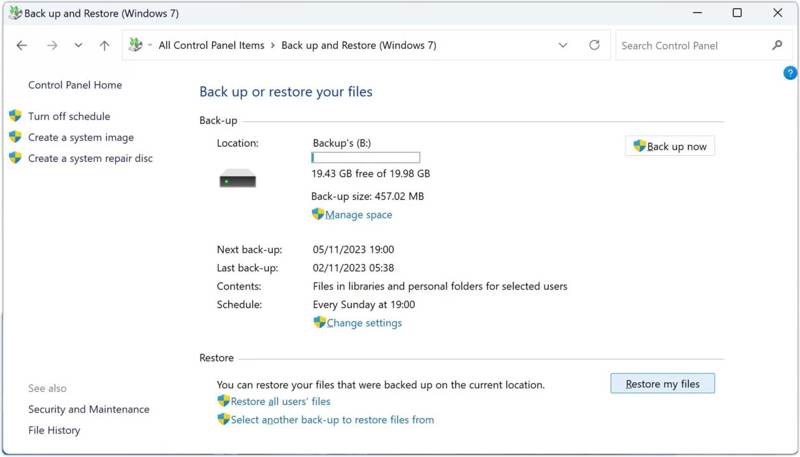
1 Adım. Açın Kumanda panosu itibaren Ana Sayfa menüsü.
2 Adım. Tıkla Yedekleme ve Geri Yükleme (Windows 7) seçeneği.
3 Adım. Basın Dosyalarımı geri yükle düğmesine basın.
4 Adım. Tıkla Dosyalara göz atın Butonuna tıklayın ve kayıp PST dosyasını seçin.
5 Adım. Basın Sonraki düğmesi ve tıklama Restore.
Bölüm 5: Yedekleme Olmadan PST Dosyasını Kurtarma
Yaygın kullanılan yöntemler mevcut değilse, şunları deneyin: Apeaksoft Veri KurtarmaYedekleme yapmadan Outlook PST dosyalarını kurtarabilir. Sabit diskinizi tarayarak silinmiş veya kayıp dosyaları bulabilir. Ayrıca, sezgisel arayüzü iş akışınızı kolaylaştırır.

tarafından indirildi 1,000,000 kullanıcılar
- Silinen PSF dosyalarını üç adımda kurtarın.
- Sabit diskleri tarayın ve yedekleme yapmadan dosyaları kurtarın.
- Kurtarma işlemine başlamadan önce kayıp PST dosyalarını ve diğer verileri önizleyin.
- Çok çeşitli veri türlerini ve dosya formatlarını destekler.
- Kurtarılan dosyaları orijinal hallerinde saklayın.
Güvenli indirme
Güvenli indirme

Yedekleme Olmadan PST Dosyasını Nasıl Kurtarabilirsiniz?
1 Adım. Sabit sürücüleri tarayın
Veri kurtarma yazılımını bilgisayarınıza kurduktan sonra başlatın. Windows 11/10/8.1/8/7/Vista/XP ve macOS 10.7 veya üzeri sürümlerle uyumludur. Şuraya gidin: Sabit Disk Kurtarma Kenar çubuğundaki sekmeyi açın ve PST dosyasının saklandığı yeri seçin. Ardından tıklayın. Taramayı Başlat Sürücüyü taramaya başlamak için düğmeye tıklayın.

2 Adım. PST dosyalarının önizlemesi
Hızlı taramanın ardından, yazılım otomatik olarak derin tarama gerçekleştirecektir. Tarama tamamlandığında, şuraya gidin: Tip Listesi Dosya türüne göre önizleme yapmak için sekmeyi kullanın. Alternatif olarak, şuraya gidin: Yol Listesi sekmesi Outlook klasörüne gidin ve kontrol edin. Sadece Silinenleri Göster Silinen PST dosyasını görüntülemek için kutu.

3 Adım. PST dosyalarını kurtarın
Silinen PST dosyasını seçin ve tıklayın. Kurtarmak Alttaki düğmeye tıklayın. Bir çıktı klasörü seçin ve tıklayın. Kurtarmak Tekrar düğmeye basın. Ardından, PST dosyasını Outlook klasörüne taşıyın.

Daha fazla Okuma
Sonuç
Bu kılavuz, beş yolu paylaştı Outlook PST dosyasını kurtarma Eğer dosya bozulmuşsa veya yanlışlıkla silinmişse, Windows ve Outlook'un her ikisi de kayıp mesajları kurtarmanıza yardımcı olacak yedekleme özelliklerine sahiptir. Bozuk PST dosyaları için yerleşik Gelen Kutusu Onarım Aracını deneyebilirsiniz. Apeaksoft Veri Kurtarma, yedekleme olmadan PST dosyalarını kurtarmanızı sağlar.
İlgili Makaleler




