


Android Telefonunuzu 6 Yöntemle Nasıl Geri Yükleyebilirsiniz?

Android telefon geri yükleme işlemi iki eylemi ifade eder: Google yedeklemesinden geri yükleme ve fabrika ayarlarına geri yükleme. Bu nedenle bazı kullanıcılar bu konuda kafa karışıklığı yaşar. İlki, kayıp verileri geri almak veya tüm verileri bir Android cihazdan diğerine aktarmak için tasarlanmıştır. İkincisi ise sorun giderme amacıyla kullanılır. Bu kapsamlı kılavuz, kanıtlanmış yöntemleri ve ayrıntılı adımları paylaşmaktadır. Kilitli bir Android telefonu geri yükle ve diğer bilgiler.
SAYFA İÇERİĞİ:
Bölüm 1: Google Yedeklemesinden Android Telefonu Nasıl Geri Yükleyebilirsiniz?
Telefonunuzda bir Google hesabına giriş yaptıktan sonra, cihazınızın tamamını yedekleyebilir ve Android telefonunuzu Google yedeklemesinden geri yükleyebilirsiniz. İş akışını göstermek için örnek olarak bir Google Pixel cihazı kullanıyoruz.
1 Adım. Çalıştır Ayarlar Telefonunuzda uygulaması.
2 Adım. Profilinize dokunun.
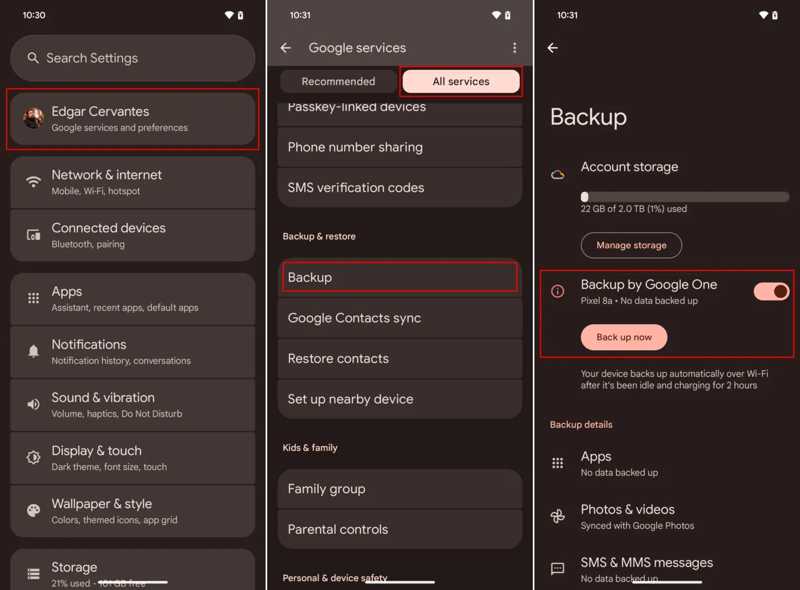
3 Adım. Musluk Tüm hizmetler, ve Seç yedek.
4 Adım. Yedeklemeniz yoksa, etkinleştirin. Google One ile Yedeklemeve dokunun Şimdi yedekle.
5 Adım. İşlem bittiğinde, geri dönün. Ayarlar app.
6 Adım. MyCAD'de yazılım Güncelleme ye git sistem, ve sonra Seçenekleri sıfırla.
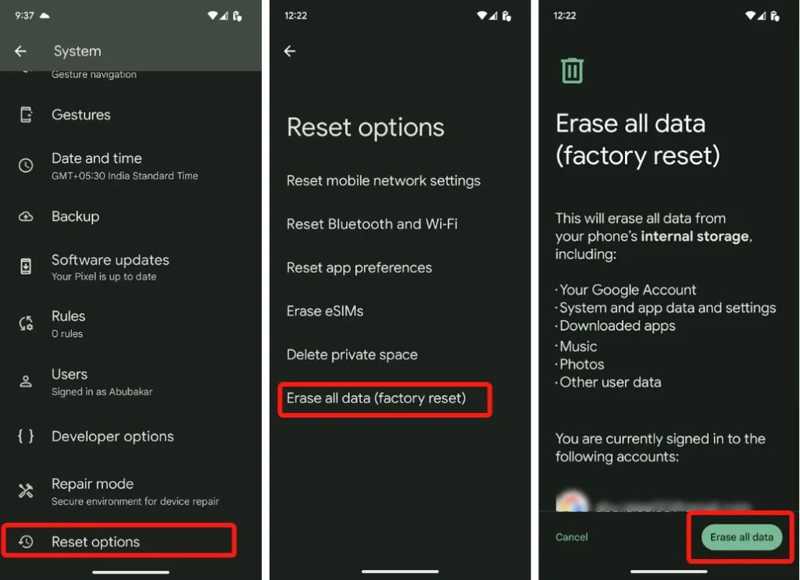
7 Adım. Musluk Tüm verileri sil (fabrika ayarlarına sıfırlama) ve vur Tüm verileri sil.
8 Adım. İşleme başlamak için telefonunuzun PIN kodunu girin.
9 Adım. Telefonunuz yeniden başlatıldıktan sonra dokunun. Ana Sayfa ve şartlar ve koşulları kabul edin.
10 Adım. Telefonunuzu Wi-Fi ağına bağlayın.
11 Adım. Musluk Sonraki üzerinde Uygulamaları ve verileri kopyalayın ekran.
12 Adım. Klinik Eski cihazı kullanamıyorum.
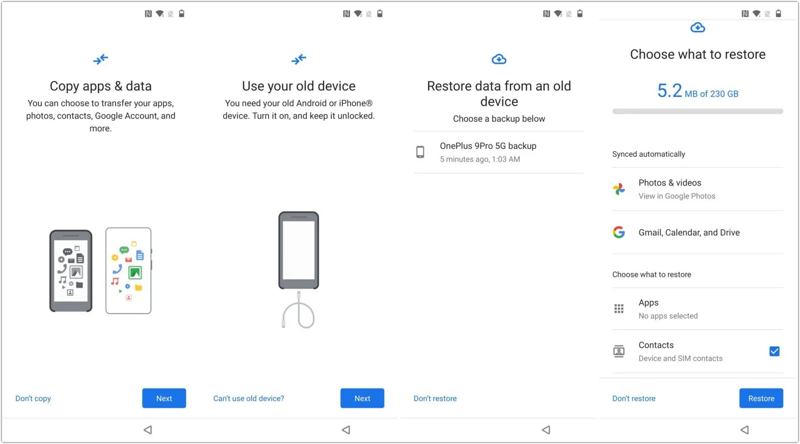
13 Adım. Aynı Google hesabına giriş yapın.
14 Adım. Son yedeklemeyi seçin.
15 Adım. İstediğiniz veri türünü seçin. Örneğin, bir Android telefonda kayıp kişileri geri yüklemek için şunu seçin: İletişim.
16 Adım. Dokunun Restore düğmesine basın.
Bölüm 2: Android Telefonu Fabrika Ayarlarına Nasıl Geri Yükleyebilirsiniz?
Android Telefonu Fabrika Ayarlarına Nasıl Geri Yükleyebilirsiniz?
Android telefonunuzu fabrika ayarlarına geri döndürmenin en kolay yolu, yerleşik Ayarlar uygulamasını kullanmaktır. Bunun ön koşulu, telefonunuza hala erişebiliyor olmanız ve kilit ekranı şifrenizi hatırlıyor olmanızdır.
Google Pixel'de
1 Adım. Yerel dosyayı açın Ayarlar app.
2 Adım. Baş sistem hem de Seçenekleri sıfırla.
3 Adım. Musluk Tüm verileri sil (fabrika ayarlarına sıfırlama).
4 Adım. vurmak Tüm verileri sil.
5 Adım. Onaylamak için PIN kodunuzu girin.
Samsung'da
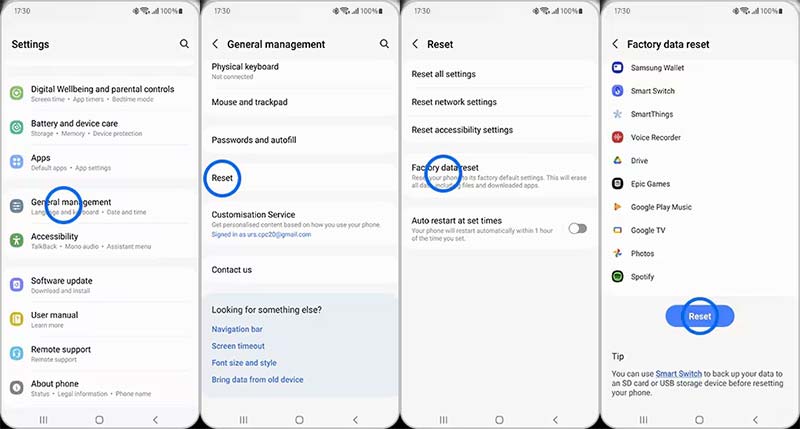
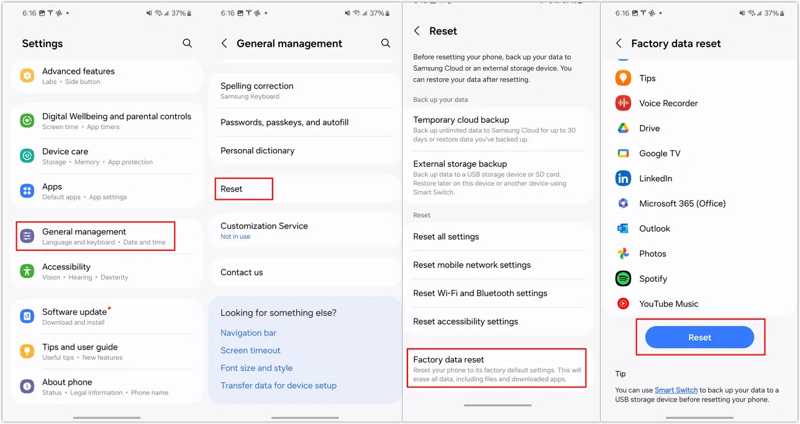
1 Adım. Şu yöne rotayı ayarla Ayarlar, Genel Müdürlük, ve Reset.
2 Adım. Musluk Fabrika veri sıfırlama.
3 Adım. Aşağı kaydırın ve Reset düğmesine basın.
4 Adım. Parolanız veya parmak izinizle kimliğinizi doğrulayın.
Kurtarma Modunda Kilitli Bir Android Telefonu Nasıl Geri Yükleyebilirsiniz?
Kilit ekranı şifrenizi unuttuğunuzda, kilitli bir Android telefonu şu şekilde geri yüklemeniz gerekir: Kurtarma ModuBu yöntem, doğru tuş kombinasyonuyla çalışır ve işletim sistemini atlar.
1 Adım. uzun basın Power Güç menüsü görünene kadar düğmesine basın.
2 Adım. Dokunun Güç kapalı seçeneği.
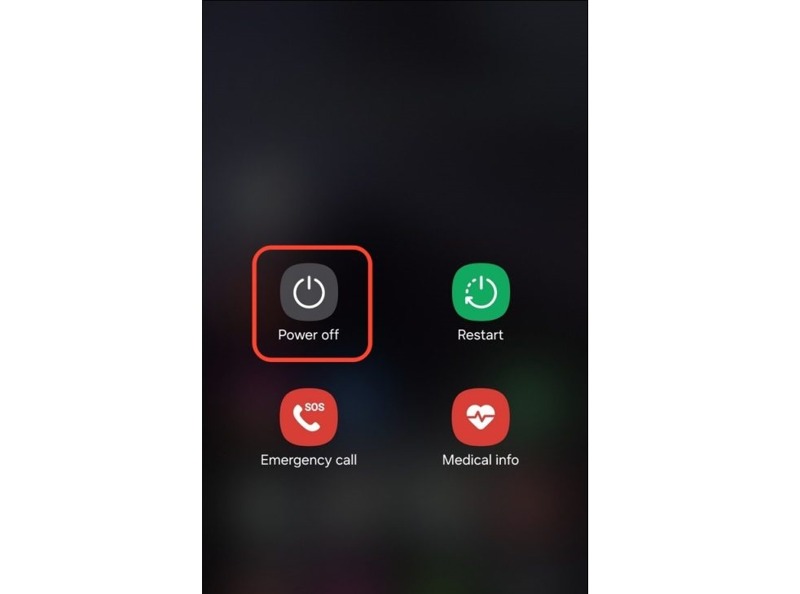
3 Adım. Pixel ve çoğu Android cihaz için, basılı tutun. Power + Aşağı hacmi düğmeleri.
Samsung için, basılı tutun. Power + Aşağı hacmi birlikte düğmeler.
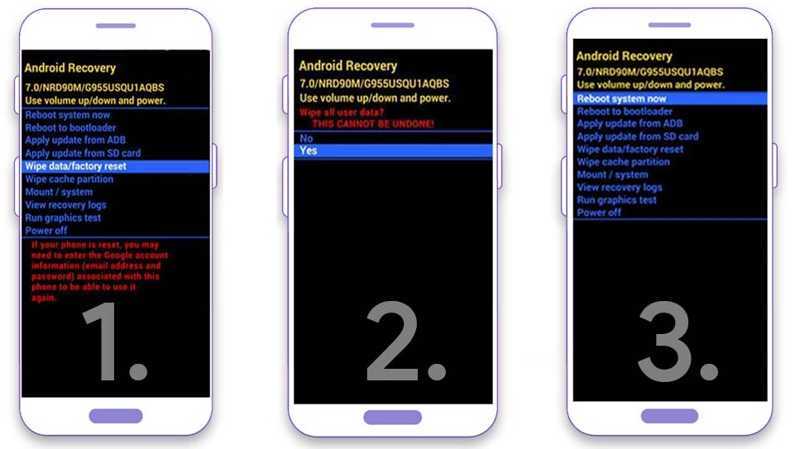
4 Adım. Önyükleyici ekranı açıldıktan sonra düğmeleri bırakın.
5 Adım. Ses düğmelerini kullanarak vurgulama yapın. Verileri sil / fabrika ayarlarına dön seçeneği.
6 Adım. Basın Power Devam etmek için
7 Adım. İstenirse seçin Evet basın ve Power Android telefonunuzu fabrika ayarlarına geri döndürmeye başlamak için düğme.
8 Adım. Tamamlandığında, seçin Şimdi sistemi yeniden başlatın basın ve Power düğmesine basın.
Find My Device özelliğini kullanarak Android telefonu nasıl geri yükleyebilirsiniz?
Kilitli bir Android telefonu fabrika ayarlarına geri döndürmenin bir başka yolu da Google'ın Cihazımı Bul özelliğini kullanmaktır. Bunun ön koşulu, telefonunuz kilitlenmeden önce Cihazımı Bul özelliğini etkinleştirmiş olmanızdır.
Google Find My Device Web'de
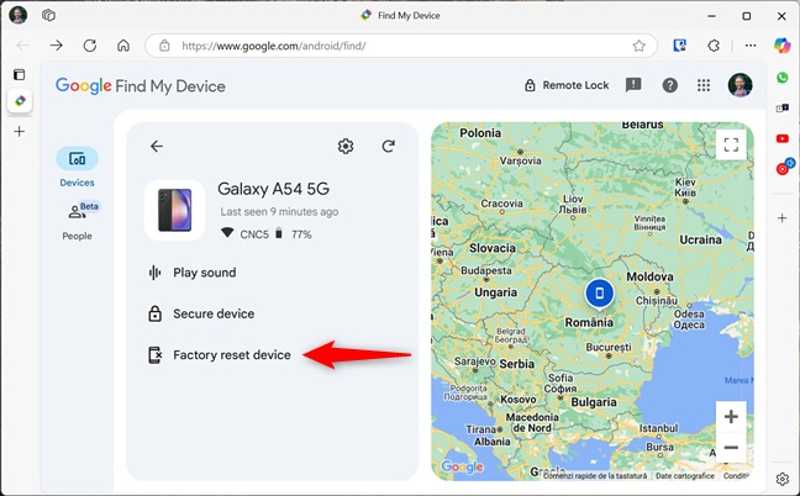
1 Adım. Tarayıcınızda www.google.com/android/find adresine giriş yapın.
2 Adım. Telefonunuzu seçin. Cihaz sekmesi.
3 Adım. Tıkla Fabrika ayarlarına sıfırlama cihazı seçeneği.
4 Adım. Bildirimi okuyun ve tıklayın. Sonraki onaylamak için
Google Cihazımı Bul Uygulamasında
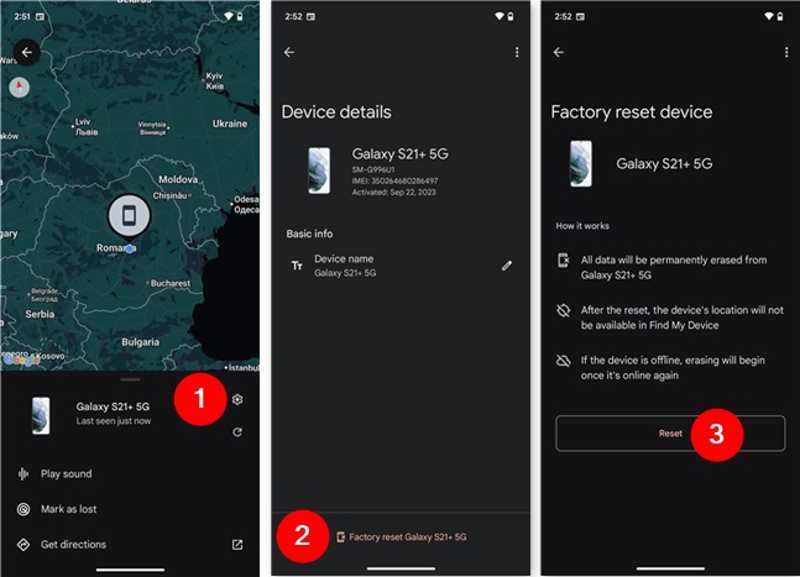
1 Adım. Ödünç aldığınız telefonda Google'ın "Cihazımı Bul" uygulamasını açın. Bu uygulamayı Play Store'dan ücretsiz olarak indirebilirsiniz.
2 Adım. İlgili Google hesabınızla oturum açın.
3 Adım. Git Cihaz Sekmeyi açın ve telefonunuzu seçin.
4 Adım. Dokunun Ayarlar düğmesine basın.
5 Adım. Basın [Telefonunuzun adı] fabrika ayarlarına sıfırla ve vur Reset.
Daha fazla Okuma
Bölüm 3: Yedekleme Olmadan Android'de Kayıp Verileri Nasıl Geri Yükleyebilirsiniz?
Telefonunuzda yedekleme ayarı yapmadıysanız, Apeaksoft Android Veri Kurtarma Android telefonunuzdaki kayıp fotoğrafları kurtarmanıza yardımcı olabilir. Android cihazlardaki neredeyse tüm veri türleriyle çalışır. Dahası, telefonunuzun hafızasını tarayabilir ve kayıp verileri hızlı bir şekilde bulabilir.

tarafından indirildi 1,000,000 kullanıcılar
- Yedekleme olmadan Android telefonlardaki verileri geri yükleme.
- Fotoğraflar, SMS'ler, kişiler vb. gibi çok çeşitli veri türleri üzerinde çalışır.
- Seçici kurtarma için kayıp verilerin önizlemesini yapın.
- Arızalı, donmuş ve bozuk telefonlar için de kullanılabilir.
- Samsung, Google, Motorola ve daha birçok markanın tüm telefonlarını destekler.
Güvenli indirme
Güvenli indirme

Yedekleme Olmadan Android'de Veriler Nasıl Geri Yüklenir?
1 Adım. Telefonunuza bağlanın
Bilgisayarınıza Android veri kurtarma yazılımını kurduktan sonra çalıştırın. Telefonunuzu bir USB kablosuyla bilgisayara bağlayın. Etkinleştirmek için ekrandaki yönergeleri izleyin. USB hata ayıklama Telefonunuzda mod.

2 Adım. Kayıp verileri önizleme
Telefonunuz algılandıktan sonra, kurtarmak istediğiniz veri türlerini seçin. Örneğin, bir Android telefonda metin mesajlarını geri yüklemek için şunu seçin: Mesajlar. Tıkla Sonraki Telefonunuzun hafızasını taramak için düğmeye tıklayın. Ardından, telefonunuzdaki verileri önizleyebilirsiniz.

3 Adım. Android'de verileri geri yükleme
Kurtarmak istediğiniz kayıp dosyaları ve verileri seçin ve tıklayın. Kurtarmak Buton. Bir çıktı klasörü belirleyin ve yedekleme olmadan Android telefonu geri yüklemeyi onaylayın.

Sonuç
Bu kılavuz, nasıl yapılacağını açıklamaktadır Google yedeklemesinden bir Android telefonu geri yükleme Ya da fabrika ayarlarına geri döndürebilirsiniz. Doğru yöntemi seçip ayrıntılı adımlarımızı takip ederek kayıp verilerinizi kurtarabilir veya yazılım sorunlarını giderebilirsiniz. Apeaksoft Android Veri Kurtarma Yedekleme yapmadan Android telefon veya tabletinizden kayıp verileri hızlıca kurtarmak için en ideal seçenektir.
 Apeaksoft Android Veri Kurtarma
 Tüm popüler Android cihazlardan silinmiş veya kaybolmuş çeşitli verileri kurtarın.
Güvenli indirme
Güvenli indirme
İlgili Makaleler




