

Android Cihazı Fabrika Ayarlarına Nasıl Geri Yükleyebilirsiniz?

Android'i fabrika ayarlarına geri yükleme Telefonunuzu veya tabletinizi fabrika ayarlarına döndüren bir işlemdir. Ekranın tepkisiz kalması veya cihazınızın virüs veya kötü amaçlı yazılımlarla enfekte olması gibi ciddi yazılım sorunlarıyla karşılaştığınızda etkili bir çözümdür. Telefonunuzu fabrika ayarlarına geri yüklemeniz gereken birkaç senaryo vardır, örneğin cihazınızı satmadan önce. İşte farklı durumlarda deneyebileceğiniz iş akışları.
SAYFA İÇERİĞİ:
- Bölüm 1: Android'i Fabrika Ayarlarına Nasıl Geri Yükleyebilirsiniz?
- Bölüm 2: Kurtarma Modunda Android'i Fabrika Ayarlarına Sıfırlama
- Bölüm 3: Android'i Uzaktan Fabrika Ayarlarına Nasıl Geri Yükleyebilirsiniz?
- Bölüm 4: Yedekleme Olmadan Android Cihazları Fabrika Ayarlarına Sıfırladıktan Sonra Verileri Nasıl Geri Yükleyebilirsiniz?
Bölüm 1: Android'i Fabrika Ayarlarına Nasıl Geri Yükleyebilirsiniz?
Android cihazı fabrika ayarlarına döndürmenin en kolay yolu, Ayarlar uygulamasındaki Sıfırla seçeneğini kullanmaktır. Bunun ön koşulu, telefonunuza hala erişebiliyor olmanızdır. Ayrıca, öncelikle cihazınızdaki Fabrika Ayarlarına Sıfırlama Korumasını kapatmanız daha iyi olur.
1 Adım. Telefonunu aç.
2 Adım. Git Ayarlar app.
3 Adım. Şu yöne rotayı ayarla Hesaplarve Google hesabınızı seçin.
4 Adım. Musluk Hesabı kaldır.
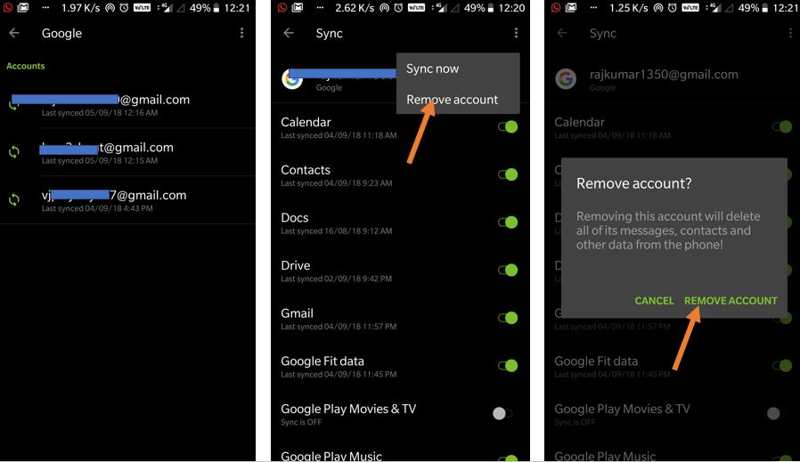
5 Adım. Klinik Hesabı kaldır Tekrar istendiğinde. Artık FRP otomatik olarak devre dışı bırakılıyor.
6 Adım. Ayarlar uygulamasına geri dönün ve seçin. sistem or Genel Yönetim.
7 Adım. Musluk Reset or Sıfırlama Seçenekleri.
8 Adım. Aşağı kaydırın ve dokunun Fabrika veri sıfırlama.
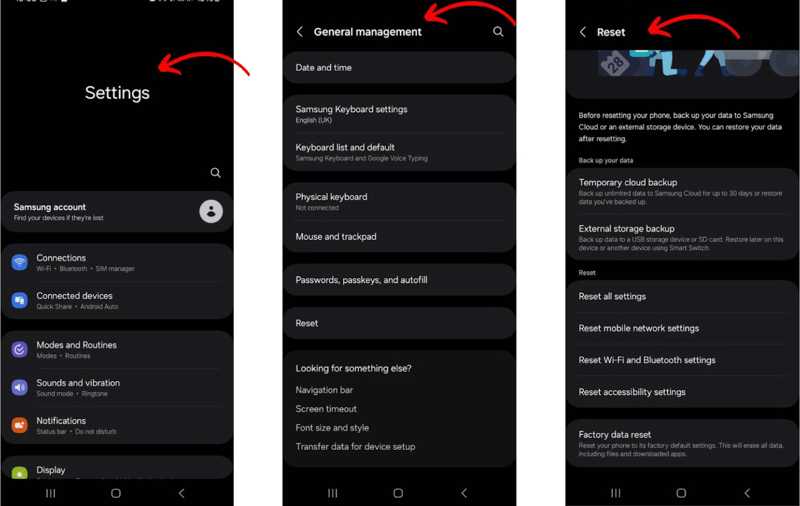
9 Adım. Silinecekleri okuyun ve dokunun. Telefonu resetle or Tüm Verileri Sil.
10 Adım. PIN kodunuzu veya şifrenizi girin ve Android tabletinizi veya telefonunuzu fabrika ayarlarına geri yüklemeyi onaylayın.
Bölüm 2: Kurtarma Modunda Android'i Fabrika Ayarlarına Sıfırlama
Ekranınız donmuş veya yanıt vermiyor olsa bile, Android telefonunuzu veya tabletinizi fabrika ayarlarına sıfırlayabilirsiniz. Kurtarma Modu Bu özellik, işletim sistemini atlamanıza ve cihazınızda fabrika ayarlarına sıfırlama işlemi gerçekleştirmenize olanak tanır.
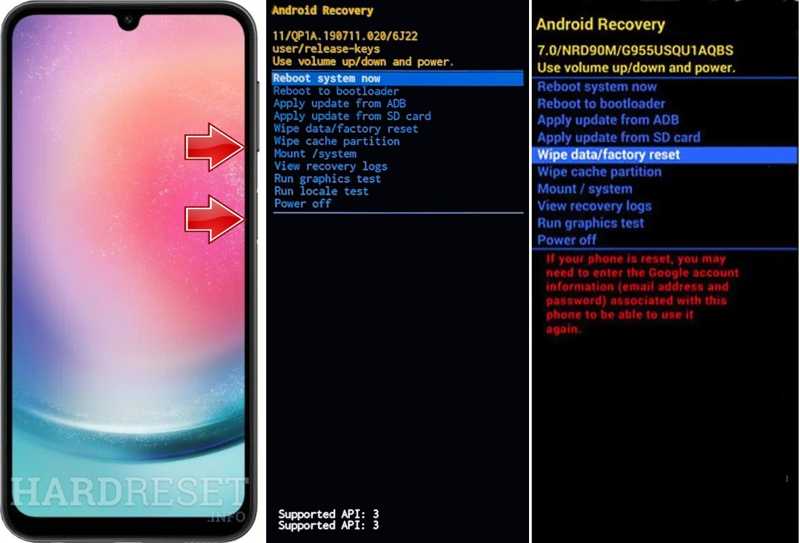
1 Adım. Telefonunuzu Kurtarma Moduna alın:
Google Pixel için, elinizde tutun. Power düğmesine basın ve dokunun Güç kapalı. Daha sonra basılı tutun Power + Aşağı hacmi Önyükleme seçenekleri ekranına girmek için düğmeleri birlikte kullanın. hacim vurgulamak için düğmeler Kurtarma Moduve Power onaylamak için
Samsung Galaxy için, elinizde tutun. Power düğmesine basın ve seçin Kapatma. Basılı tutun Power + hacim Up düğmeler veya Power + hacim Up + Ana Sayfa/Bixby Samsung logosunu görene kadar düğmelere basın.
Motorola için cihazınızı kapatın ve basılı tutun. Aşağı hacmi + Power Açılana kadar düğmelere basın. Kullanın. hacim vurgulamak için düğmeler Kurtarma Modu, ve vur Power.
OnePlus cihazları için, cihazınızı kapatın ve basılı tutun. Power + Aşağı hacmi Düğmeleri birlikte kullanın. hacim vurgulamak için tuşlar Kurtarma Modu ve vur Power.
LG için, telefonunuzu kapatın ve basılı tutun. Power + Aşağı hacmi LG logosunu görene kadar birlikte tuşlara basın. Kurtarma Modu seninki ile hacim tuşlara basın ve Power.
2 Adım. Basın Aşağı hacmi kadar birkaç kez düğmesine basın. Verileri sil / fabrika ayarlarına dön vurgulanmış.
3 Adım. Hit Power düğmesine basın.
4 Adım. Sonra seçin Evet ile hacim düğmelere basın ve Power Telefonumu fabrika ayarlarına geri yüklemeye başlamak için.
5 Adım. İşlem tamamlandığında, vurgulayın. Şimdi sistemi yeniden başlatın Ses düğmelerinizi kullanarak basın. Power.
6 Adım. Telefonunuz normal modda açılacaktır.
Bölüm 3: Android'i Uzaktan Fabrika Ayarlarına Nasıl Geri Yükleyebilirsiniz?
Telefonunuz elinizde olmasa bile, Android cihazınızı fabrika ayarlarına geri yükleyebilirsiniz. Bunun ön koşulu, Android telefonunuzda bir Google hesabına giriş yapmış olmanızdır. Ayrıca, bir web tarayıcısına ve internet bağlantısına ihtiyacınız vardır.
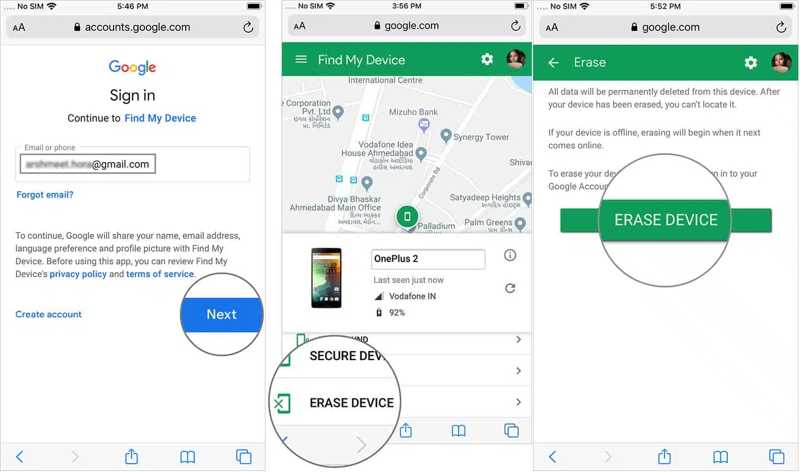
1 Adım. Başka bir mobil cihazda veya bilgisayarda bir tarayıcı açın.
2 Adım. www.google.com/android/find adresine gidin ve Android cihazınızla ilişkili Google hesabınıza giriş yapın.
3 Adım. Musluk Sonraki Ana cihaz sayfasına girmek ve harita üzerinde cihazın konumunu takip etmek için.
4 Adım. Birden fazla Android cihazınız varsa, geri yüklemek istediğiniz telefonu seçin.
5 Adım. Ardından, simgesine dokunun. CİHAZI SİL araç çubuğunda.
6 Adım. Google hesabınızın şifresini tekrar girin.
7 Adım. Dokunun CİHAZI SİL Android'in fabrika ayarlarına geri döndürülmesini onaylamak için düğme.
Bölüm 4: Yedekleme Olmadan Android Cihazları Fabrika Ayarlarına Sıfırladıktan Sonra Verileri Nasıl Geri Yükleyebilirsiniz?
Android yedeklemesini fabrika ayarlarına sıfırlamadan geri yüklemek mümkün mü? Genel olarak, telefonunuzu fabrika ayarlarına sıfırlamanız ve ardından Google One veya Samsung Cloud yedeklemesini geri yüklemeniz gerekir. Ancak, yedekleme olmadan Android'de fabrika ayarlarına sıfırlama sonrasında verileri geri yüklemek mümkündür. Apeaksoft Android Veri Kurtarma İhtiyacınız olan tek şey bu. Telefonunuzun hafızasını tarayabilir ve yedekleme dosyasına gerek kalmadan kayıp dosyaları bulabilir.
Yedekleme Yapmadan Android Cihazları Fabrika Ayarlarına Sıfırladıktan Sonra Verileri Geri Yüklemenin En Kolay Yolu
- Silinen Android dosyalarını kurtarın fabrika ayarlarına sıfırlamadan sonra.
- Telefon hafızasını tarayın ve yedekleme yapmadan verileri kurtarın.
- Cihazınızdaki kayıp verileri hızlıca önizleyin.
- Android'de neredeyse tüm dosya türlerini destekler.
- Çok çeşitli Android cihaz modelleriyle uyumludur.
Güvenli indirme
Güvenli indirme

Yedekleme Olmadan Android'de Fabrika Ayarlarına Sıfırlama Sonrası Veriler Nasıl Geri Yüklenir?
1 Adım. Telefonunuzu tarayın
Bilgisayarınıza en iyi Android veri kurtarma yazılımını kurduktan sonra başlatın. Android cihazınızı bir USB kablosuyla bilgisayarınıza bağlayın. Açık olduğundan emin olun. USB hata ayıklama Telefonunuzda modu açın. Ardından, istendiğinde Dosyaları Aktar seçeneğini seçin. Yazılımın verilerinize erişmesine izin verin. Kurtarmak istediğiniz veri türlerini seçin ve tıklayın. Sonraki cihazınızı taramaya başlamak için.

2 Adım. Android verilerini önizleyin
Tarama işleminden sonra verilerinizi türe göre görüntüleyebilirsiniz, örneğin: Galeri, Videolar, İletişimve daha fazlası. İstediğiniz dosyaları bulamıyorsanız, tıklayın. Derin tarama Derin tarama yapmak için.

3 Adım. Fabrika ayarlarına sıfırlama sonrasında verileri kurtarma
Son olarak, kurtarmak istediğiniz tüm dosyaları ve öğeleri seçin ve tıklayın. Kurtarmak düğmesine basın. Bir çıktı klasörü belirleyin ve Kurtarmak Tekrar ediyorum. Cihazınızdaki mevcut verilerin üzerine yazmayacak.

Sonuç
Bu makalede nasıl yapılacağı açıklanmaktadır Android telefon veya tableti fabrika ayarlarına geri döndürmeCihazınıza erişebiliyorsanız, Ayarlar uygulamasıyla sıfırlayabilirsiniz. Devre dışı bırakılmış veya yanıt vermiyorsa, Android Kurtarma Moduna girmeniz ve doğrudan fabrika ayarlarına sıfırlama yapmanız gerekir. Ayrıca, Google'ın Cihazımı Bul özelliği, cihazınızı uzaktan fabrika ayarlarına geri yüklemenizi sağlar. Apeaksoft Android Veri Kurtarma Cihazınızı fabrika ayarlarına sıfırladıktan sonra verilerinizi geri almanın basit bir yoludur.
İlgili Makaleler




